

今回は、EPOMAKERのテンキー「EK21」をレビューします。
当ブログでは以前、同シリーズのEK21-Xを取り上げたことがありますが、現在は終売となっており、今回のEK21は技適認証取得された後継モデル(再販モデル)です。
ブラックカラーのABSプラスチック製ケースに、Wisteria V2またはZebraスイッチを搭載。コストを抑えながらも、使い勝手や打鍵感を高めた仕様になっています。
EK21の推しポイントはこちら
- VIAによるフルプログラマブル対応
- 3モード接続(有線/Bluetooth/2.4GHz)
- 技適認証取得済み
- 4層構造の静音フォーム
- ガスケットマウント構造による柔軟性
以前のEK21は技適認証取得がなかったので、国内で安心してワイヤレス接続が利用できる点は大きな差になると思います。そして、価格はAmazonで7,620円(クーポン適用後 6,477円)、Epomaker公式サイトで$39.99(クーポン適用後 $34.99)と、かなりお手頃です。
ショート動画では全体をざっくり紹介し、打鍵音を確認できるようにしましたが、本記事では各ポイントを詳しくレビューしていきます。
【PR】商品提供:Epomaker

 ポチップ
ポチップ
スペック概要

| ブランド | EPOMAKER |
|---|---|
| モデル名 | EK21 VIA Numpad |
| 配列 | 20%(20キー+アルミ合金製ノブ1個) |
| バッテリー容量 | 1000mAh |
| 接続方式 | 2.4GHzワイヤレス / Bluetooth / USB有線 ※ワイヤレス通信の技適認証取得済み |
| ケース素材 | ABSプラスチック |
| プレート素材 | PC(ポリカーボネート) |
| フレックスカット | PCB・プレート両方に柔軟性を高めるフレックスカット加工あり |
| スタビライザー | プレートマウント式、ファクトリールブ済み&調整済み |
| マウント構造 | ガスケットマウント |
| 静音構造 | 3層フォーム(Poronボトム / Poronサンドイッチ / IXPEスイッチパッド) ※PCBにPETサウンドフィルムが貼ってあるため「4層フォーム」のようです |
| キーキャップ形状 | Cherryプロファイル |
| キーキャップ素材 | PBT |
| 印字方式 | Dye-sub(昇華印刷) |
| スイッチ | Wisteria V2 スイッチ Zebraスイッチ 潤滑済み5ピン・リニアタイプ |
| ホットスワップ | 対応(3ピン/5ピン両対応) |
| バックライト | RGB(ダイナミックエフェクト対応) |
| ポーリングレート | 有線・2.4GHz:1000Hz Bluetooth:125Hz |
| Nキー ロールオーバー | 対応(アンチゴースト) |
| 対応OS | Windows / Mac / Android |
| 本体サイズ | 93 × 138 × 29mm |
| 重量 | 約200g(実測 約234g) |
EK21は有線/Bluetooth/2.4GHzワイヤレスの3モード接続に対応しています。
もちろん、日本国内で安心して使える技適認証も取得済みです。
Bluetoothは最大3台までペアリング可能で、Fn+1〜3キーで簡単に接続先を切り替えできます。2.4GHzは本体後方の切り替えスイッチで選択し、Fn+4キー長押しで再ペアリングが可能です。
ワイヤレス接続時のスリープ復帰もスムーズで、復帰後は1文字目から問題なく入力可能でした。
特に2.4GHz接続ではポーリングレートが1000Hzと高く、遅延を感じない快適な操作ができます。
また、バッテリーは1000mAhの大容量を搭載。RGBをオフにすれば長時間駆動でき、普段使いでは頻繁な充電は不要です。
デザイン・外観

EK21は、テンキーとしてはベーシックな20キー+アルミ合金ノブのレイアウトを採用しています。
今回レビューしているブラックカラーは、マット調のABSプラスチック製ケースとPBTキーキャップの組み合わせで、シンプルながら落ち着いた印象です。

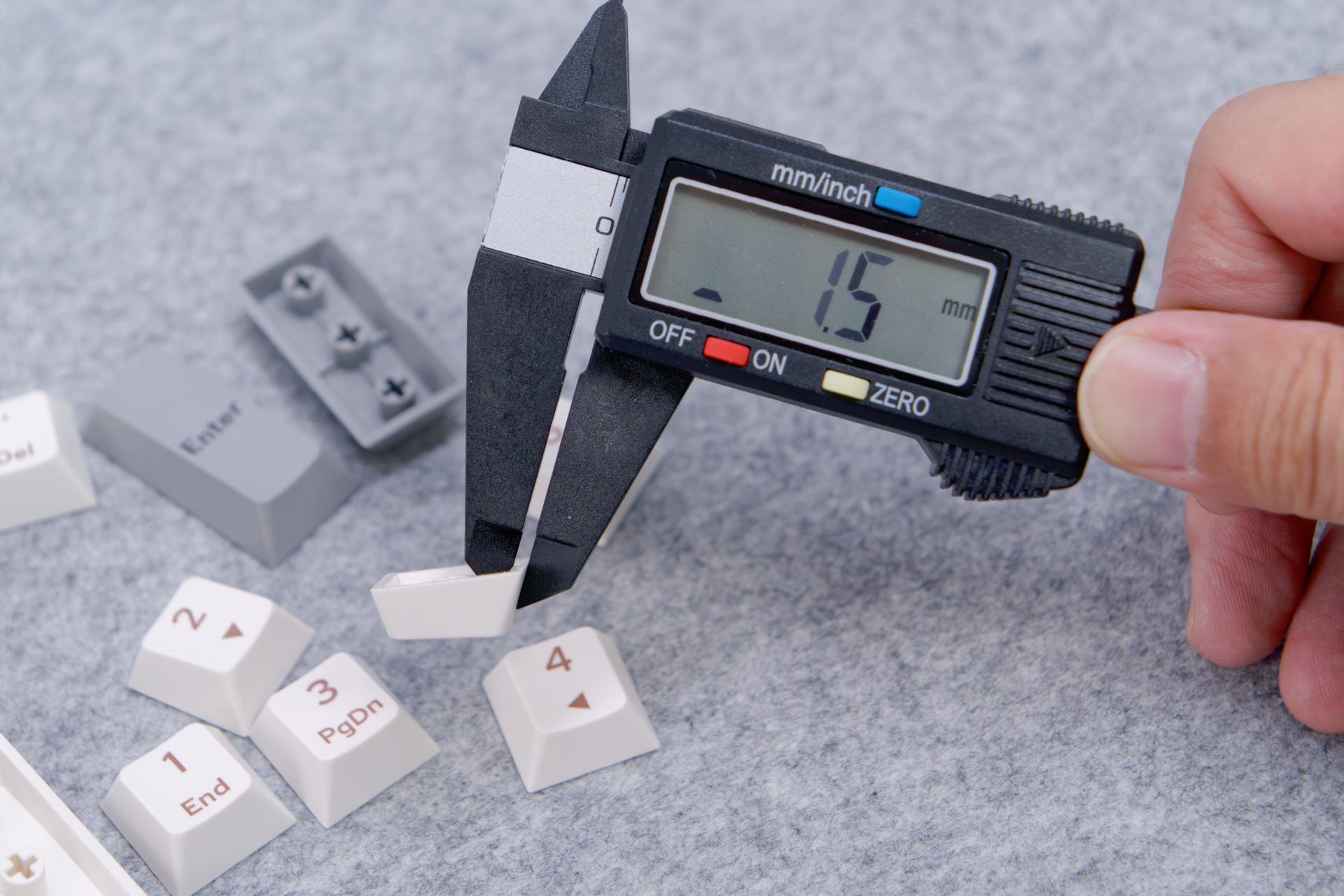
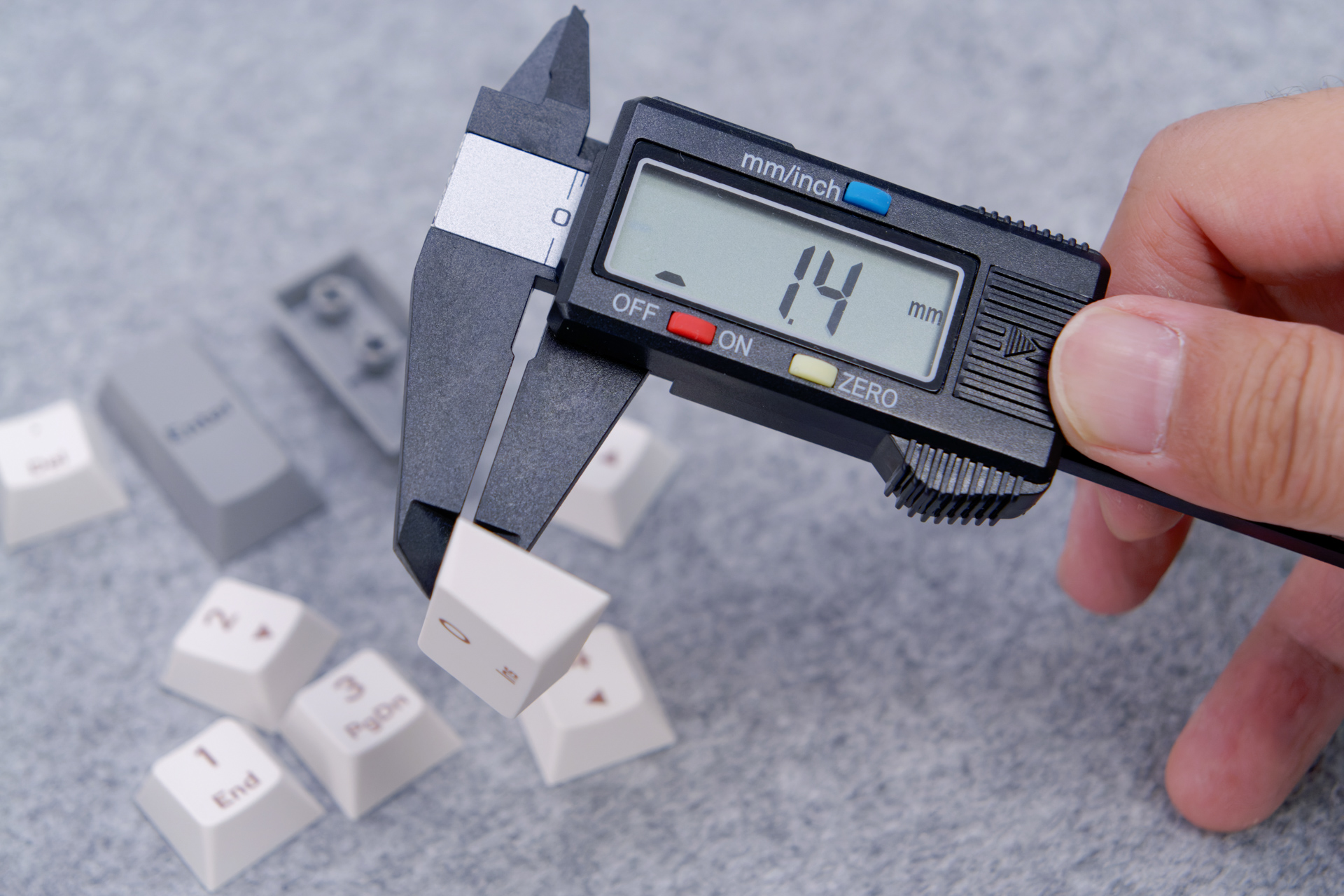
キーキャップは、オフホワイトにブラウンの刻印とグレーにブラックの刻印を組み合わせた配色で、テンキー全体がどこかレトロな雰囲気になります。
印字方式はDye-Sub(昇華印刷)で、長期間使用しても刻印が消えにくく、耐久性にも優れています。
厚みはおよそ1.4〜1.5mmと標準的。打鍵時にやや軽やかな“コトコト”とした音が出やすい傾向があります。

アルミ合金製のノブは側面にローレット加工が施され、指先にしっかりとグリップ感が伝わります。標準では音量調整に割り当てられていますが、VIAでスクロールやアプリ切り替えなど自由に変更可能。
RGBバックライトは光量やエフェクトの種類も豊富。透過キーキャップではないため光の拡散は控えめですが、Wisteria V2スイッチの場合は、ライトディフューザー付きなので、デスク周りのアクセントとしては十分な明るさがあります。

ケース外装はオイルコーティングなしのABS素材で、サラッとした手触りが特徴。ただし、ブラックはどうしても指紋や埃などが目立ちやすいので、こまめにクリーニングした方が良さそうです。底面には滑り止めゴムが配置されており、タイピング時の安定感もしっかり確保されています。
内部構造とビルドクオリティ

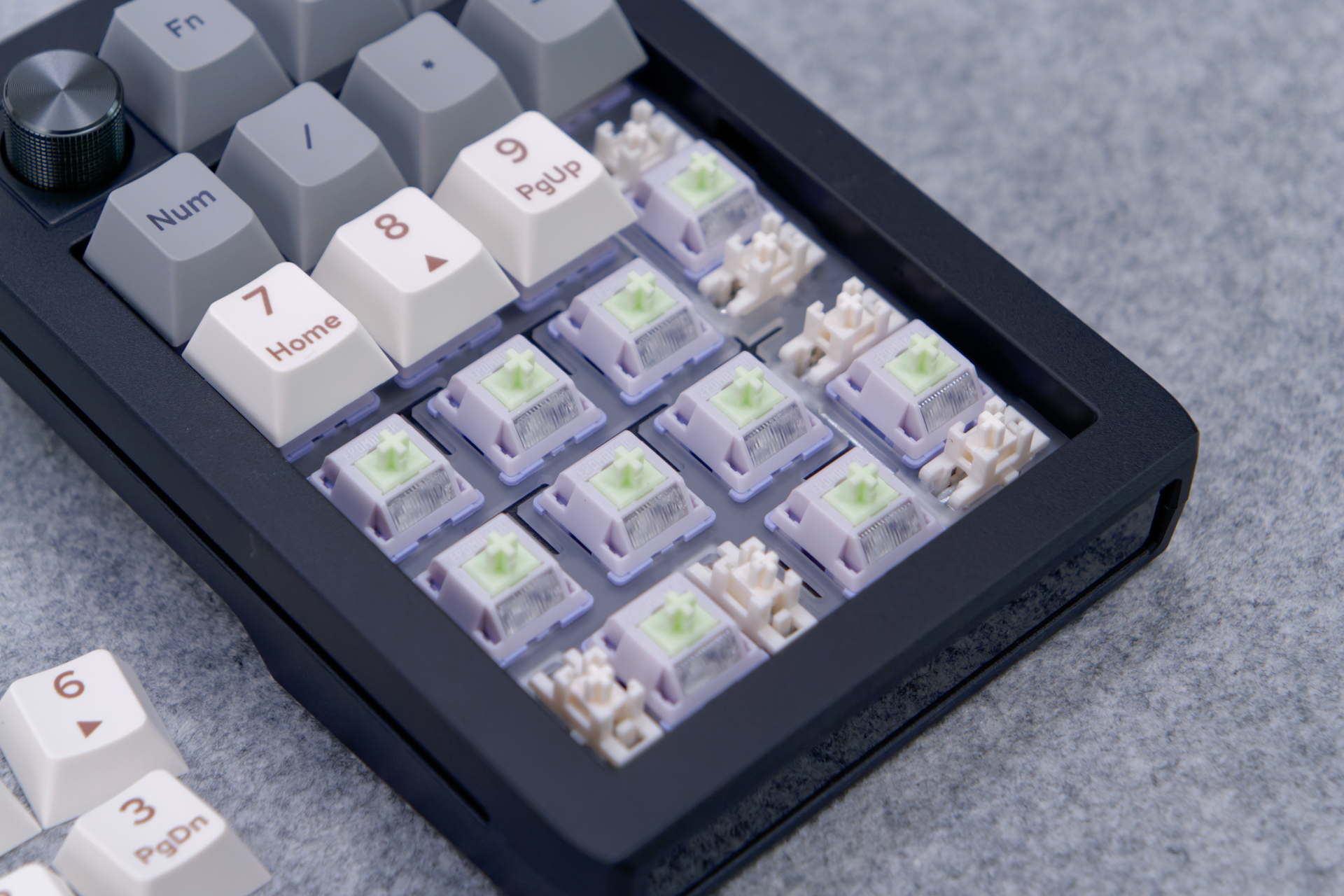
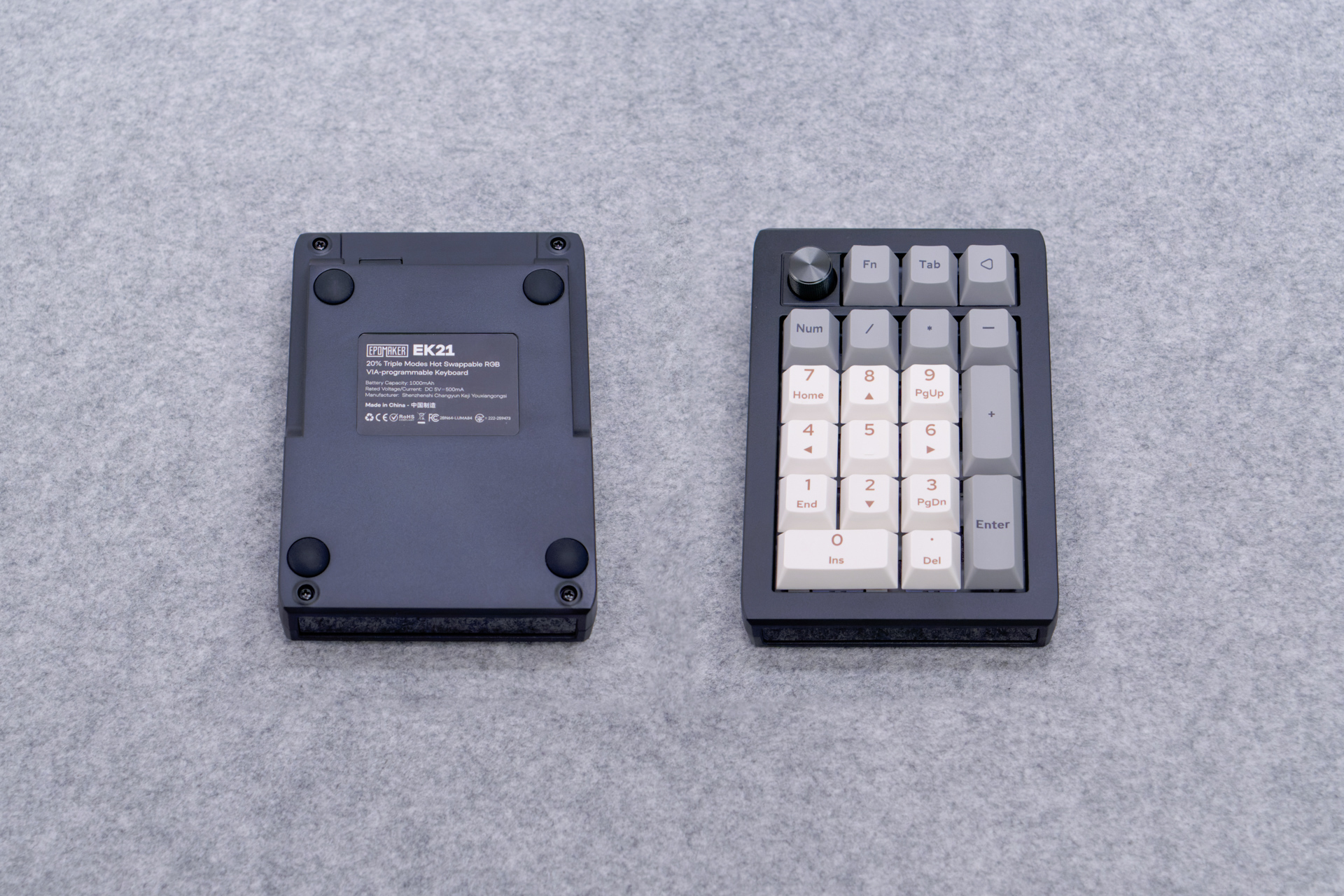
EK21はABS製のプラスチックケースを採用していますが、裏面からネジ止めされている構造になっており、今回は内部を確認するために分解してみました。
ただし、ケース側にはプラスチックのツメも使われており、無理にこじ開けると破損の恐れがあるため、分解は推奨できません。
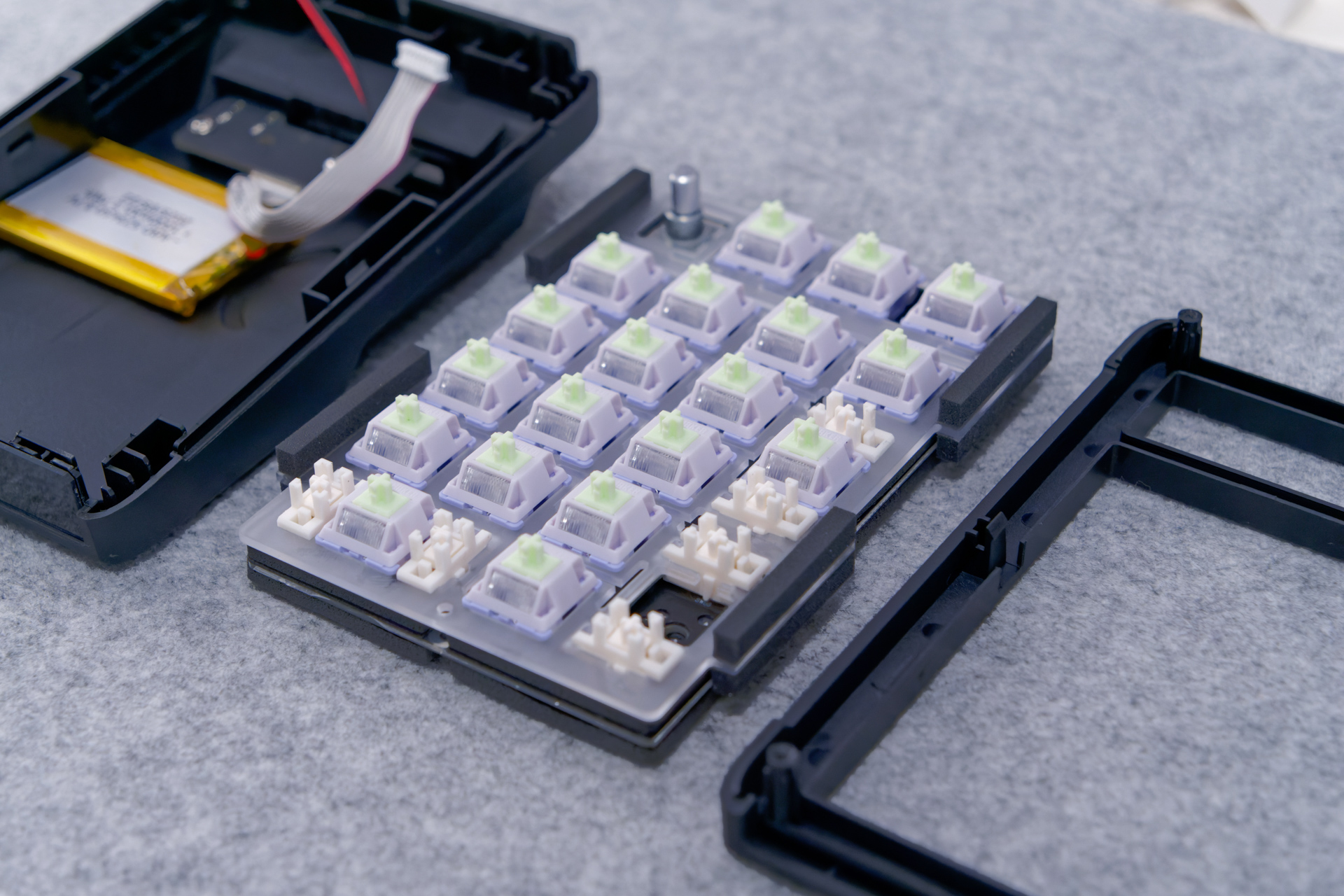


内部構造を確認したところ、プレートはフレックスカットされた柔軟性のあるPC(ポリカーボネート)素材を採用。フォームはPoronボトムフォーム/Poronサンドイッチフォーム/IXPEスイッチパッドの3層に加え、PCB側にPETサウンドフィルムも貼られており、合計4層の調音構造となっていました。
これにより、打鍵音の不要な反響が抑えられ、タイピング時のフィーリングも柔らかくなっています。
ガスケットはPoron製のガスケットを採用。PCプレートの左右を上下から挟み込むように配置され、非常に柔軟性の高い仕様です。
テンキーは長時間・高頻度で使うユーザーが多いため、この柔らかい打鍵感を好む方も多いかもしれません。
一方で、個人的には最下層にボトムシリコンを追加して内部の隙間を詰めることで、もう少し剛性感を高める構成もアリだと感じました。重量が増すため一長一短ではありますが、安定性やしっかりした打鍵感を求める方には魅力的なチューニングになると思います。
こうした内部構造が、打鍵感や音にどう影響しているのかを次で見ていきます。
2種類のスイッチ(打鍵感・打鍵音)
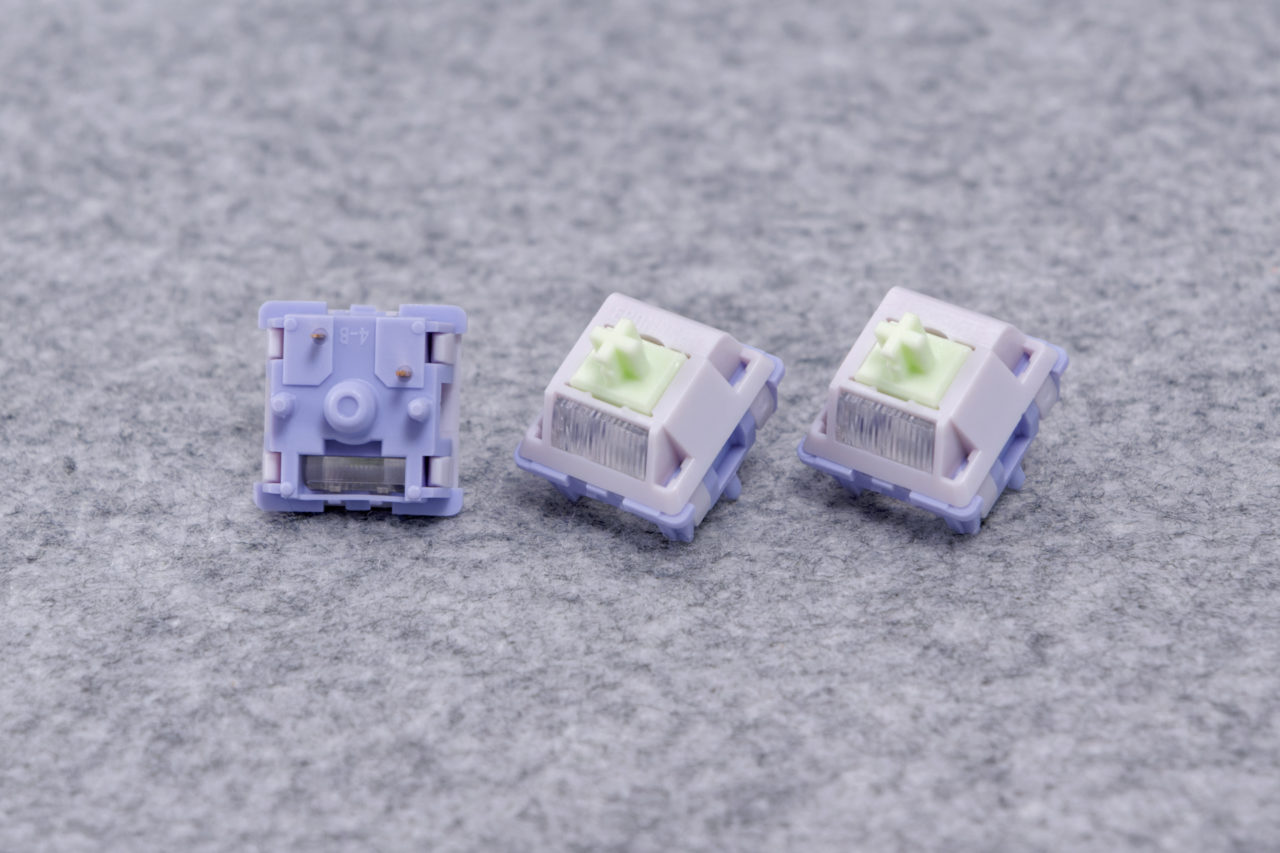
今回のレビューではWisteria V2スイッチをメインに使用しましたが、EK21にはZebraスイッチモデルも用意されています。
まずはスペックを比較して、特徴を整理しておきましょう。
| メーカー | Epomaker | Epomaker |
|---|---|---|
| スイッチ名 | Wisteria V2 | Zebra |
| スイッチタイプ | 5ピン・リニア (工場潤滑済み) | 5ピン・リニア (工場潤滑済み) |
| 作動フォース | 45±3 gf | 40±3 gf |
| ボトムフォース | 62±5 gf | 45±5 gf |
| プリトラベル | 2.0±0.3 mm | 1.8±0.3 mm |
| 総トラベル | 3.6±0.3 mm | 3.8 mm ※外装印刷には3.6mmと記載されています |
| ステム素材 | POM+PTFE | POM |
| ハウジング素材 | トップ:PC ボトム:PA66 | トップ:PC ボトム:ナイロン |
| 寿命 | 5,000万回 | 5,000万回 |
| ライト ディフューザー | あり | なし |
今回レビューしたデモ機はWisteria V2スイッチモデル。
打鍵音は「コトコト」と心地よい響きで、レスポンスも良好。クセのない素直な打鍵感で、長時間の入力でも疲れにくい印象です。
手持ちのZebraスイッチも装着して比較してみました。Zebraはボックスステム構造を採用しており、打鍵音はよりクリアで硬質な「コトコト」系。
スペック上はZebraの方が軽いはずですが、実際のタイピングではむしろWisteriaよりもやや重みを感じつつ、クリーミーな押下感がありました。
キーキャップ装着時の安定感にも違いがあり、Zebraはカッチリとしたフィット感がある一方、Wisteria V2は標準的で、やや遊びを感じる程度です。
いずれのスイッチも、ガスケット構造と4層フォームの効果で底打ち感が柔らかく、耳障りな反響音も抑えられています。
VIAカスタマイズ
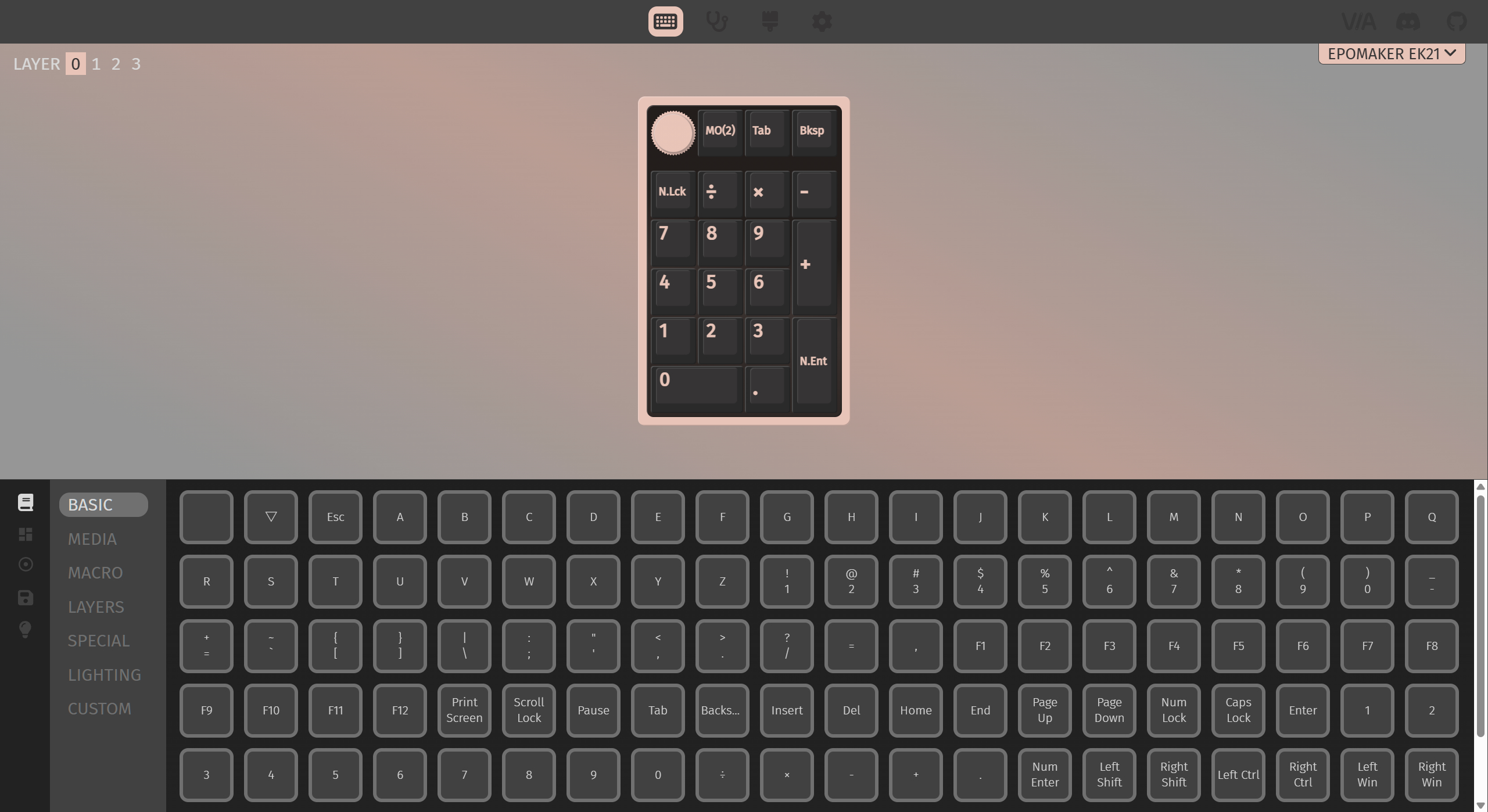
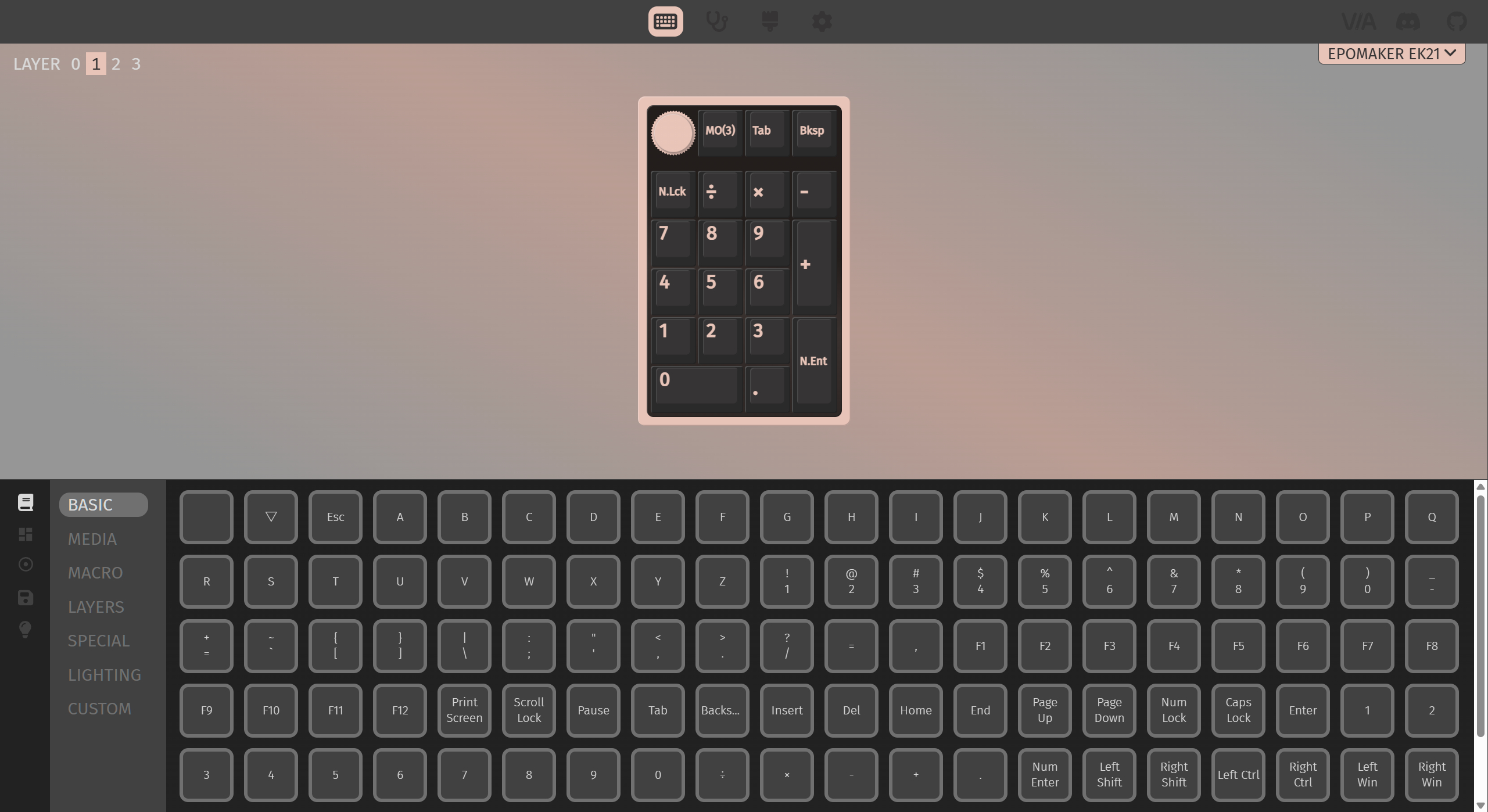
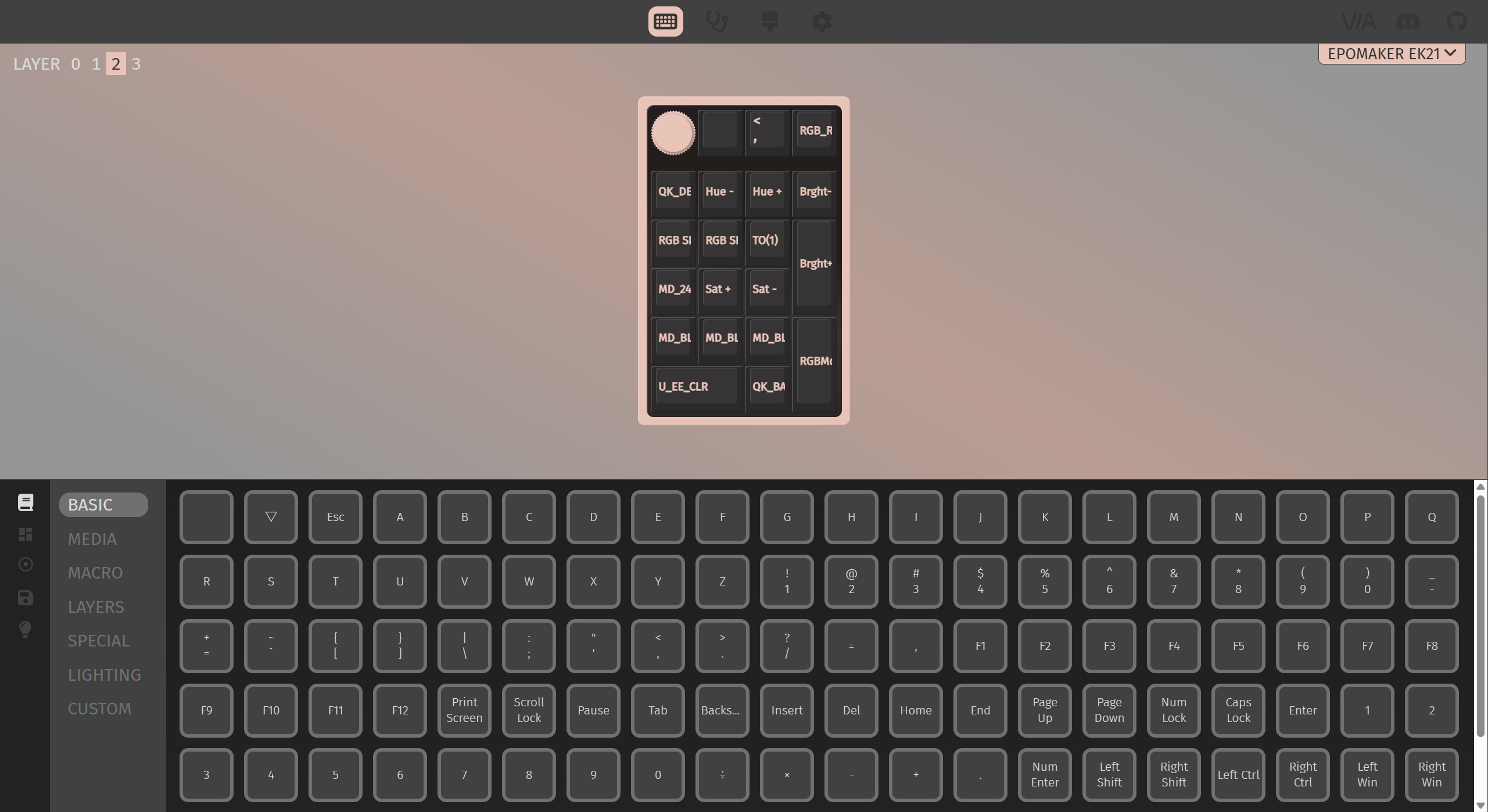
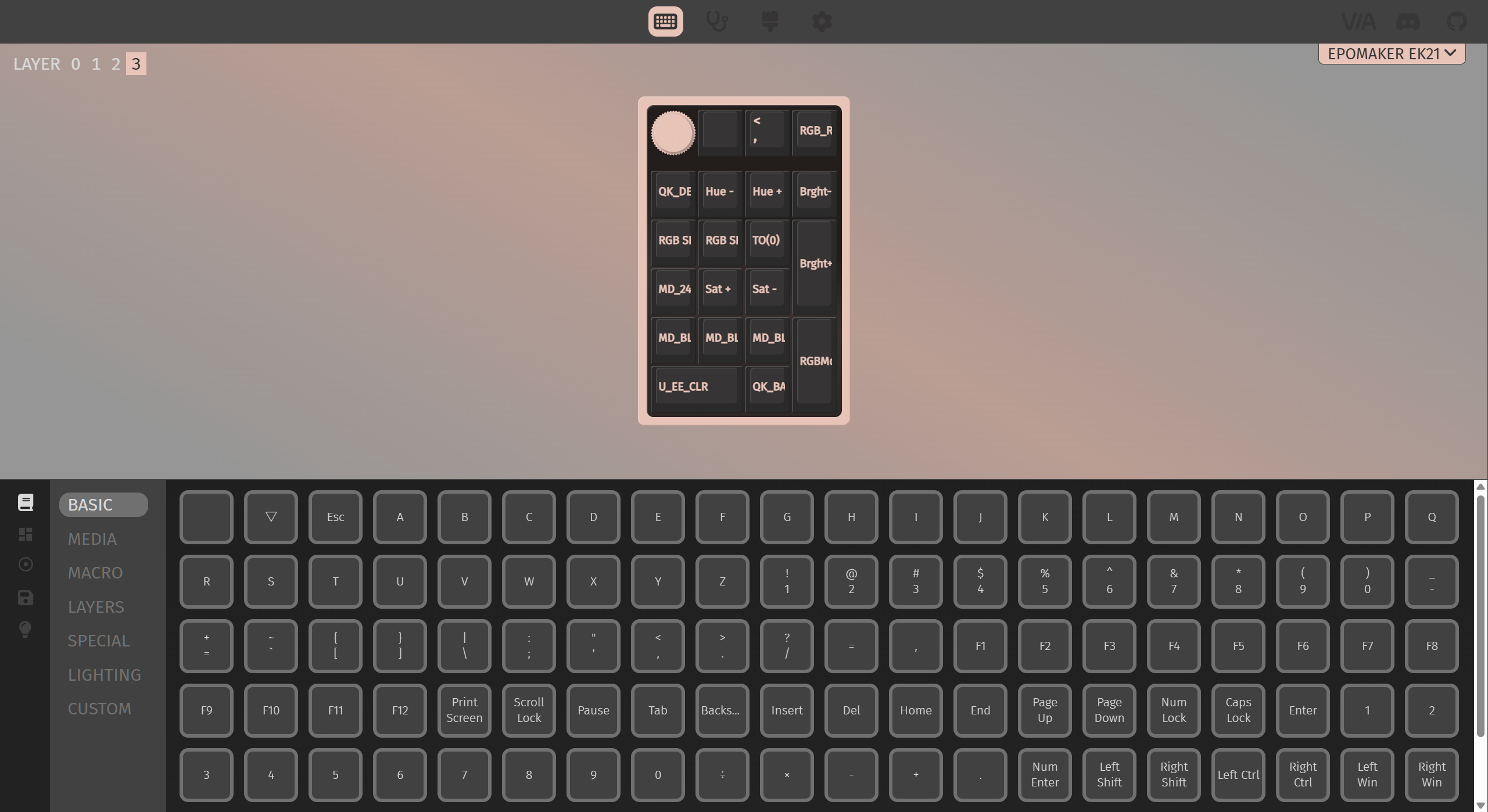
Epomaker EK21はVIAに完全対応しているため、全20キー+ノブの機能を自在にキーリマップ(配列変更)できます。
Webドライバーソフト(VIA app https://usevia.app/)でキーリマップやマクロ、ライティング設定を簡単に設定出ます。WebアプリなのでEpomaker DriverのようにPCにインストールする必要もなく、変更した設定は即時反映されるようになっています。
また、VIA appでキーボードを認識させるためのJSONファイルが必要になります。Epomaker公式サイトの商品詳細ページ 下部にリンクがあるので、そちらからダウンロードして読み込ませておきましょう。
- JSONファイルをダウンロード(上記公式ページ下部にリンクがあります)
- 圧縮ファイルを解凍しておきます
- キーボードを有線モードでPCに接続
- VIA app(https://usevia.app/)にアクセス
- Settingタブ ⇒ Show Design tab
- Designタブ ⇒ JSONファイルをロード
- 最初のConfigureタブ ⇒ 「Authorize device」でキーボードを接続
コンマを入力できるようにする
実際に試してみたカスタマイズ例として、レイヤー1のTabを使うことがなさそうだったので、そこにコンマ(KC_COMM)を割り当てました。
そうすることで「Fn+Tab」で「, (コンマ)」が入力できるようになるので、表計算や数値入力時に活用できます。
私自身、物理的にコンマキーが付いているテンキーを使用していたこともありますが、諸々使用条件が合わずに今では眠っています…。なので、こちらの設定は結構重宝しています。
もしくは、レイヤー1の「. (ドット)」を「, (コンマ)」に変更しておいて、0(ゼロ)キーにAnyキー「LT(1, KC_P0)」というキーコードを割り当てるという方法もありかもしれません。こちらの方が右手・左手どちらで使っていても、違和感なく入力できると思います。
ノブの活用(スクロールやズーム操作、レイヤー切替)
ノブはデフォルトでボリュームコントロールが割り当てられていますが、使用頻度が低くもったいないなと思うので、他の機能を割り当ててみました。
| 用途 | 右回し (Clockwise) | 左回し (CounterClockwise) | 備考 |
|---|---|---|---|
| ブラウザのタブ切替 | C(KC_TAB) | C(S(KC_TAB)) | Ctrl+Tab / Ctrl+Shift+Tab |
| 拡大・縮小 | C(KC_PPLS) | C(KC_PMNS) | Ctrl+「+」/ Ctrl+「-」 ※キーコードはKC_EQLやKC_MINSだったり、次のマウス操作系でも可能 |
| 縦スクロール | KC_MS_WH_DOWN | KC_MS_WH_UP | マウスホイール下/上 |
| Excel 横スクロール | KC_MS_WH_RIGHT | KC_MS_WH_LEFT | 横ホイールイベント直接送信 |
| 動画編集ソフト 横スクロール | KC_MS_WH_RIGHT | KC_MS_WH_LEFT | DaVinci Resolveで動作確認 ※C(KC_MS_WH_DOWN)、C(KC_MS_WH_UP)で動作するかと思ったが駄目だった。 |
レイヤー移動について
テンキーの場合は、レイヤーを活用することで、通常テンキーとしての使うことも、様々なショートカットを登録して左手デバイスとして使用することも可能です。そういった際に、レイヤー操作をすると思いますが、VIAを使っていて混乱することが多いので、表にまとめておきました。
ちょっと面倒ですが、ノブのクリックに「TO」を指定することで、レイヤー0から3までを行き来するようなことも可能です。2レイヤーの切り替えには「TG」が便利だったりと、用途に合わせて使えると、ワンランクアップしたカスタマイズが出来るようになります。
| キーコード | 動作 | 主な用途・特徴 |
|---|---|---|
| MO(layer) Momentary | 押している間だけ指定レイヤーを有効化 | 修飾キーのように一時的に別レイヤーを使いたい時 |
| LT(layer, key) Layer Tap | 短押し=通常キー、長押し=MOと同じ動作 | 数字キー+レイヤー切替など、1キーで2役させたい時 |
| TO(layer) To Layer | 押した瞬間に指定レイヤーに固定切替 | 元に戻るには別にTO(0)などの戻しキーが必要 |
| TG(layer) Toggle Layer | 押すたびに指定レイヤーのON/OFFを切替 | ゲームモードや特殊配列のON/OFFなどに便利 |
| TT(layer) Tap Toggle | 短時間で指定回数(デフォルト5回)タップで固定ON、長押しでMOと同じ動作 | 普段はMO的に使いつつ、連打で固定化したい時 |
| OSL(layer) One Shot Layer | 1回押すと次のキー入力だけ指定レイヤーで動作、その後自動で戻る | 一時的な記号入力や特殊コマンドに便利 |
| DF(layer) Default Layer | デフォルトレイヤーを変更(電源再投入後も保持) | QWERTYとColemakなど配列全体を切り替える時 |
まとめ
| 良い点 | 気になった点 |
|---|---|
| VIAフルプログラマブルで、キー割り当てやマクロ、ノブ機能の自由度が高い 20キー+アルミノブのシンプルかつ実用的なレイアウト 4層フォーム+ガスケットマウントによる柔らかい打鍵感と綺麗な打鍵音 ABSケースながら質感はマット調で安っぽさがない 選べる2種類のスイッチ(Wisteria V2 / Zebra)で打鍵感を選択可能 技適認証取得済みでワイヤレス接続の利用も安心 価格が手頃で入手しやすい(Amazon実売 6,477円) | プラスチックケースでアルミ筐体のような剛性感や重量感はない ブラックは指紋や埃が目立ちやすい |
EPOMAKER EK21は、テンキーとしてVIA対応とガスケットマウント構造を備えたモデルです。
4層のフォームによる静音性と柔らかな打鍵感、アルミノブによる操作性、そして20キーというシンプルなレイアウトが特徴。
ABSケースながら質感も悪くなく、価格面でも非常に手頃です。
もちろん、プラスチック筐体のため剛性感や重量感はアルミ製モデルには及ばない部分もあります。
しかし、それらを差し引いても「手頃な価格で打鍵感やカスタマイズ性を両立したテンキー」としての完成度は高いと感じます。
- メインキーボードと組み合わせて柔らかめのタイピング感を求める方
- VIAを使ってキーやノブの割り当てをカスタマイズしたい方
- コスパの高いワイヤレス対応テンキーを探している方
実際、私はCIDOO V33やDOIO KB16も使っていますが、どちらも特殊なモデルのため、シンプルなEK21は重宝しています。
価格と機能、そして打鍵感のバランスに優れたEK21は、テンキーを単なる数字入力デバイス以上の存在にしてくれる一台です。
発売したばかりですが、ちょいちょいセール対象になると思いますので、「EK21が気になった」という方は、以下リンクから商品ページをチェックしてみてください。
最後まで読んでいただきありがとうございました。
Amazon:7,620円 ⇒【クーポン適用後 6,477円】
Epomaker公式サイト:$39.99 ⇒【クーポン適用後 $34.99】
※Epomaker公式サイトでは当ブログ独自クーポンコード「MASTDESIGN5」で5USD値引き!
ポチップ
