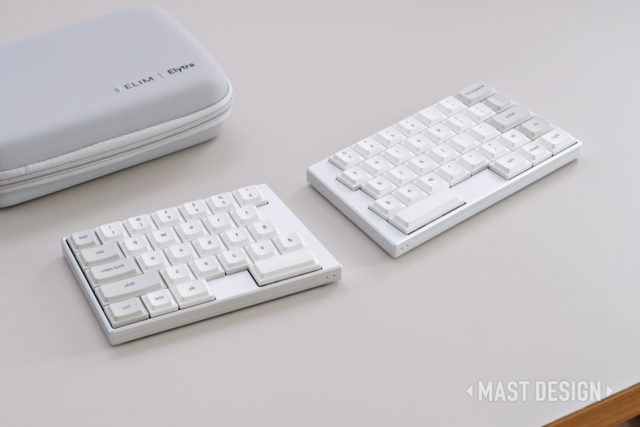
ElimKeysの完全ワイヤレス分割キーボード「Elytra」をレビューします。
Elytraは、ロウスタッガード配列をベースにしたQWERTY63キーの分割キーボードで、ロープロファイル設計と軽量なアルミニウムケースを組み合わせた、扱いやすさと個性を両立したモデルです。
本製品は2025年12月16日〜2026年1月15日にかけて、Kickstarterにてクラウドファンディングが開催され注目を集めました。
その後、2026年1月末頃から公式サイトにてプレオーダーが開始されており、現在は一般向けに先行予約が可能な状態となっています。
分割キーボードに興味はあるものの、「カラムスタッガード配列にはまだ不安がある」という方にとって、Elytraのロウスタッガード配列はひとつの現実的な選択肢になりそうです。
本記事では、実機(ベータサンプル)を使いながら、デザインや分割キーボードとしての扱いやすさといったポイントを中心に、Elytraの特徴を詳しく見ていきます。
【PR】製品提供:ElimKeys
本記事で紹介しているElytraは、メーカーより提供いただいたベータサンプルです。
最終製品版とは仕様や付属内容が一部異なる可能性があります。
あらかじめメーカーより案内されている主な違いは以下のとおりです。
- パッケージ
- 筐体の仕上げ・継ぎ目
- 底面インシュレーションの追加予定
- キースイッチについて(Cloud Shell White および JZF Mist スイッチを予定)
最終仕様については、必ず公式ページをご確認ください。
ElimKeysについて
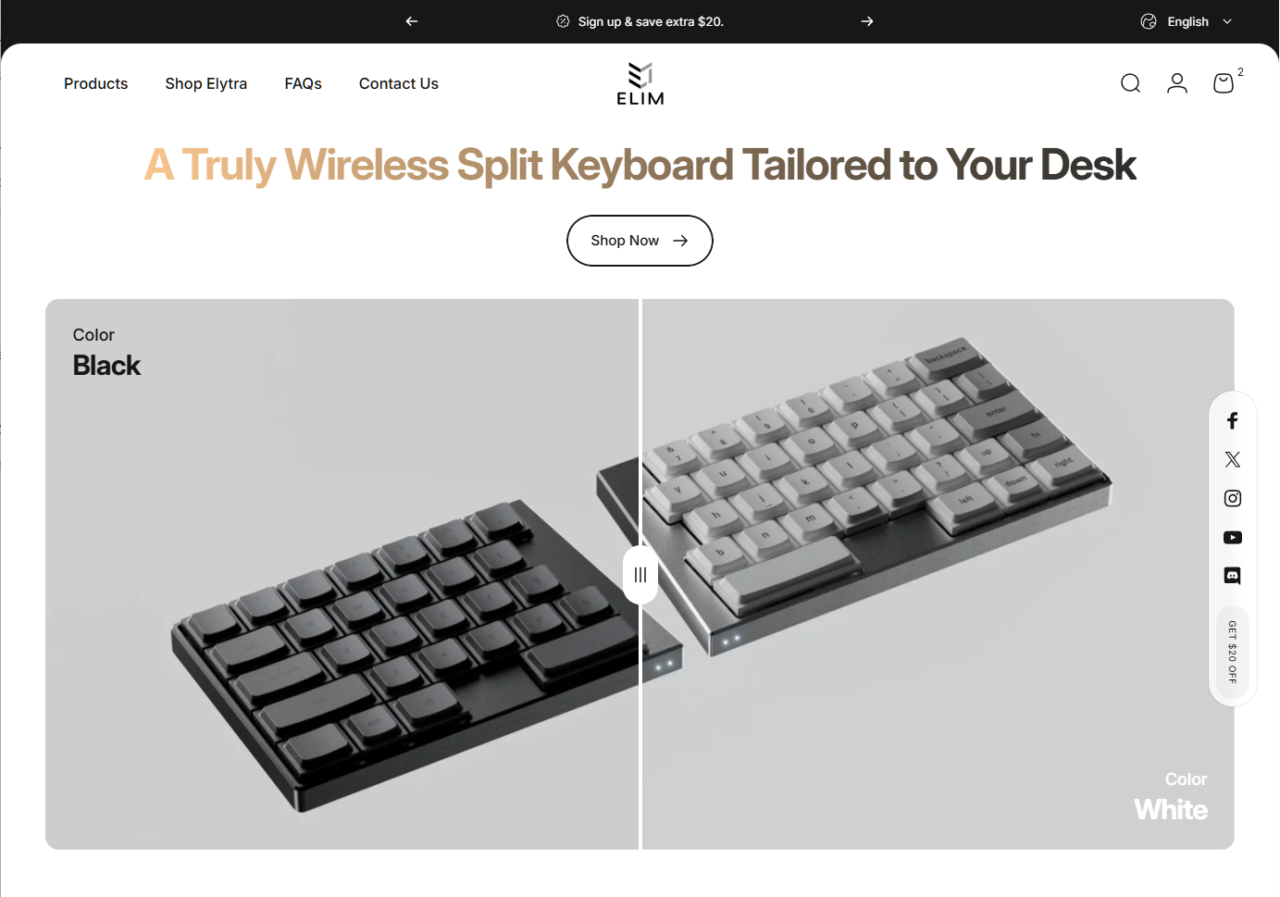
「ElimKeys(エリムキーズ)」は、キーボード愛好家・開発者・デザイナーからなる少人数制のチームによって運営されているキーボードブランドです。
オープンソースのキーボードファームウェアを開発してきた創設者を中心に、業界経験のあるメンバーがハードウェアとファームウェアの両面から製品開発を行っています。
「Elytra(エリトラ)」は、ElimKeysにとって最初のプロジェクトとなるキーボードで、人間工学と携帯性にこだわり、使いやすさと実用性を重視したプロダクト作りをコンセプトに設計されています。
分割キーボードでありながら、一般的なキーボードに近い感覚で扱える点も、同ブランドの方向性をよく表しています。

もちろん僕自身も、今回のレビューで初めて知ったキーボードブランドです。
昨年末レビュー依頼をいただいた際にも、とても親切・丁寧な対応で好印象でした。
Elytraの主な特徴・仕様一覧
- ロープロファイル分割キーボード(左右分割エルゴノミクス設計)
- ロウスタッガード、分割スペース
- 60%・63キー
- 軽量肉抜きアルミニウムケース(本体重量約420g)
- USB有線 / Bluetooth対応(技適取得予定)
- Kailh CloudShell White(リニア)、JZF Mist(静音リニア)
- Vial対応(フルカスタマイズ対応)
- 収納ケースやテンティングなどアドオンが豊富
仕様一覧は公式サイト等から独自にまとめました。
| 製品名 | ElimKeys Elytra |
|---|---|
| カラー | ブラック、ホワイト(シルバー) |
| タイプ | ロープロファイル分割キーボード 左右分割エルゴノミクス設計 |
| レイアウト | QWERTY 60%レイアウト 63キー ロウスタッガード(Row-staggered) |
| 接続 | デュアルモード接続対応(USB Type-C 有線 / Bluetoothワイヤレス 3台) 技適認証取得予定 |
| ソフトウェア | Vial |
| ホットスワップ | 対応 |
| ケース素材 | CNCアルミニウム |
| キーキャップ | LAKプロファイル 昇華印刷 PBT |
| スイッチ | Kailh CloudShell White linear low-profile Kailh × JZF Mist Silent linear low-profile ※Kailh Choc V2スイッチ対応 |
| 対応OS | Windows / macOS / Linux |
| 寸法 | 左:153.97mm × 101.25mm 右:173.33mm × 101.25mm 高さ: 11.8mm(キーキャップ除く) |
| 本体重量 | 約420g |
| バッテリー | 1回の充電で最大4週間使用可能 |
| パッケージ | キーボード本体×1、取扱説明書×1、USB Type-C ケーブル×1、交換用スイッチ×2、交換用キーキャップ×2、2in1プラー×1 |
| アドオン | テンティング、パームレスト、キーキャップセット、スイッチセット |
価格・予約販売について
Kickstarterでのキャンペーンは終了し、現在はElimKeys公式サイトにて予約販売が行われています。
Elytra キーボード本体の通常価格は「$249.00 USD」。
プレオーダー特典として「20%OFFの $199.20 USD」で購入可能です。
約50ドル近い割引になるため、分割キーボードを検討している方にとっては始めやすい価格帯と言えそうです。
本体のほか、テンティング($49)、キーキャップセット($49)、パームレスト($39)、スイッチセット(各$59)といったアドオンも用意されています。
こちらもプレオーダー特典として20%OFFになります。
発送時期や送料など、最新情報は公式ページをご確認ください。
 ポチップ
ポチップ
デザイン

派手な装飾や強い主張はないが、エルゴノミクスキーボードらしい「こだわりや機能美」が前面に出ています。
フラットで直線的な外観と落ち着いたアルミ仕上げが美しく、ベゼルが控えめでコンパクトな設計です。
斜めに分割された左右のケースは、側面内部にマグネットが仕込まれていて、一体型としても使用可能。
一体型でAliceレイアウト風に使うこともできれば、左右を離してゆったりと使うこともできます。
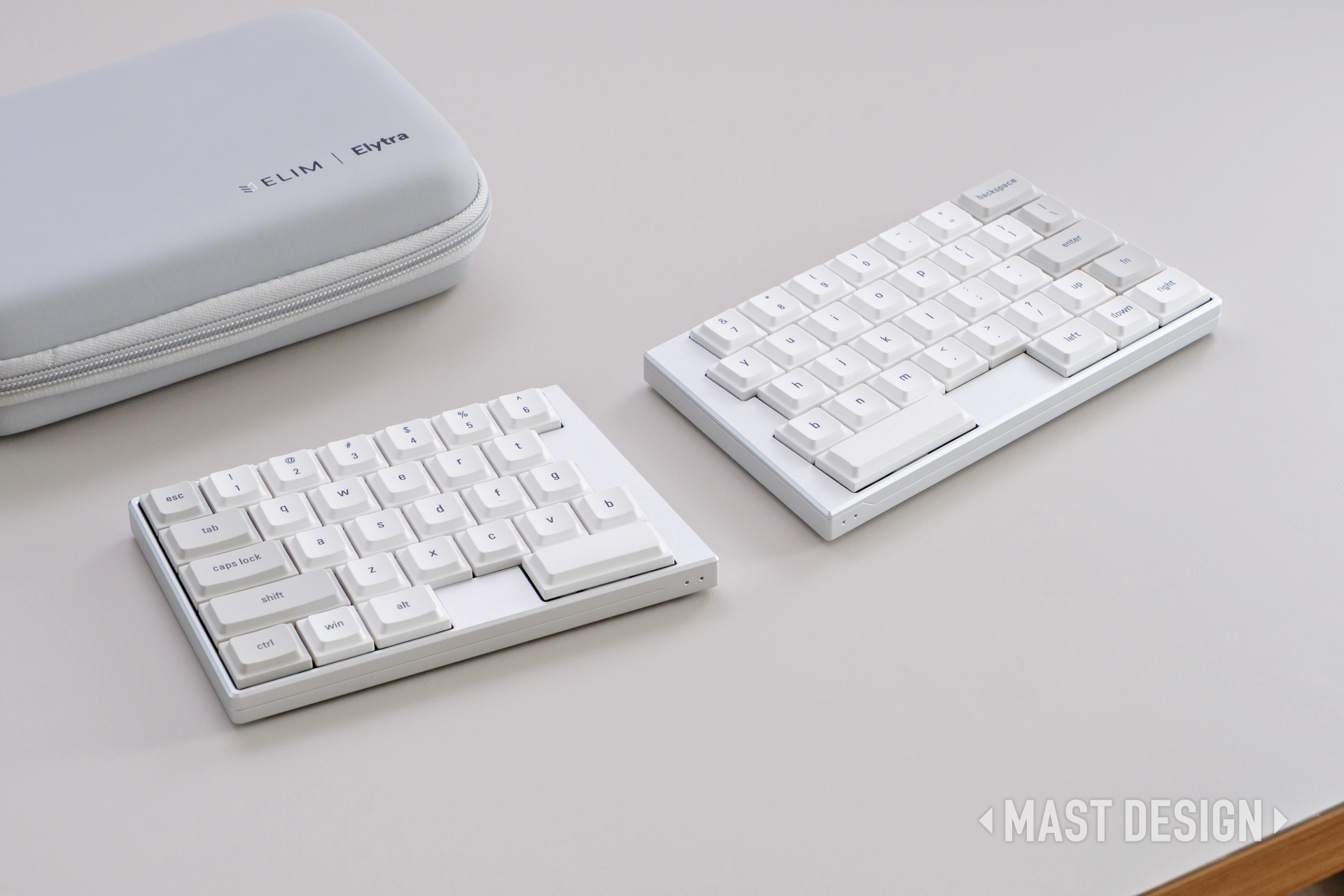
左右を肩幅に合わせて配置できるため、腕や肩の開きが自然になり、無理のない姿勢でタイピングできます。
特に長時間作業時は、通常の一体型キーボードと比べて肩周りの緊張が少なく感じられました。
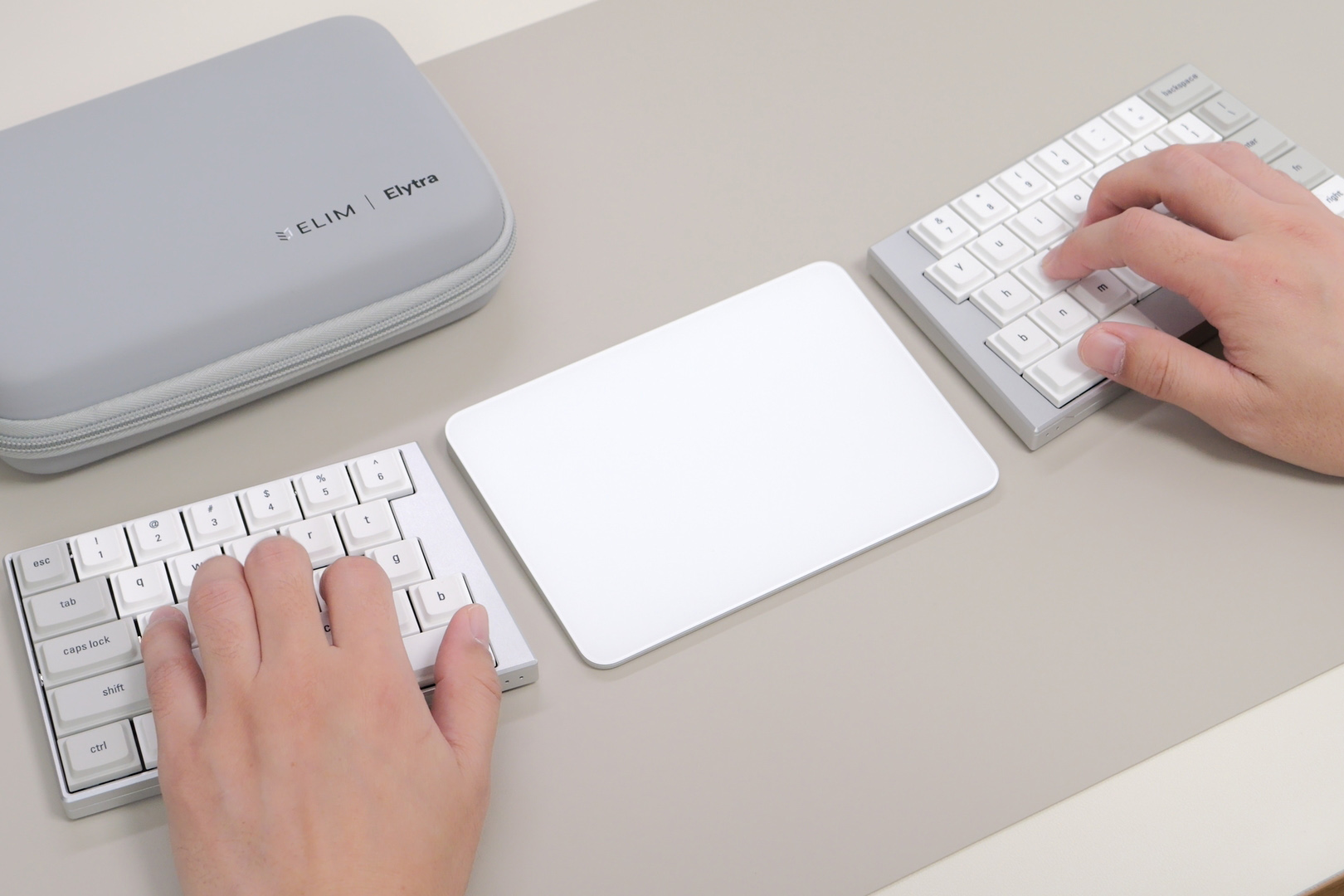
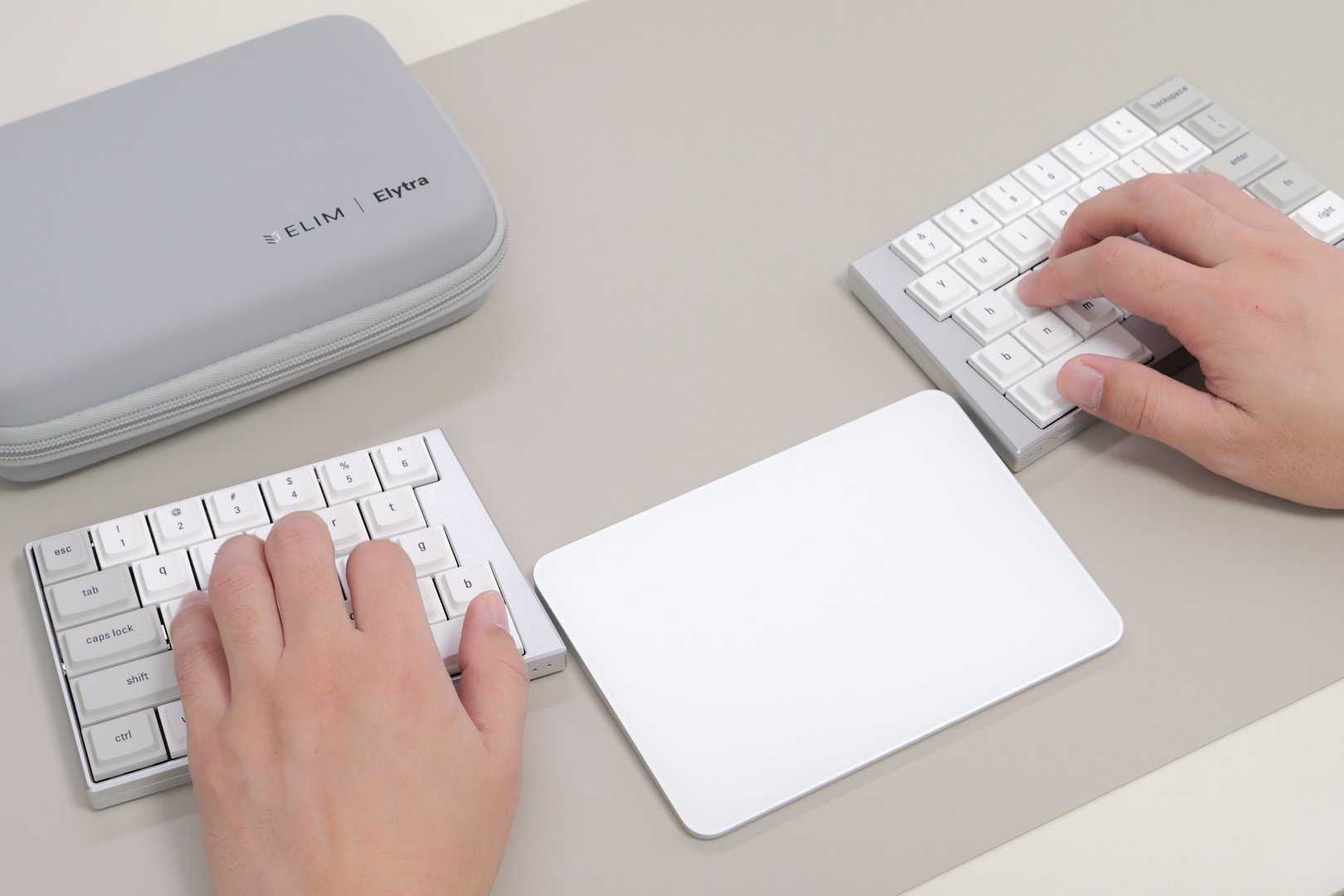
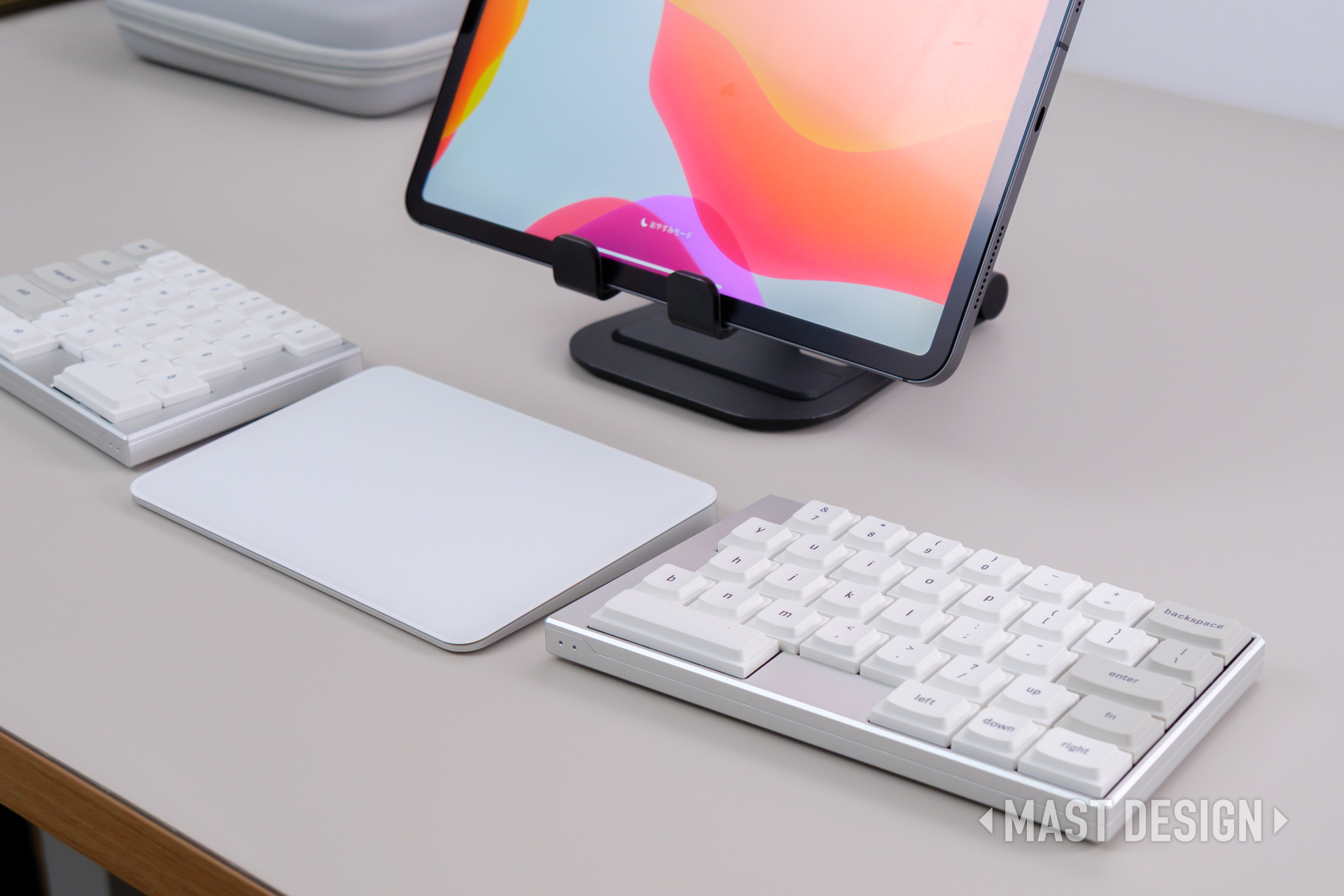
また、キーボードの間にトラックパッドを置くことで、マウスなしの運用も可能です。
最近話題のNape Proのようなトラックボールマウスと組み合わせるのも相性が良さそうです。
Appleのトラックパッドは案外大きいため、通常のストレートキーボードの手前に置いて使うと誤操作してしまうこともあります。
分割キーボードの間に設置する場合は、そういった心配も少なく、より快適に使えます。
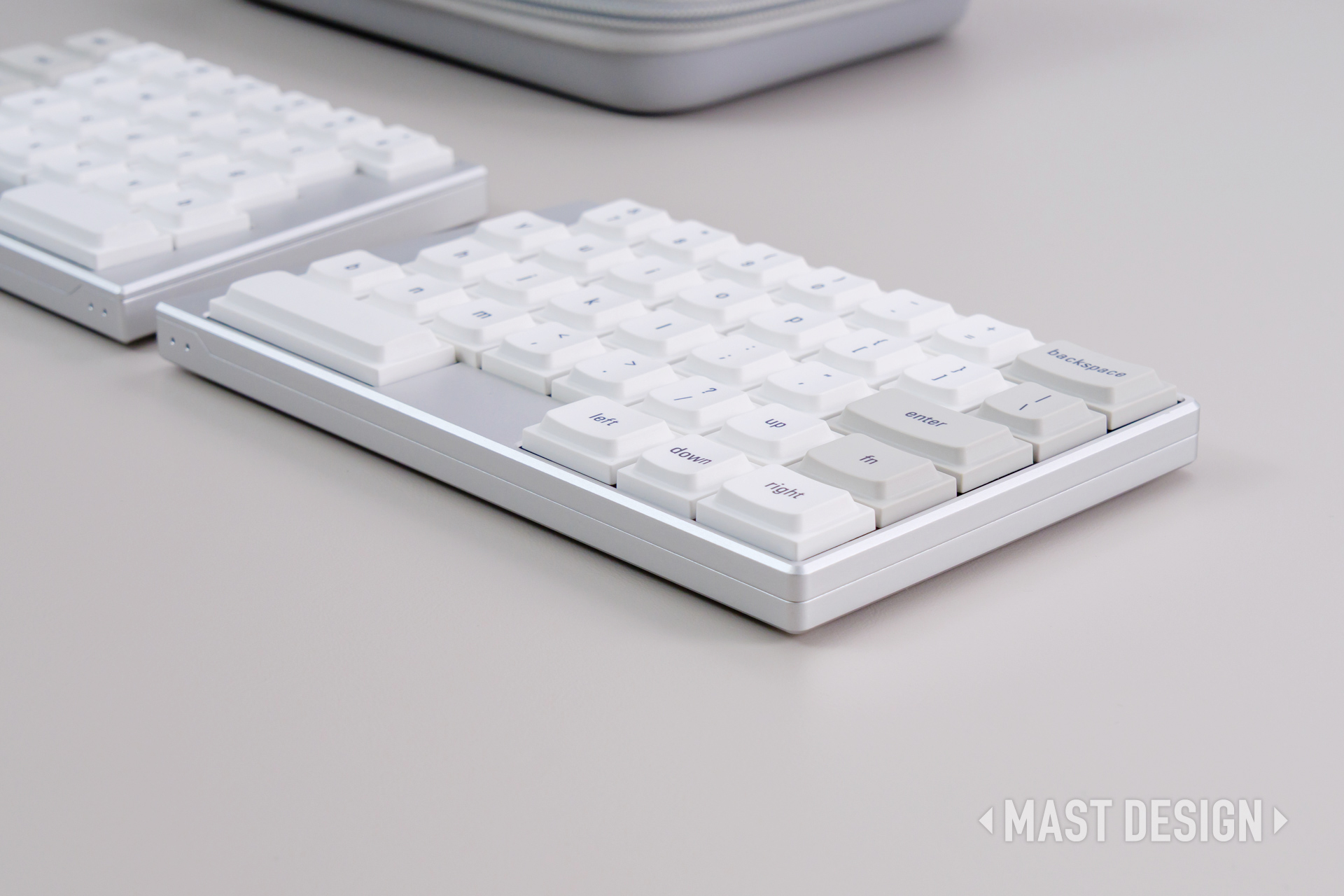
キーキャップには、Cornix LPでも注目されているLAKキーキャップを採用しています。
昔のApple製キーボードからインスピレーションを得たデザインで、外堀のような段差と、シリンドリカルな緩やかな窪みが特徴です。
実際にタイピングしてみると、キー同士に余裕が生まれるというか、キーのエッジを指先で認識しやすい感覚があります。
最初は多少の違和感があるものの、慣れてくると非常にタイピングしやすい印象です。
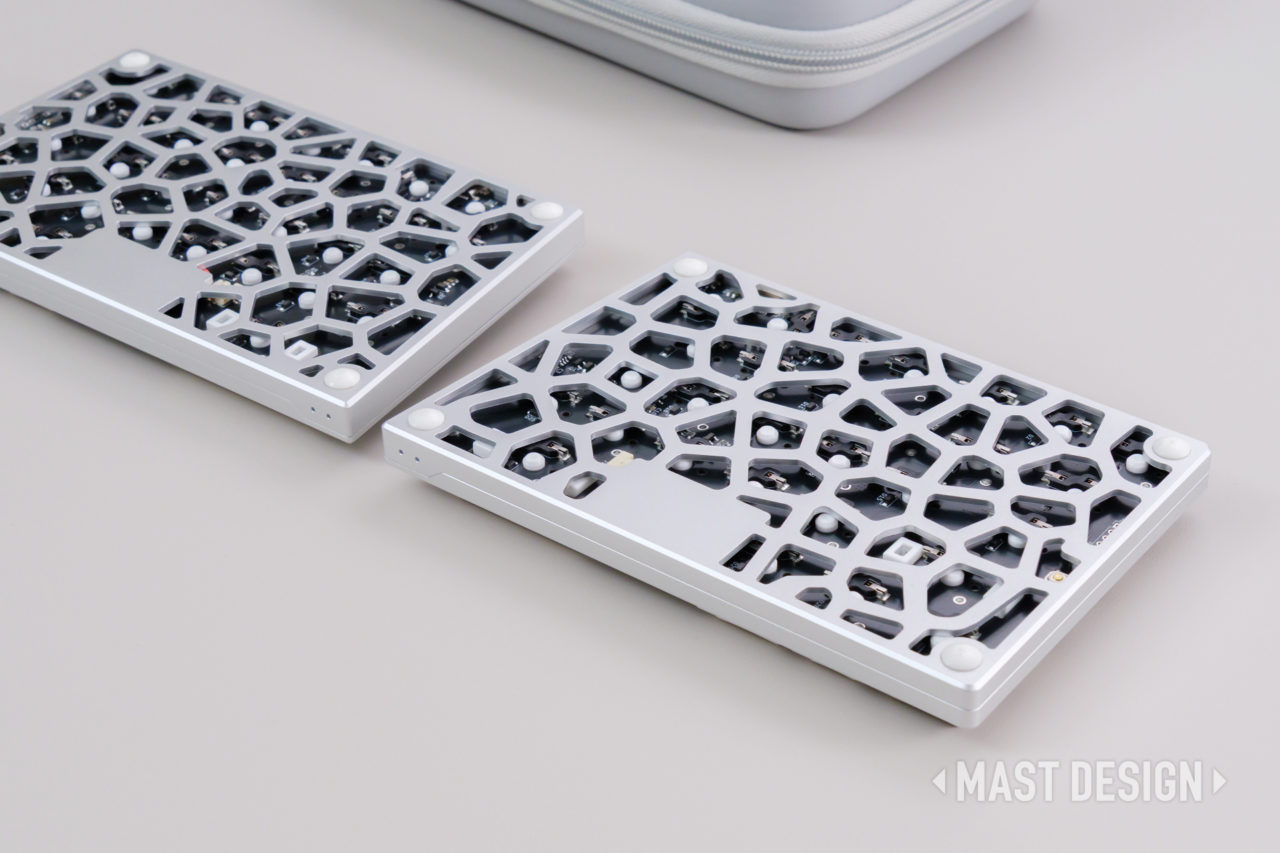
CNCアルミニウムケースの背面は、軽量化のために肉抜きされたホローデザインを採用。
ケース全体を薄く加工しているため、本体重量は約420gと軽量な部類に入ります。
セットアップ(使い方、Bluetooth接続について)
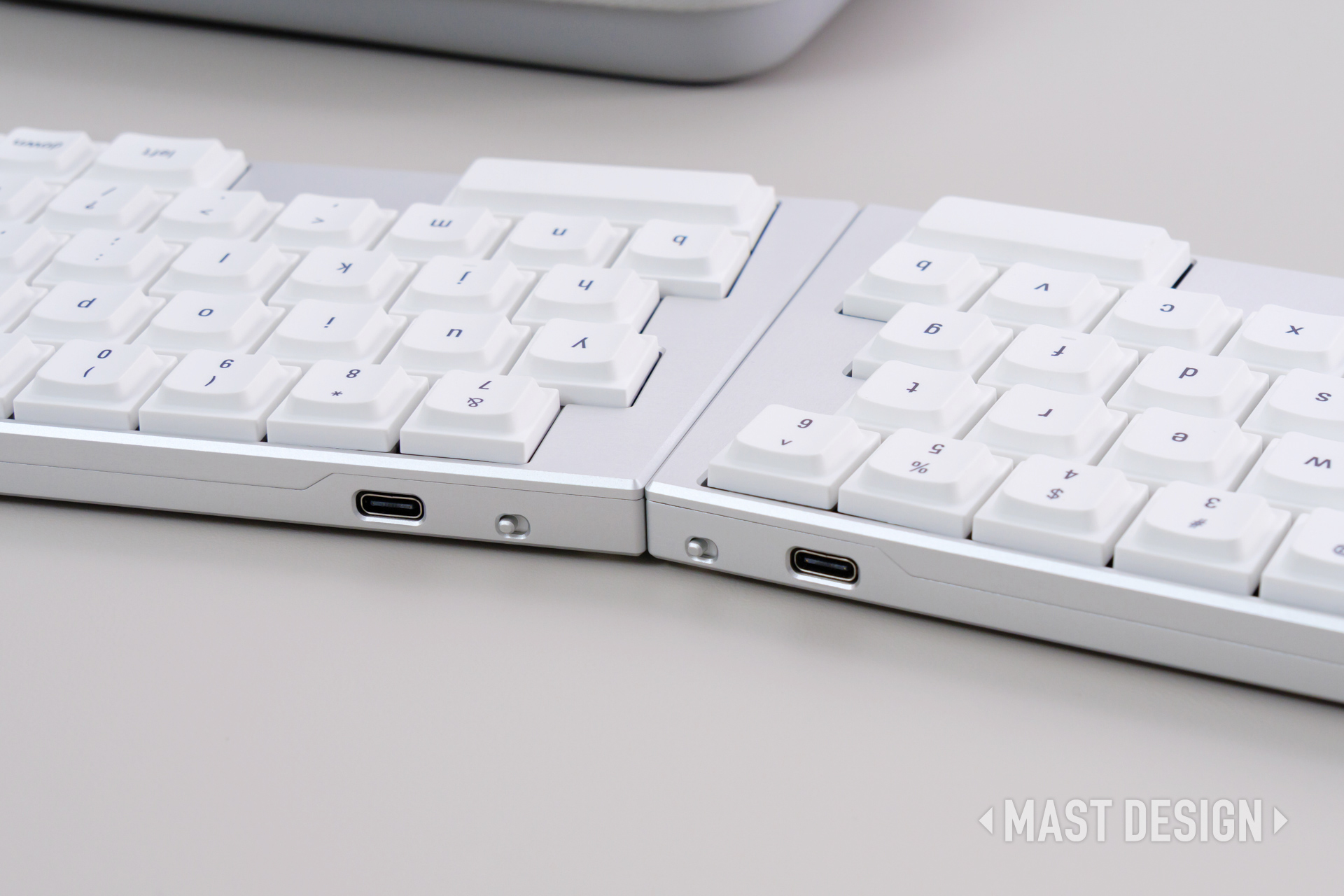
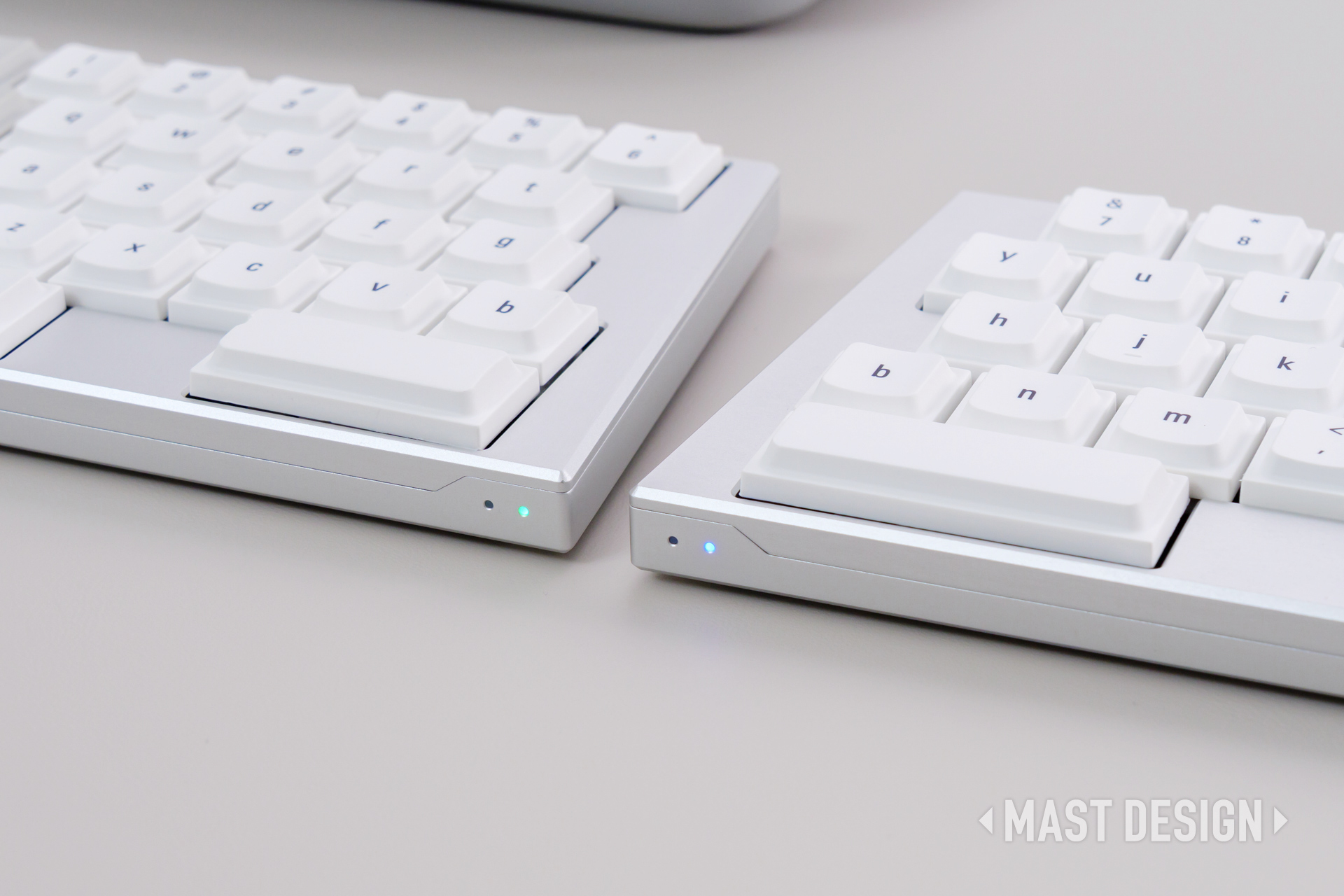
Elytraは左右分割型のキーボードですが、出荷時点で左右ユニットはすでにペアリングされています。
左右ユニット後方のトグルスイッチをスライドして電源を入れると、手前のインジケーターライトが点滅し、自動的に左右が接続されます。
特別な設定や初期ペアリング作業は不要で、箱から出してすぐに使用できるのは嬉しいポイントです。
有線接続で使用する場合は、左ユニットのUSBポートにケーブルを接続します。
Bluetoothで使用する場合は、PCなどのデバイスとペアリングして接続します。
ショートカット[Fn + Q / W / E]で「BT1 / BT2 / BT3」の接続先を切り替えることが可能です。
それぞれのキーを長押しすることでペアリングモードに入ります。
最大3台までのデバイスを登録できるため、PC・タブレット・スマートフォンなどを使い分ける環境でもスムーズに切り替えられます。
より詳しい操作方法については、公式マニュアルをご確認ください。
レイアウト
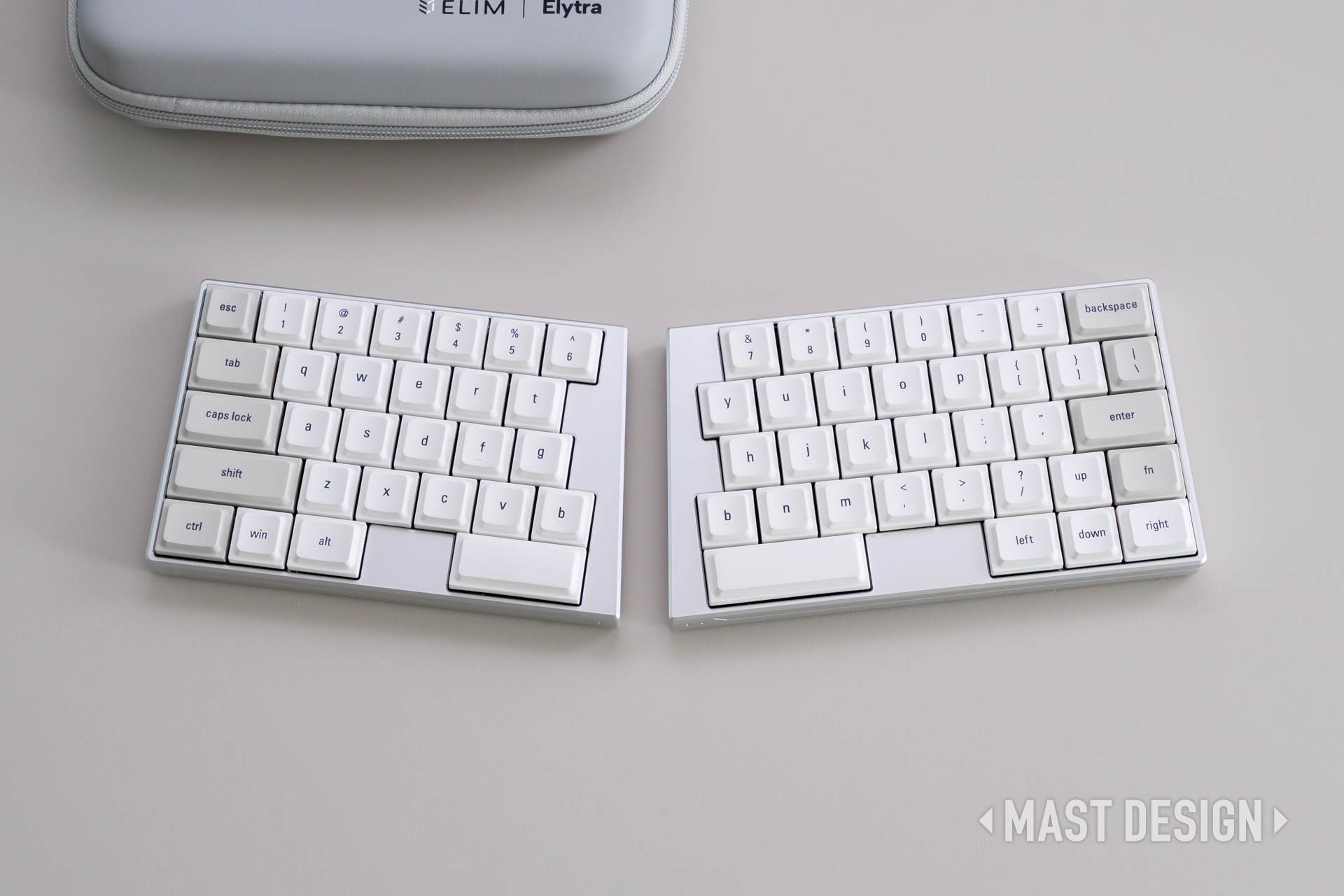
公式では「QWERTYレイアウト」と表記されていますが、構造としてはロウスタッガードで方向キー付きの60% US ANSI配列がベースになっています。
分割キーボードというと、「カラムスタッガード」「オーソリニア(格子配列)」といったレイアウトが多いなか、Elytraはあえてロウスタッガード。
一般的なキーボードと同じ“横ズレ構造”です。
このロウスタッガードを選択したというところが、Elytraの大きな特徴でもあります。
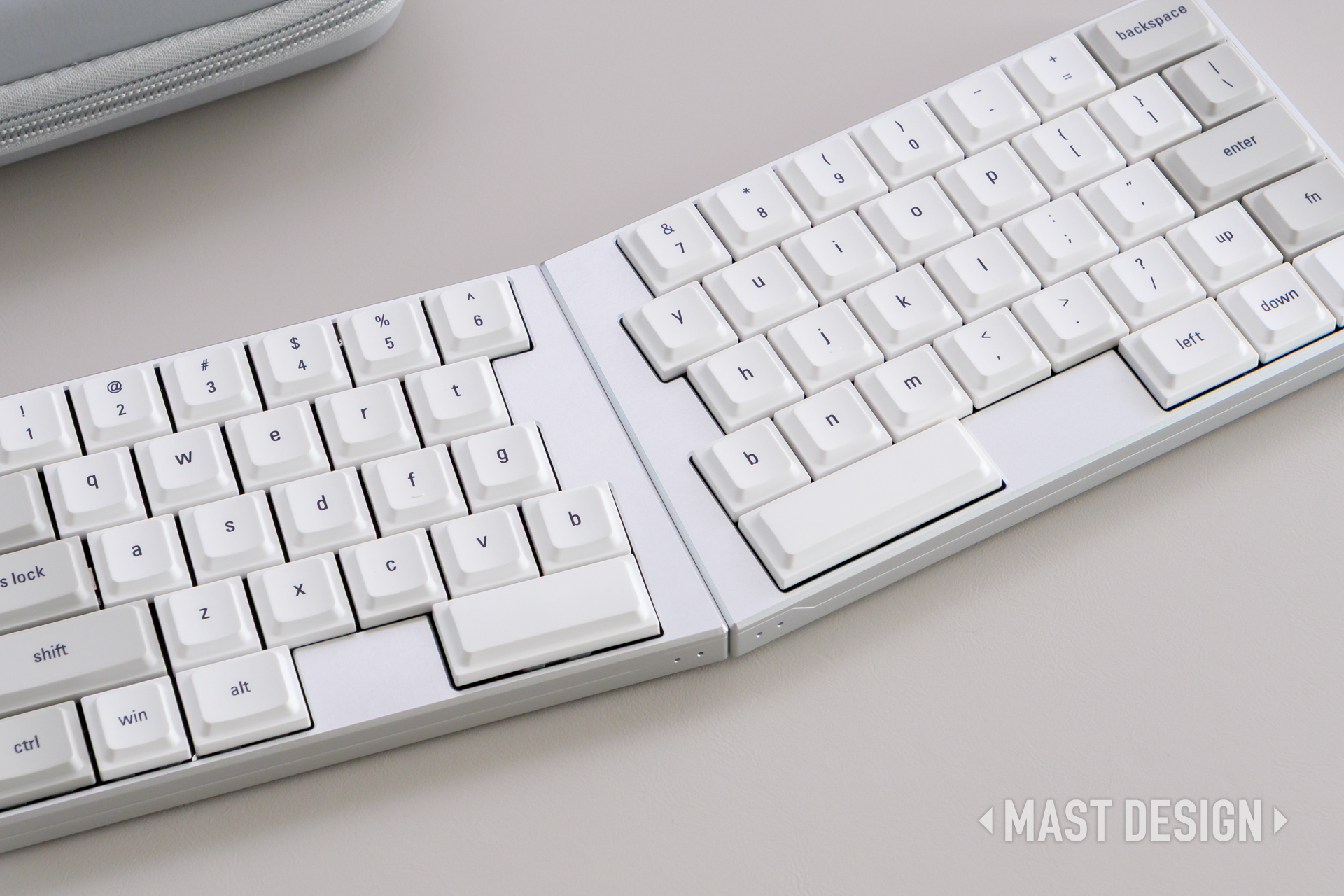
分割スペースバーの隣には、1.5u分の独特な隙間があり、この余白が意外と効いていて、親指の可動域にゆとりが生まれます。
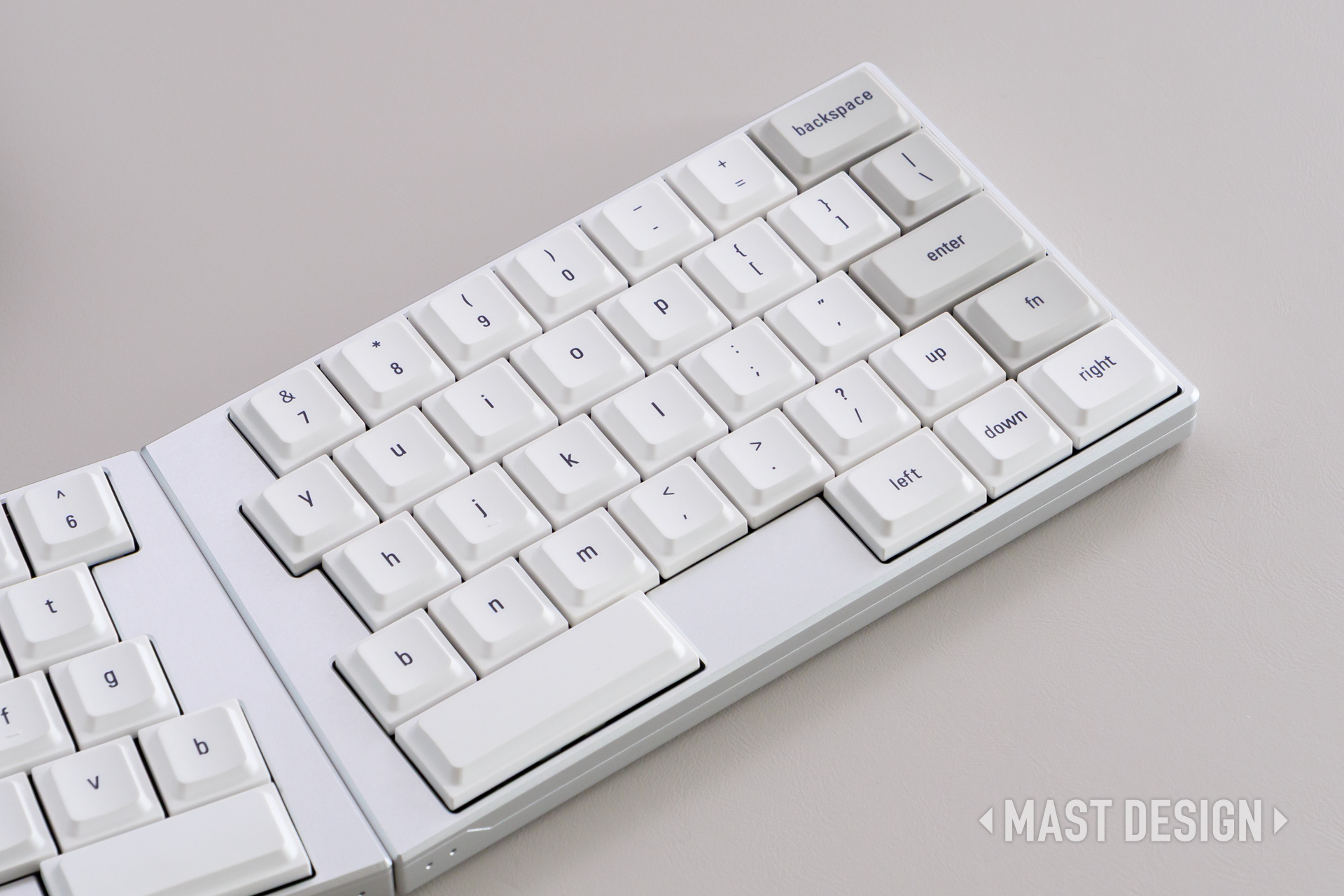
右Altや右Shift、Delキーは省略されています。
1つ注意点として、上矢印(UP)キーには[MT(RShift, Up)]が初期設定されていて、「タップ = 上矢印」、「ホールド = 右Shift」として動作します。
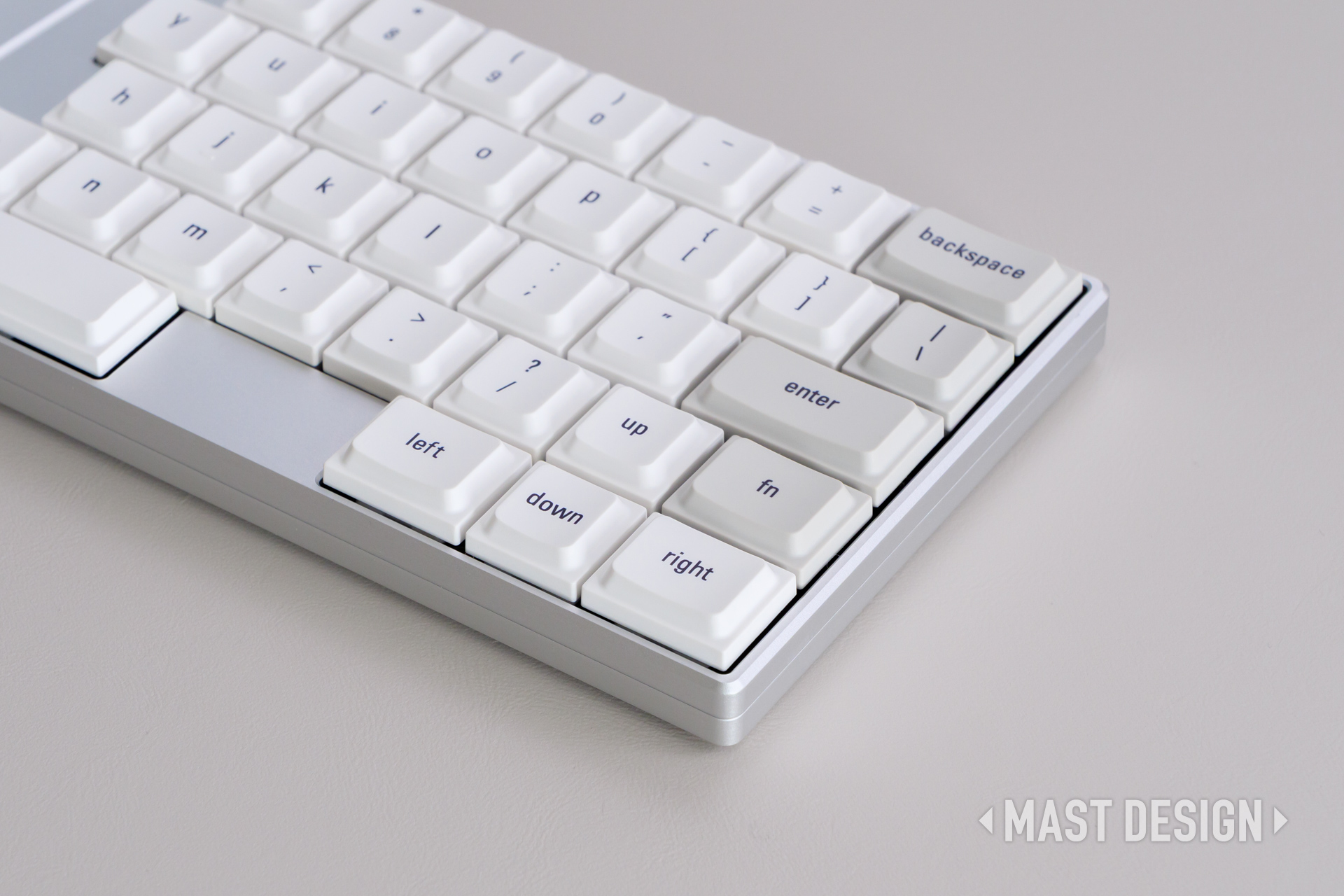
HHKB配列のようにEnterキーの下にFnキーが配置されています。
コンパクト化とレイヤー前提の設計思想が見える部分です。
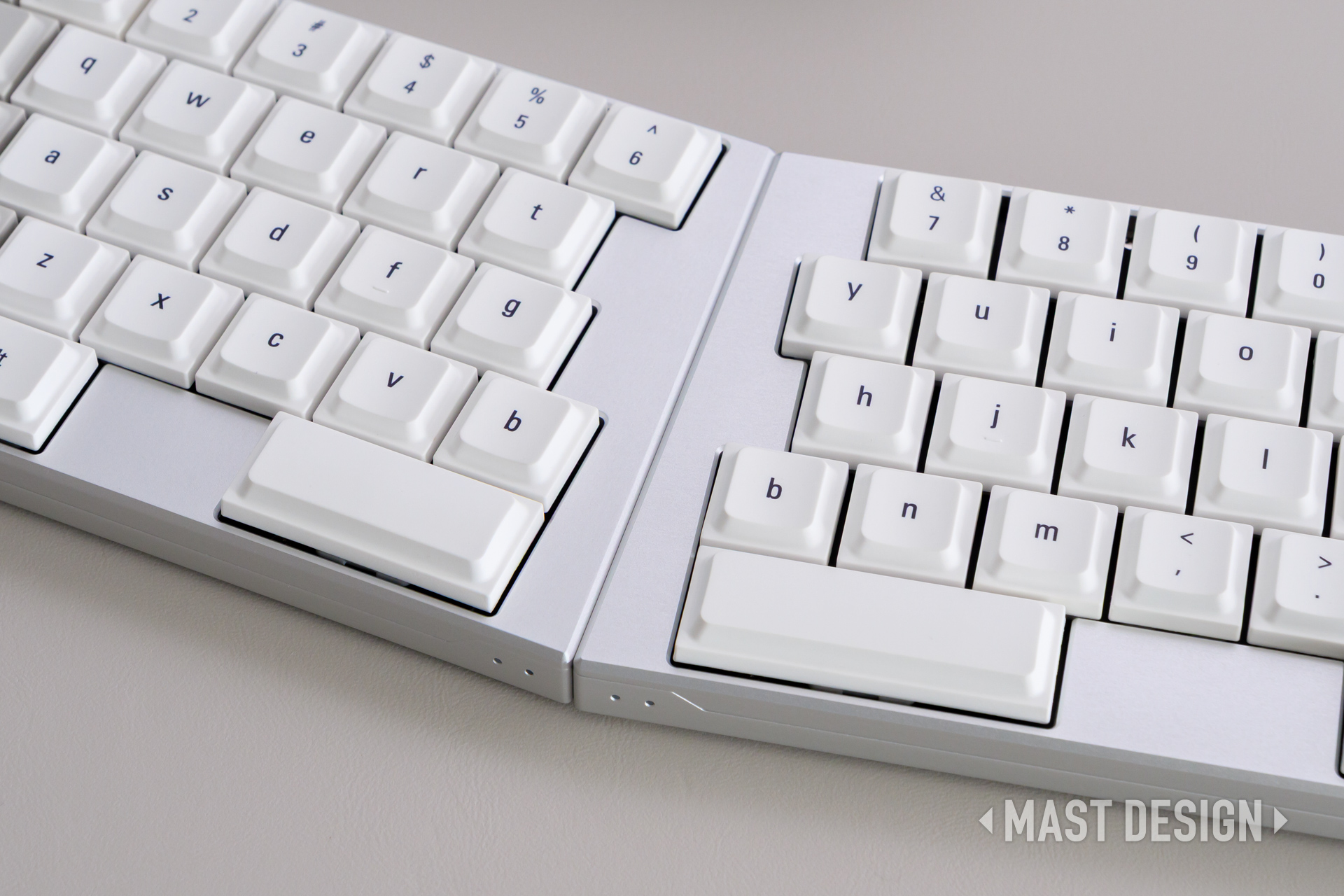
分割レイアウトとして面白いのが、Bキーが左右両方にあること。
通常は左右どちらかで打つ曖昧なキーですが、ショートカット専用キーとして活用するなど、カスタマイズの幅が広がります。
一点気になったのは、右Altキーがないこと。
私の場合は、左右Alt(Mod-Tap)でIME切替をしているため、少し使いづらさを感じる場面もあります。
ですが、Vialに対応したカスタマイズ前提のキーボードなので、工夫すればかなり使いやすくなります。
※Vialでのカスタマイズについては最後の方で解説しています。
ポチップ
内部構造
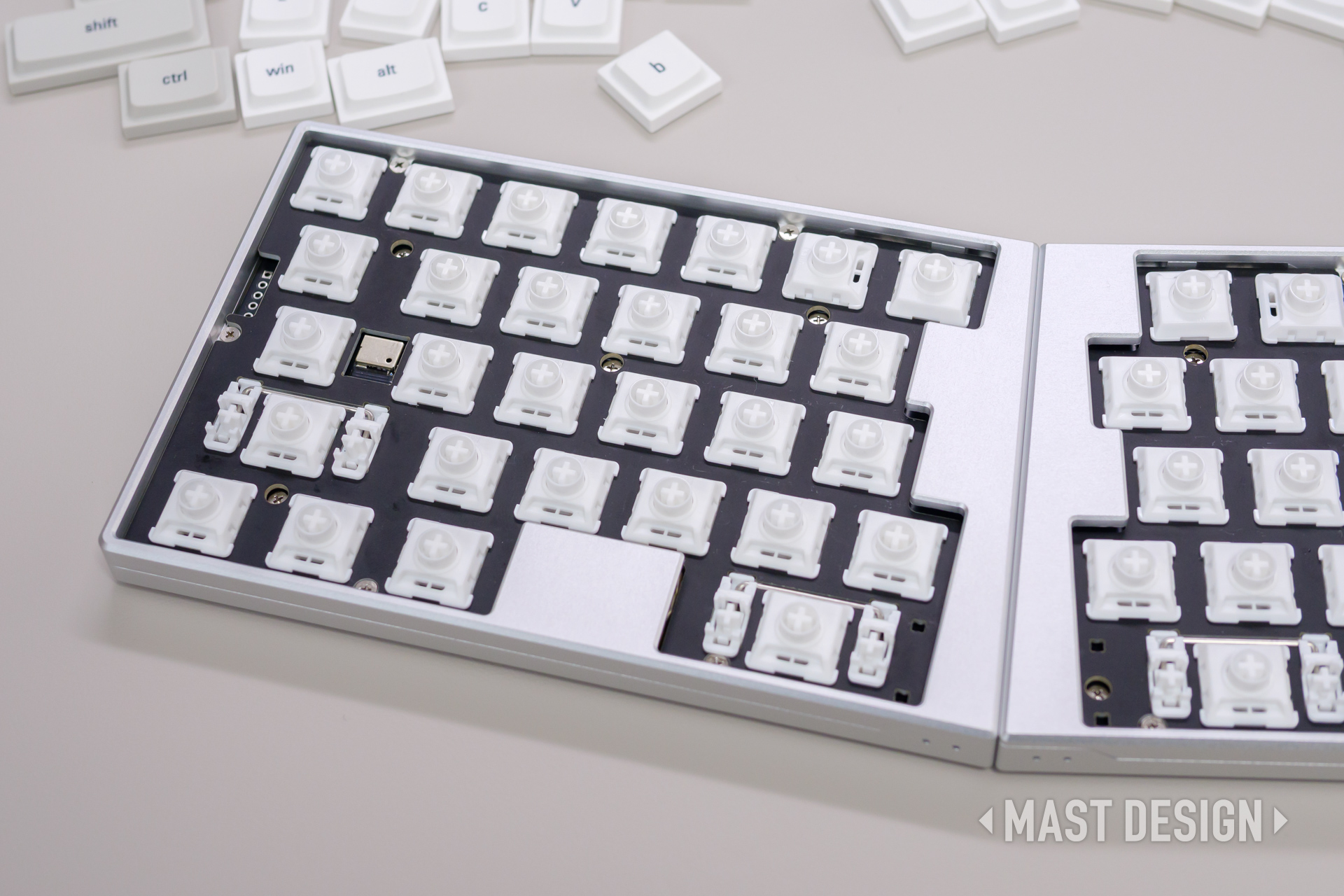
その他、細かい仕様が変更になる可能性があります。
Elytraの内部構造は、かなりシンプルです。
基本は「PCBとプレートのみ」のダイレクトな構成で、反応がそのまま指に伝わってきます。
最近のプレビルドのキーボードに多い多層フォーム構造や複雑なガスケット構造とは対照的です。
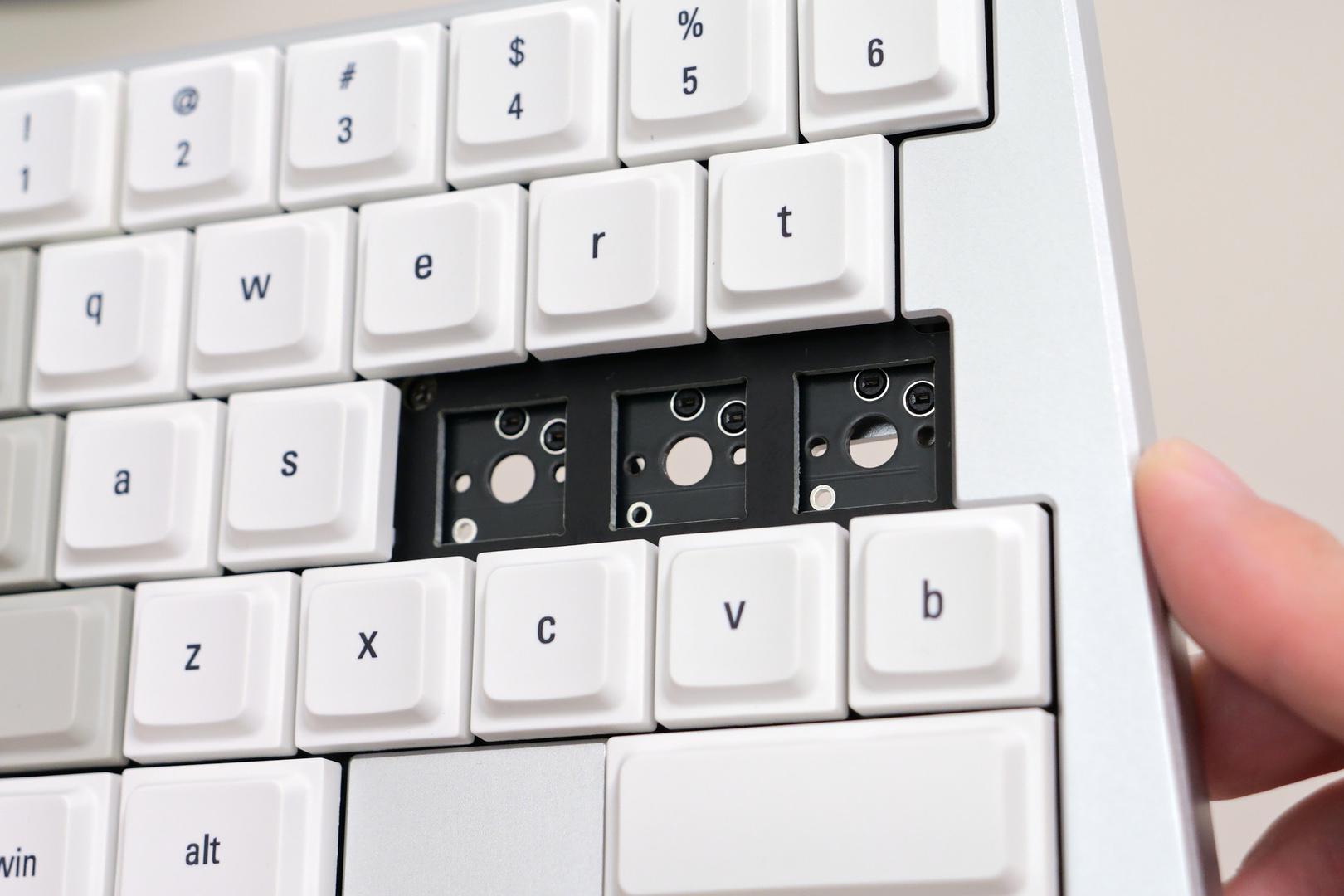
メーカー担当の方からの情報によると、最終版ではボトムインシュレーションシートが追加される予定とのこと。
分割タイプ(segmented)とフルシート(full-sheet)の2種類が用意される予定です。
これにより、打鍵音の響き方の調整や振動の吸収といった効果が期待できそうです。
キースイッチ
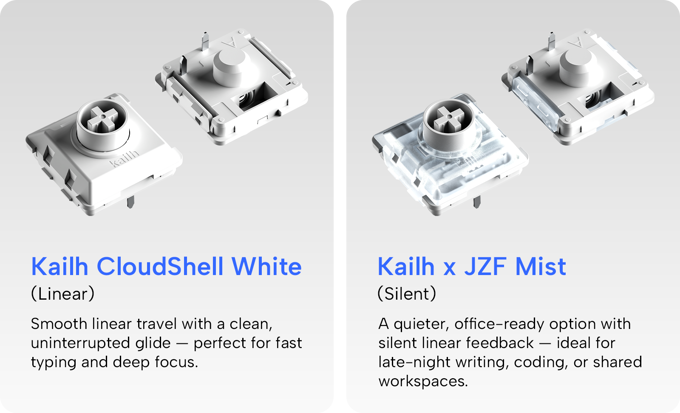
Elytraには、Kailhと共同開発された2種類のロープロファイルスイッチが用意されています。
ロープロファイルながら、しっかりとした打鍵感を実現するために設計されたカスタムスイッチのようです。
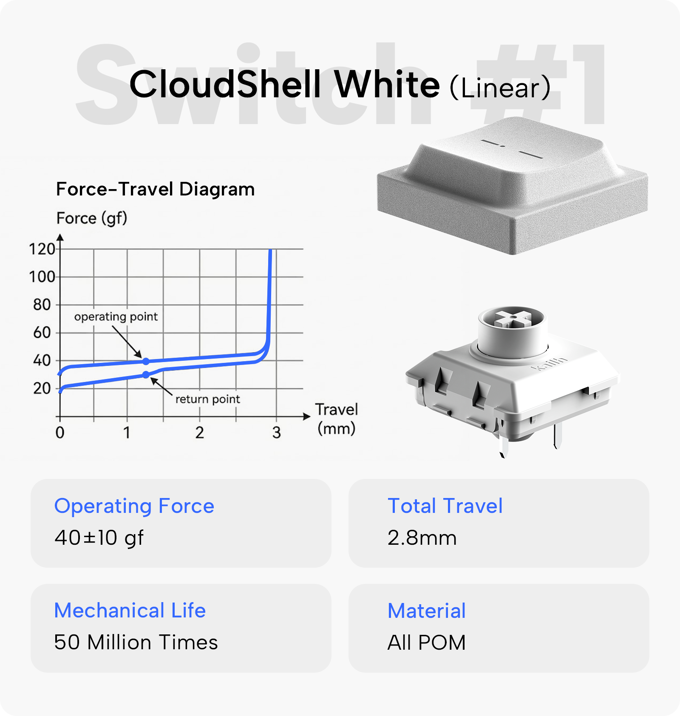
CloudShell White(Linear)
ロープロファイルながら、スムーズでクリーンなリニア感が特徴。
All-POM構造により、滑らかで摩擦の少ない打鍵感が期待できます。
ロープロらしい軽快さと、明確な入力感のバランスが取れた仕様です。
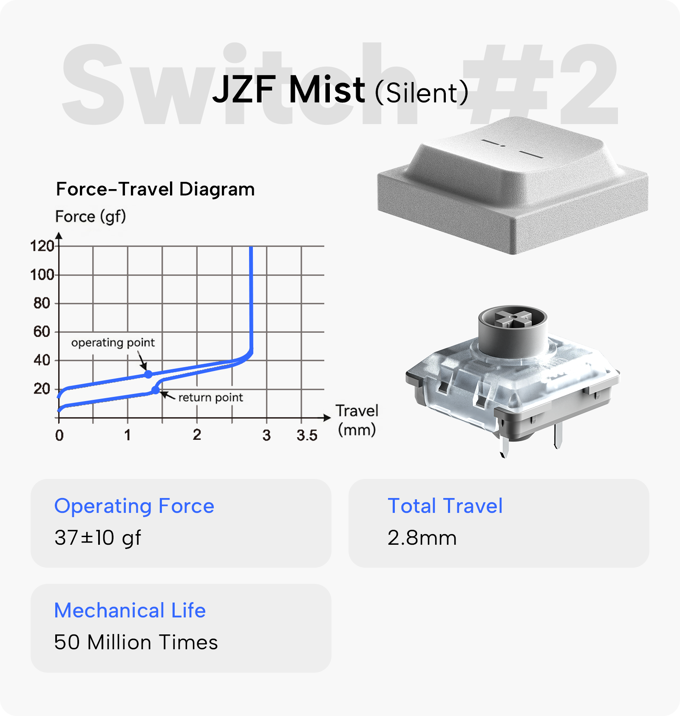
JZF Mist(Silent)
静音設計のリニアスイッチ。オフィスや夜間作業など、静音性を重視する環境向けの選択肢です。
CloudShell Whiteよりわずかに軽めの押下圧ですが、ダイアグラムを確認すると「初動 20gf」ほどなので、軽快な押し心地が期待できます。
他のChoc V2系のスイッチを調べてみたところ、Kailh Deep Sea Silent MINI Pink Islandに近い方向性ではないかと推測しています。
Vialでのキーカスタマイズ
ElytraはVialに対応しており、ブラウザから直感的にキーマップを編集できます。
VIAのようなJSONファイルは不要で、キーボードを有線接続した状態で「https://vial.rocks/」にアクセスし、「Start Vial」というボタンをクリックするだけで接続完了します。
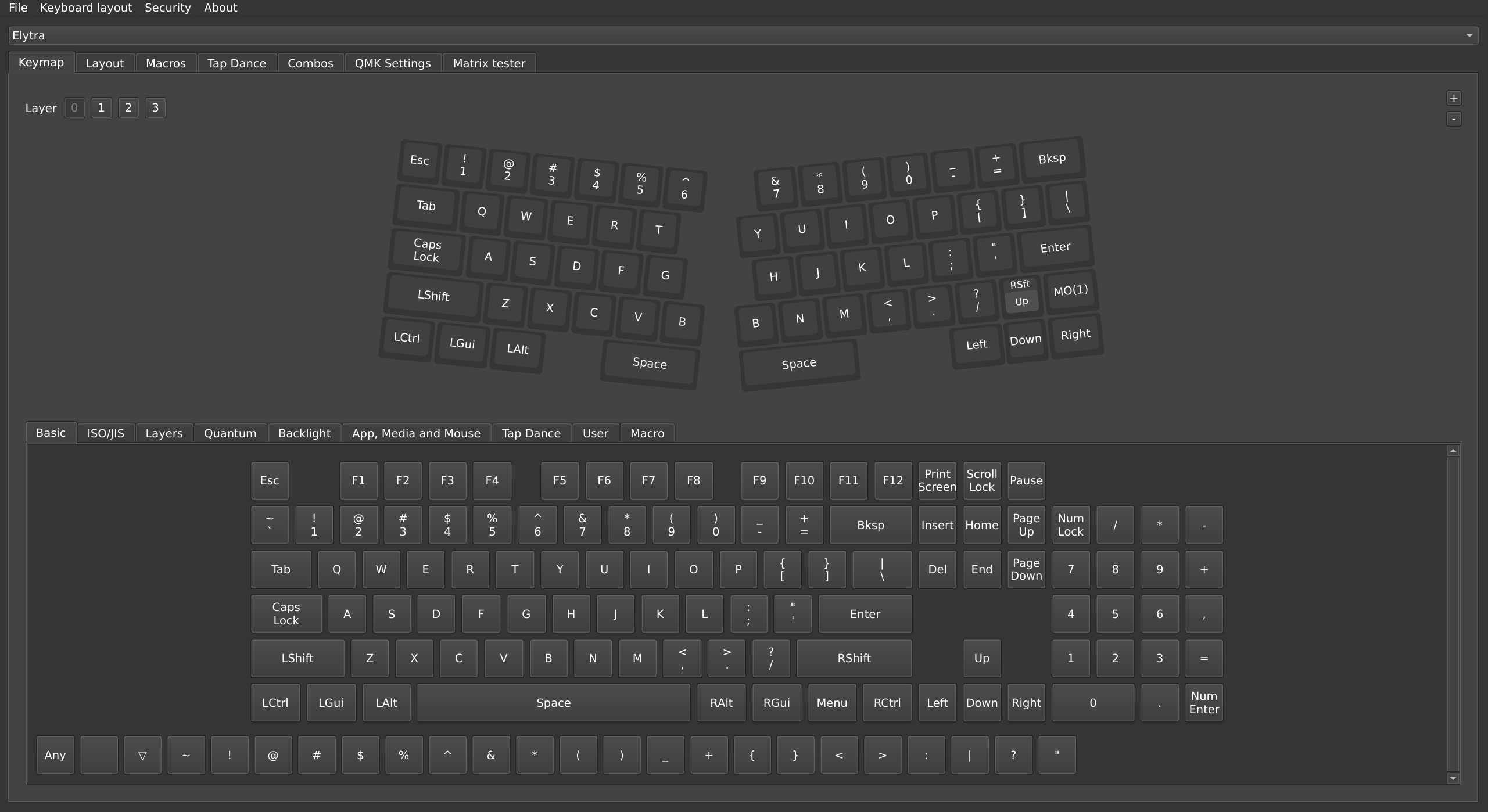
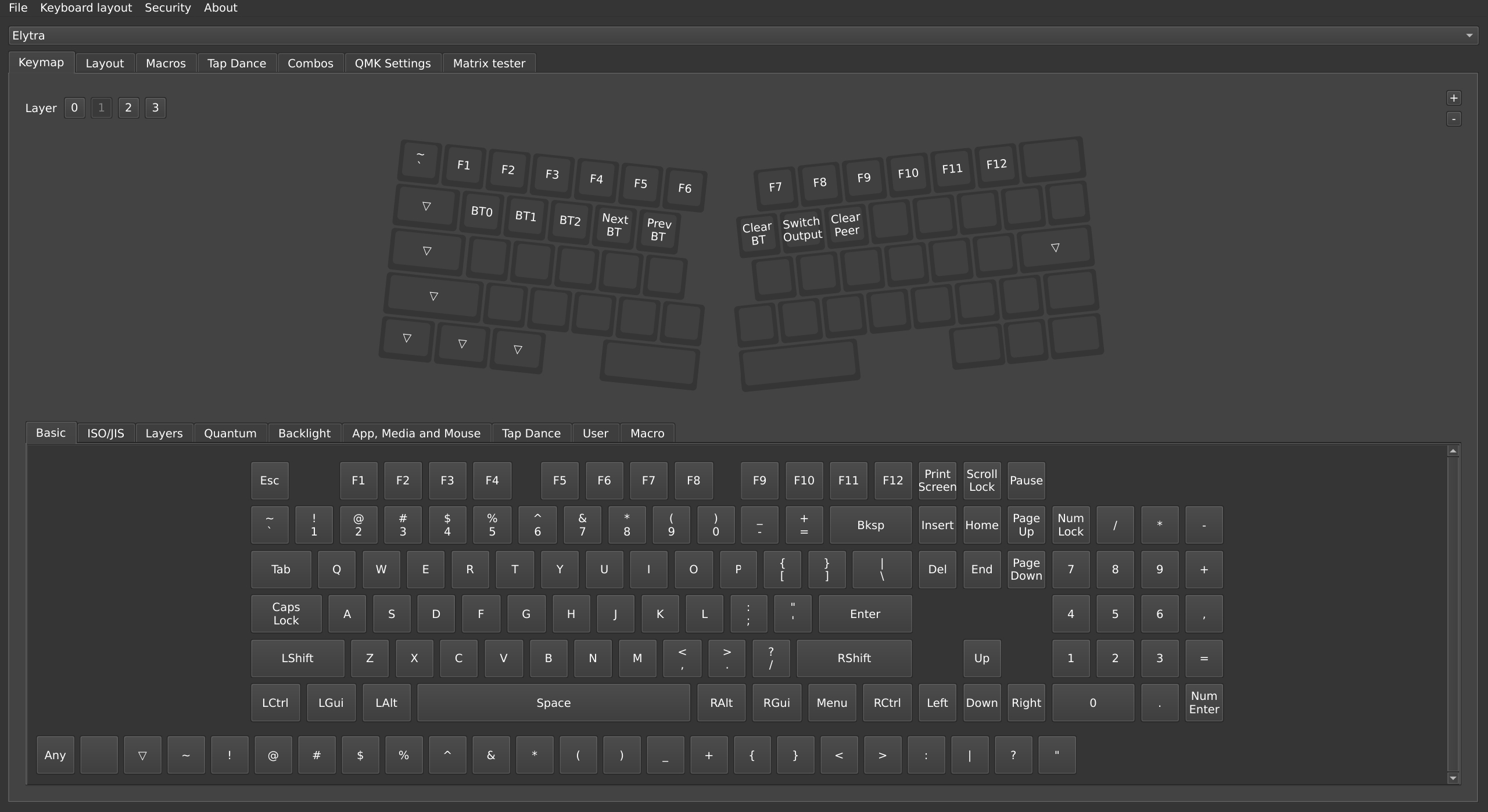
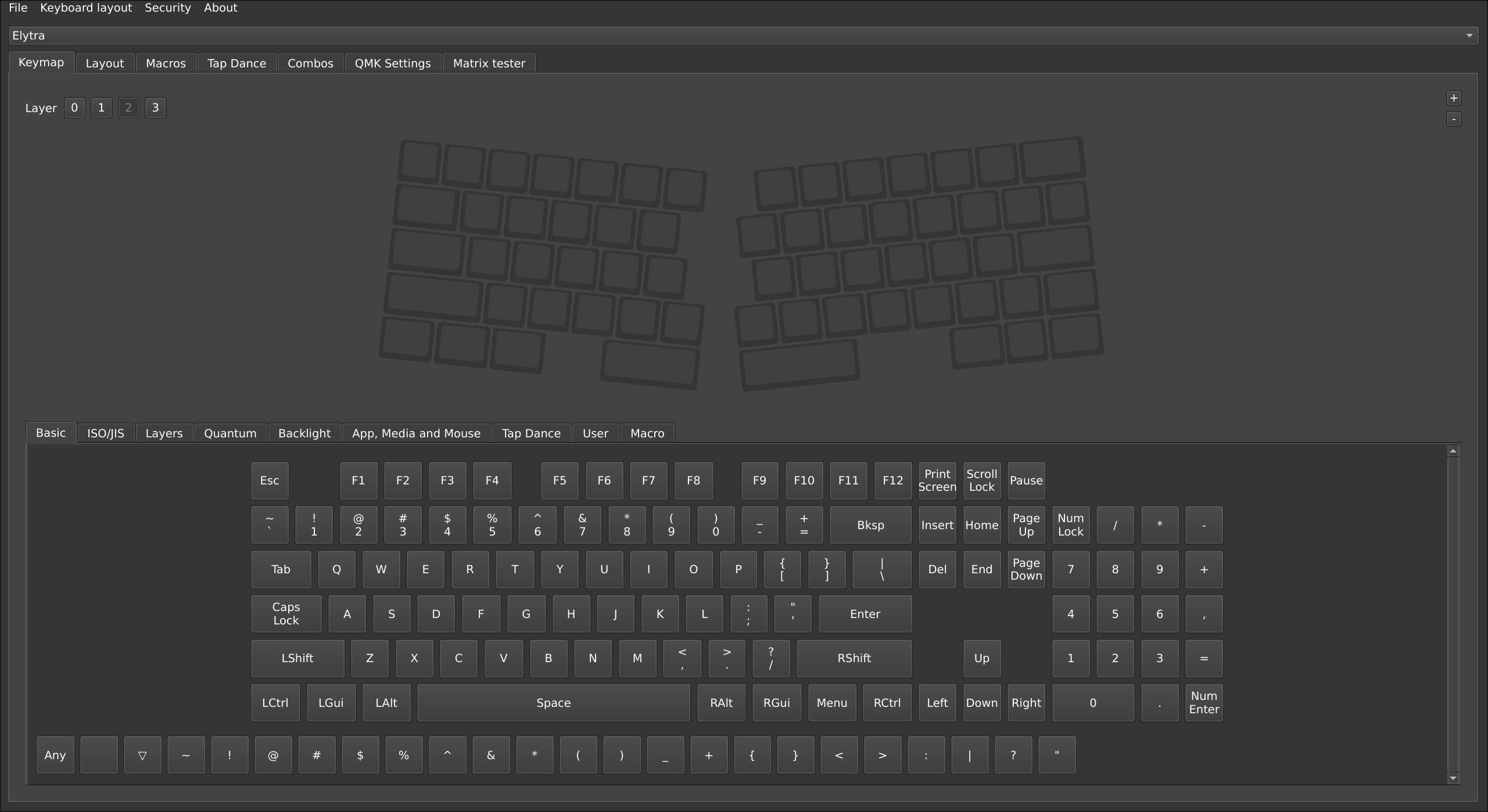
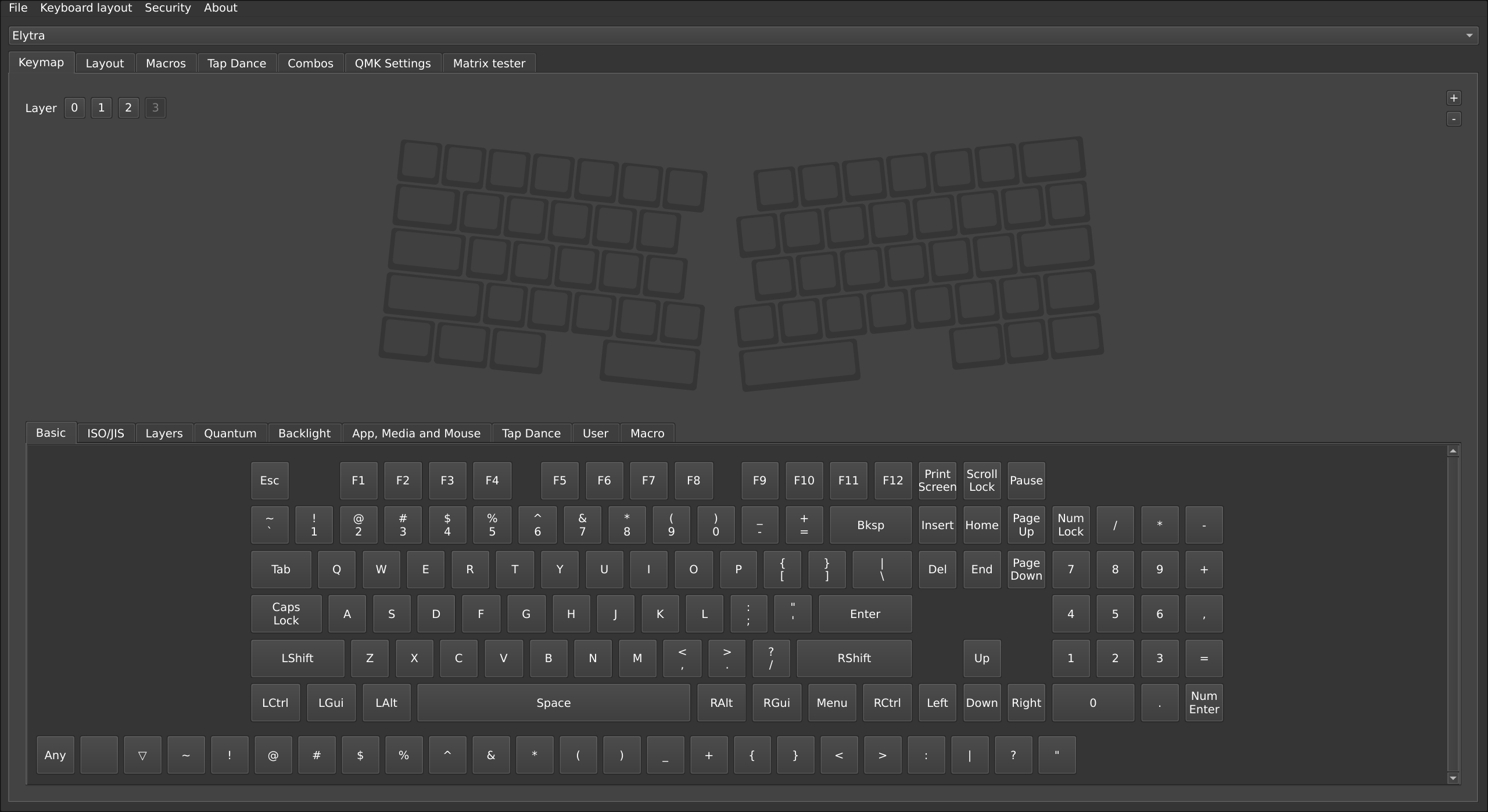
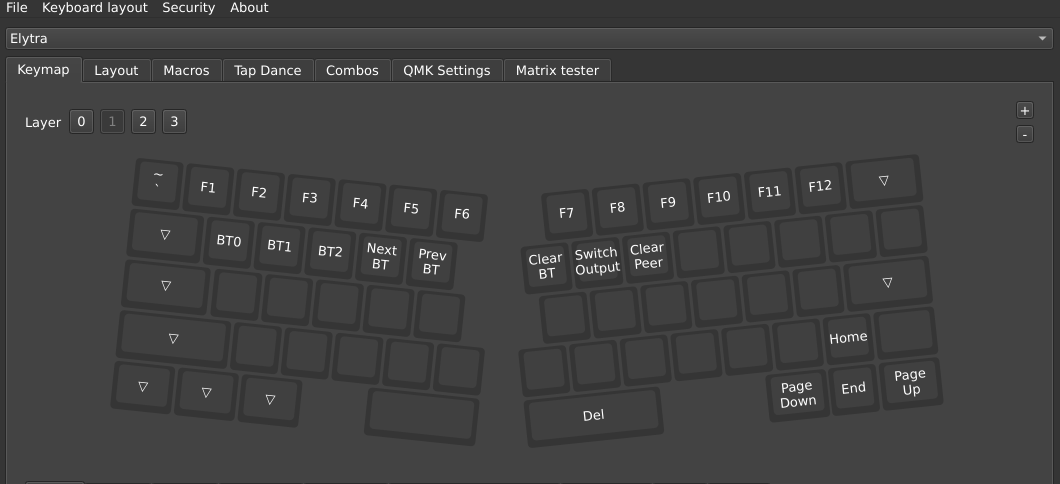
接続すると初期状態ではレイヤー0が通常配列、レイヤー1がFn拡張、レイヤー2・3は空白のという構成でした。
※
まずは基本的な使い方から紹介します。
UIもシンプルで、慣れてしまえば非常に扱いやすい印象です。
- Keymapタブ:キーの再割り当て
- Layersタブ:レイヤー管理
- Tap Dance:複数アクション設定
- Macros:ショートカット登録
実際に行ったカスタマイズ
ここからは、実際に使いやすくするために行った設定例です。
分割スペースへの割り当てやIME切替、方向キーの拡張、Macroなど。
Elytraは配列がやや特殊ですが、Vialで調整すれば自分仕様に最適化可能です。
※ここで紹介するカスタマイズは、あくまで最小構成の一例です。自分自身が使いやすいように自由にカスタマイズをしましょう。
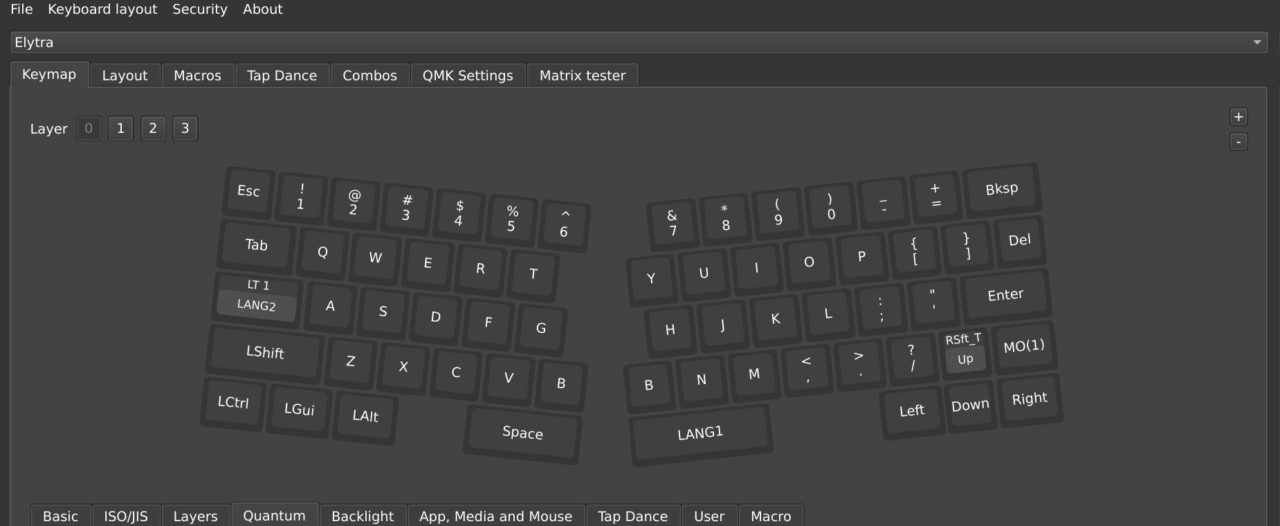
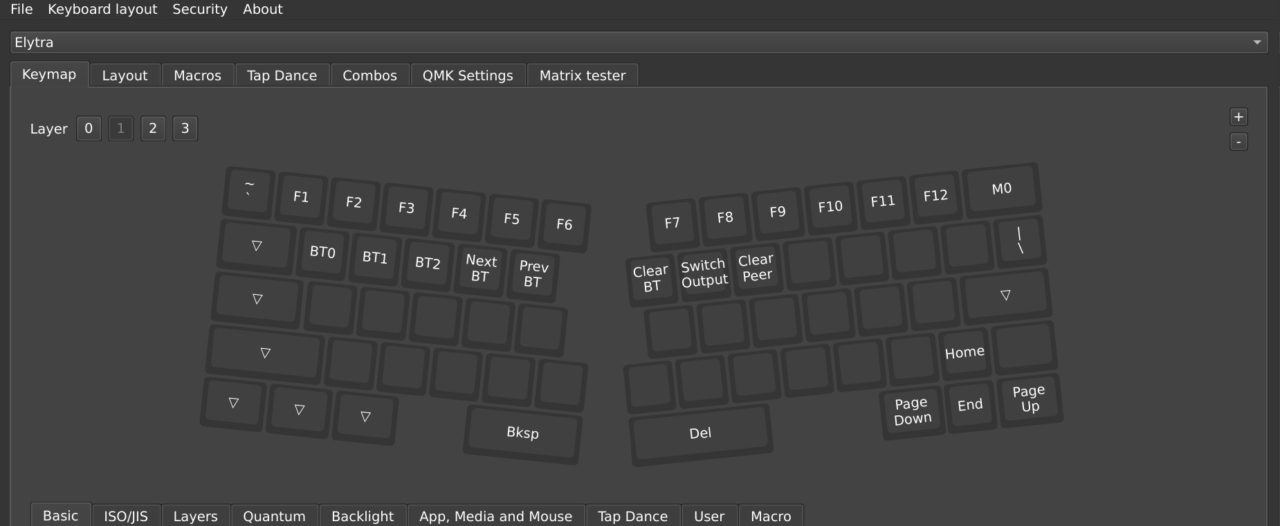
① Backspace、Delキー(Space周りの再設計)
レビュー動画でのSpace周りの設定は、
- 右Space(レイヤー0)→ Backspace
- 右Space(レイヤー1)→ Del
- 右上のBackspaceキーはDel
という設定にしていました。
ですが、次に紹介するIME切替の兼ね合いで変更し、最終的には
- 右上Backspaceはそのまま活用
- [|\]キーをDelに変更
- [|\]キーはLayer1へ
という構成に落ち着きました。
※BackspaceとDelの位置は好みで反対にしたほうが使いやすいかもしれません。
または、レイヤー1の左右Spacebarに設定するのもアリです。
② IME切替の最適化
こちらもレビュー動画時とは設定を変えました。
レビュー動画では、CapsLockにTap Danceで「タップ:LANG2」「ダブルタップ:LANG1」「ホールド:MO(1)」を割り当てていました。
ただ、ダブルタップ操作は少し煩雑に感じたため、現在は次のように変更しています。
- Capsキー:LANG2(英数)
- 右Space:LANG1(かな)
- CapsキーはLT設定でホールド時レイヤー1に切替
普段左右AltでIME切替をしている感覚に近づけることで、より自然な操作になりました。
③ 方向キーのレイヤー1拡張
方向キーをノートPCのFn操作のように使えるよう、レイヤー1の方向キーに[Home / End / Page Up / Page Down]を割り当てました。
なお、レイアウト周りの解説でもお伝えしたように、
上矢印(UP)キーにはが初期設定で[MT(RShift, Up)]が割り当てられていて、「タップ = 上矢印」、「ホールド = 右Shift」として動作します。
④ Macro(ショートカット設定)
最後にレイヤー1によく使うショートカットを登録しておきました。
簡単なショートカットであれば、「Anyキー」でキーコードを入力したり、「Quantumタブ」の組み合わせを使うことで設定可能です。
今回は少し複雑なショートカットだったため、Macro機能を使用し、レイヤー1右上Backspaceへと割り当てました。
まとめ
今回のレビューを通して、Elytraは「分割キーボードとしては比較的ハードルの低い一台」だと感じました。
ロウスタッガード配列を採用しているため、一般的なキーボードからの移行がスムーズ。
カラムスタッガードやオーソリニアと比べて学習コストが低く、初めて分割キーボードに挑戦する方でも入りやすい設計です。
一方で、右Altキーがないなど、日本語入力環境では多少の工夫が必要な部分もあります。
Elytraは英語配列(US ANSI)をベースに設計されており、日本語入力環境はVialで最適化していく前提の構造です。
Vialによる柔軟なキー設定を活用することで、自分の使用環境に合わせた最適化が可能です。
Elytra = 自分なりにカスタマイズしながら使い込んでいく分割キーボード。
「分割キーボードに興味はあるけれど、いきなり配列まで変えるのは不安」という方に、特におすすめできるモデルです。
レイアウトの扱いやすさと、カスタマイズの自由度。そのバランスの良さが、Elytraの最大の魅力だと感じました。
ポチップ