

今回は、珍しくマグネティックキーボードの「Syntech Chronos 68」をレビューします。
普段はメカニカルキーボードを中心に使っているため、磁気式スイッチ搭載のゲーミングキーボードをじっくりレビューするのは、少し新鮮な感じがします。
ここ1〜2年で、ラピッドトリガー対応のゲーミングキーボードは一気に増え、性能面だけを見れば各社ほぼ横並びの印象。
最近では、単なるスピードや数値性能だけでなく、打鍵感や打鍵音、スイッチ特性、筐体の質感、ドライバーソフトの使い勝手まで含めた完成度が問われるフェーズに入ってきていると感じます。
そこで本記事では、普段メカニカルキーボードを使っている視点から、打鍵感や打鍵音を含めた使い心地を中心に、Chronos 68をレビューしていきます。
なお、公式サイト上では2種類の磁気式スイッチが用意されていますが、日本国内で販売されているのはOutemu Magnetic Sealedスイッチ搭載モデルのみとなっており、今回はその国内流通モデルを使用しています。
【PR】製品提供:Syntech


 ポチップ
ポチップ
 ポチップ
ポチップ
 ポチップ
ポチップ
主な仕様
| メーカー | Syntech |
|---|---|
| 製品名 | Chronos 68 Rapid Trigger Magnetic Keyboard |
| レイアウト | US ANSI 英語配列 65% / 68キー |
| スイッチ | 磁気スイッチ Outemu Magnetic Sealed Gateron Magnetic Jade Pro |
| 接続方式 | 有線(USB) |
| ポーリングレート | 最大 8000Hz |
| レイテンシー | 約 0.776ms |
| アクチュエーション調整 | 0.1mm〜3.5mm(ソフトウェア側で調整可能) |
| ラピッドトリガー | 対応(最短 0.01mm) |
| アドバンスキー | DKS、Mod Tap、TGL、Snap Key対応 |
| ソフトウェア | 専用ドライバー / Webドライバー対応 |
| ケース素材 | アルミニウム |
| キーキャップ | PBT(ダブルショット、シャインスルー) |
| 音響構成 | 3層フォーム(Poron サンドイッチフォーム、IXPE フォーム、Poron ボトムフォーム) |
| サイズ(実測値) | 幅・奥行:約315 × 106.5mm 高さ:前方 約18.5mm、後方 約28.5mm(ゴム足含む、キーキャップ含まず) |
| 本体重量 | 約882.5g |
| パッケージ | キーボード本体×1、スタートガイド(カードタイプ)×1、ダストカバー×1、リストレスト×1、交換用スイッチ×4、USBケーブル(A to C)×1、2in1プラー×1、ブラシ×1 |
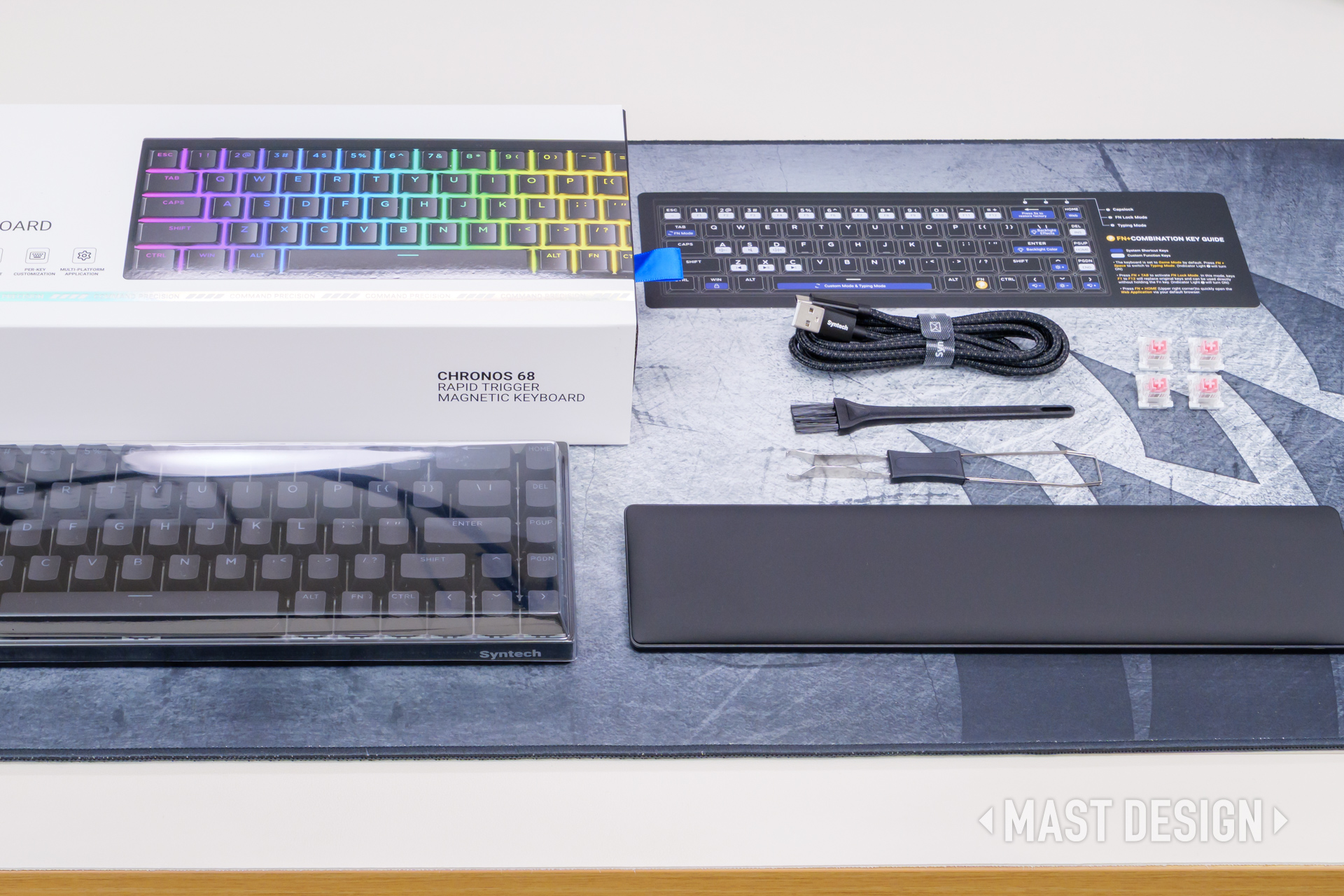


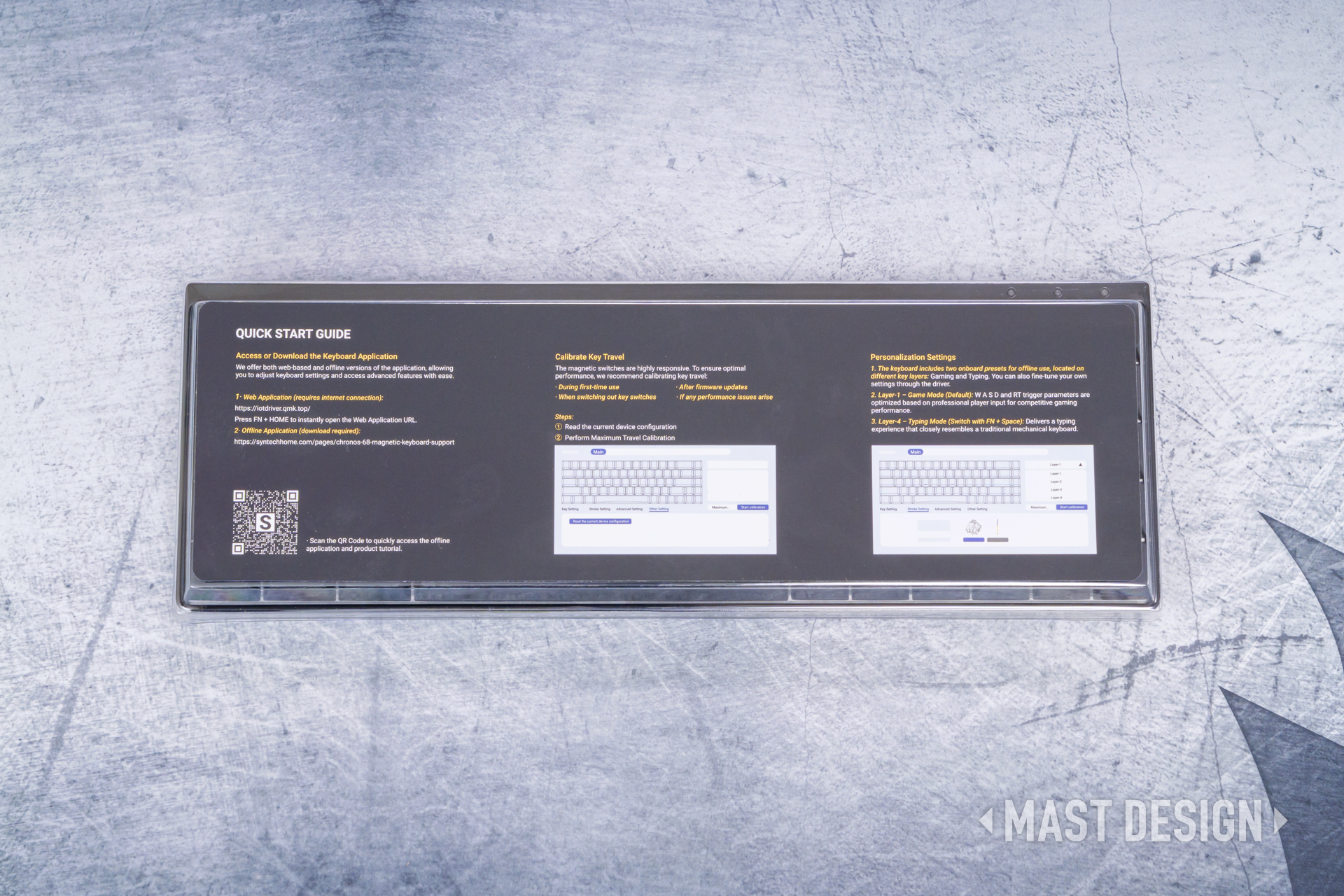
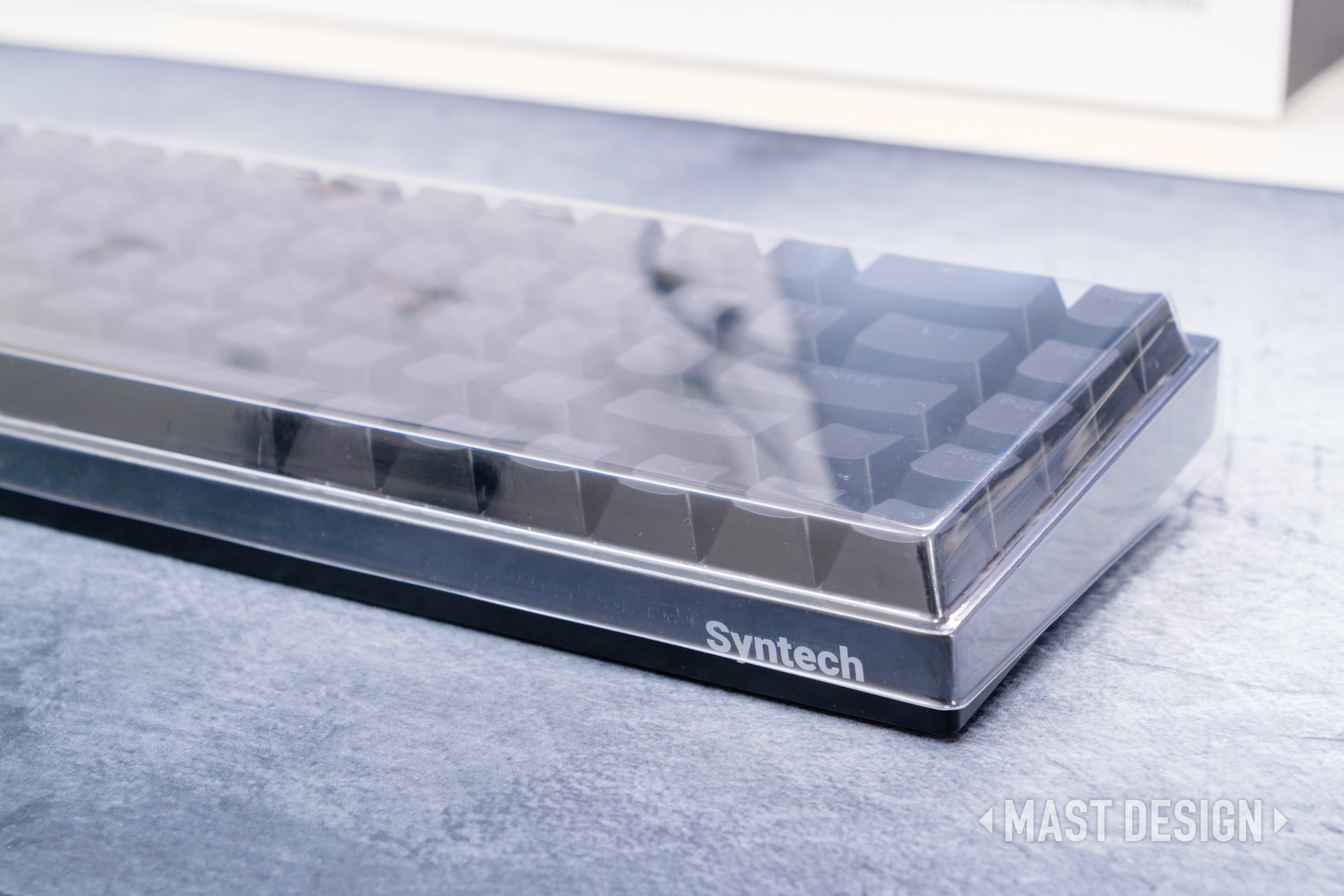

Syntech Chronos 68 は、ラピッドトリガー対応のマグネティックキーボードとして、ポーリングレート最大8000Hzに対応だったり、現在主流となっているゲーミング機能を一通り備えています。
ラピッドトリガーは、最短0.01mmまで設定でき、非常に高速な入力が可能となっています。
また、Snap Tap(SOCD系の移動制御)等にも対応しており、ラピッドトリガーと組み合わせることで、低いアクチュエーション設定時でも誤入力を抑えやすい設計です。
それでは、次にデザイン面やキースイッチなど打鍵感を紹介して、その後ドライバーソフトの操作性や設定項目の順で見ていきます。
右下のアイコンから目次を開くことができるので、好きなところから読み進めていただければと思います。
デザイン・外観


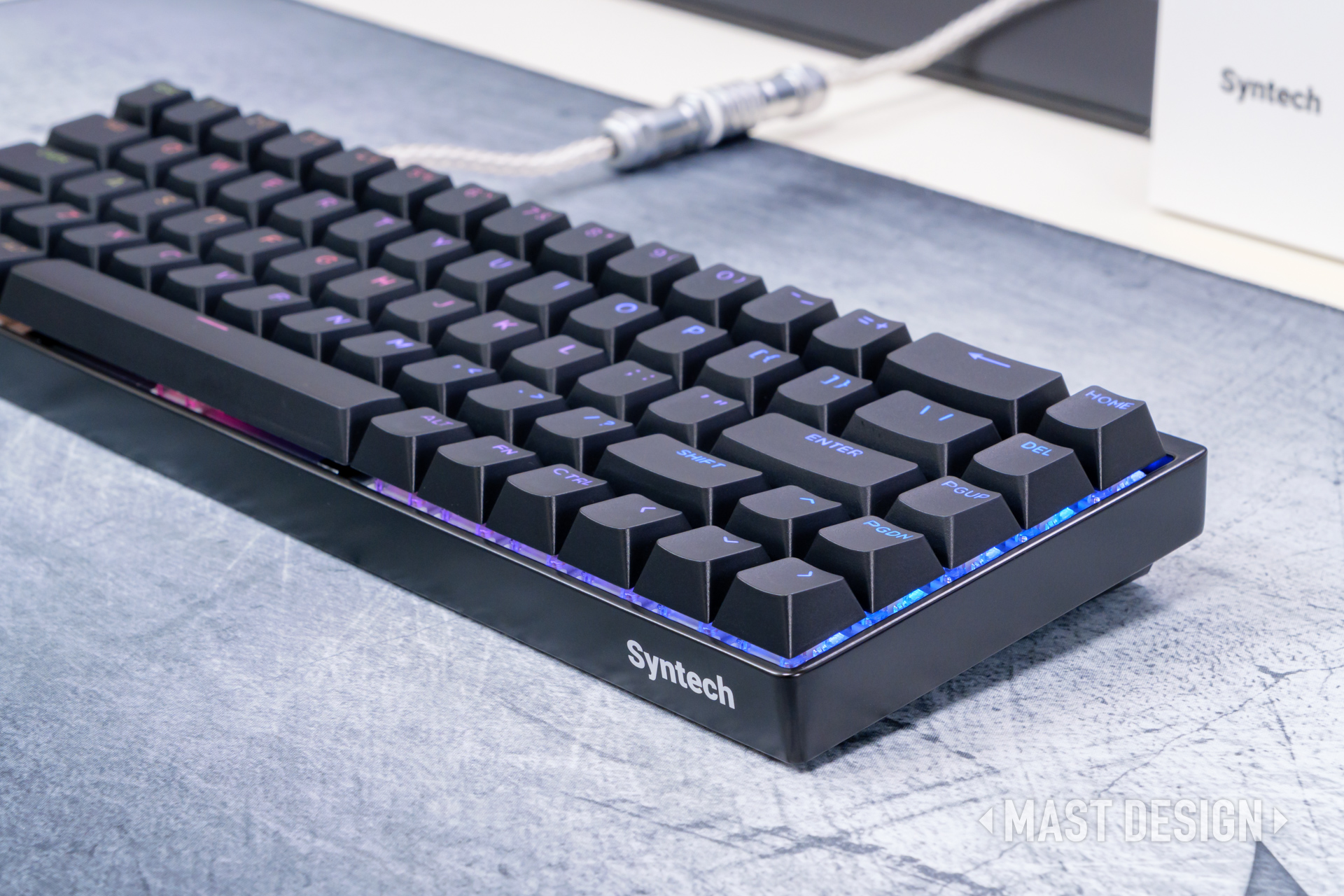
Chronos 68は、ブラックを基調とした配色のデザインで非常にシンプル。
フレームはアルミニウム製で、右フロントに小さく入ったSyntechロゴのみという控えめなデザインです。
その分、RGBバックライトを点灯させたときの印象は大きく変わり、シャインスルーキーキャップと組み合わさった照明効果の美しさが強く印象に残ります。
内部構造はトレイマウントで、どこかクラシックな雰囲気があり、横から見るとキーキャップとケースの隙間からスイッチが見えるのも特徴です。
スイッチのトップハウジングが透明なため、バックライト点灯時はこの部分もきれいに発光します。
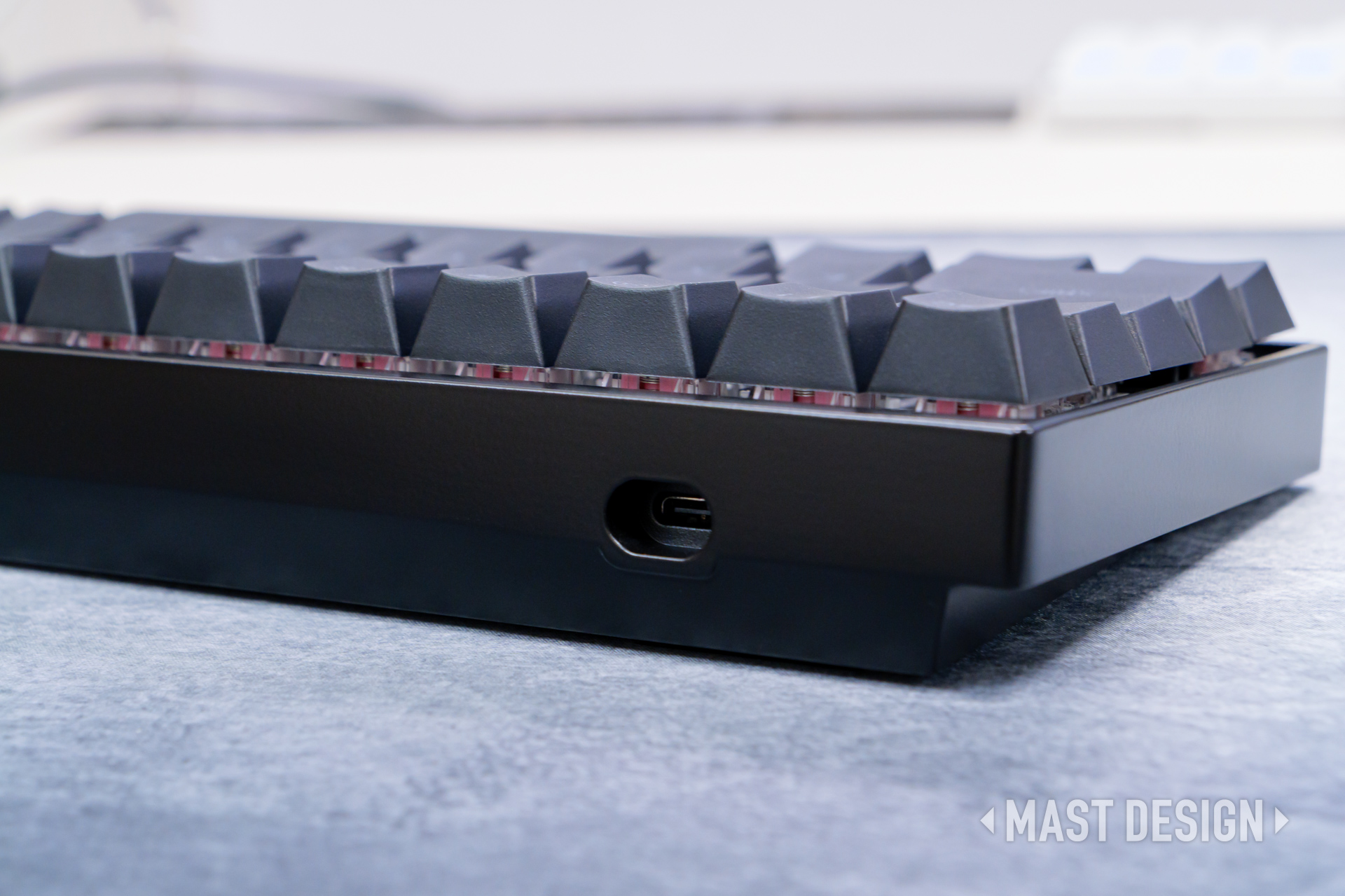
背面にはUSB Type-Cポートのみ。有線接続専用のゲーミングキーボードでは、このような構成になっていることが多いです。
差し込み口はやや大きめに作られており、ケーブルの太さやコネクタ形状をあまり選ばず使える点が好印象でした。
派手なギミックはありませんが、そのぶん設置時の見た目はスッキリしています。
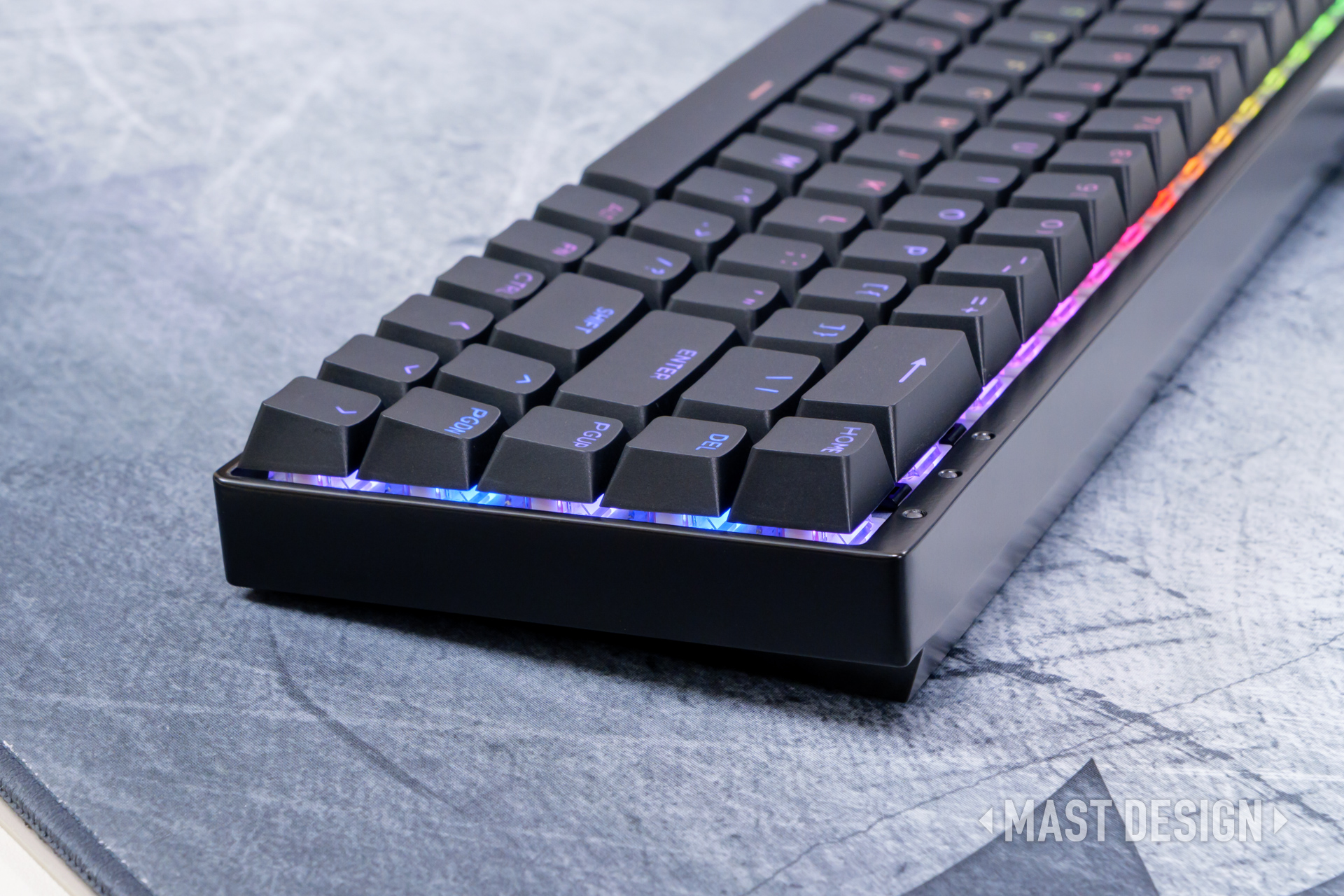
アルミニウムの表面処理は、普段使っているメカニカルキーボードのアルマイト仕上げとは少し印象が異なり、ぱっと見ではマットな質感のように見えますが、塗装に近い艶のある質感があります。
高級感というよりは、実用寄りの落ち着いた仕上げといった印象です。

アルミニウムの加工・仕上げ処理は公式サイトに記載がなく不明です

68キーのいわゆる65%レイアウトを採用しています。
右上に「HOME / DEL」が縦に並ぶ配置は少し珍しいものの、それ以外はオーソドックスなレイアウトです。
また、方向キーも備えているため、キーリマップは最低限で済みそうです。

キーボード上部に3点のインジゲーターランプを搭載しています。
- 左側:Caps Lock
- 中央:Fn Lock モード(Fn+Tab)
- 右側:タイピングモード(Fn+Space)
Fn Lock モードでは、F1~F12キーを固定することができます。
固定するというより逆転させると言った方がわかりやすいかもしれません。
|
通常時 |
Fn Lockモード |
|
|---|---|---|
|
「 1~= 」 単押し |
「 1~= 」 |
「 F1~F12 」 |
|
「 Fn + 1~= 」 コンビネーション |
「 F1~F12 」 |
「 1~= 」 |
ここまで解説しておきながらも、通常時「Fn + 1でF1」という入力ができるため、あまり使わないかもしれません。
タイピングモードにすると、オンボード4(いわゆるレイヤー)に固定することができます。
オンボード4は、デフォルトで全てのキーがアクチュエーションポイント 2.0mmに設定されているので、ゲーミングとタイピングを使い分けることができます。
WebドライバーでAPを好みの深さに設定することで、さらに使いやすくなります。
私の場合は、タイピングモードは誤打のないように、かなり深めに AP 2.8mm に設定しています。
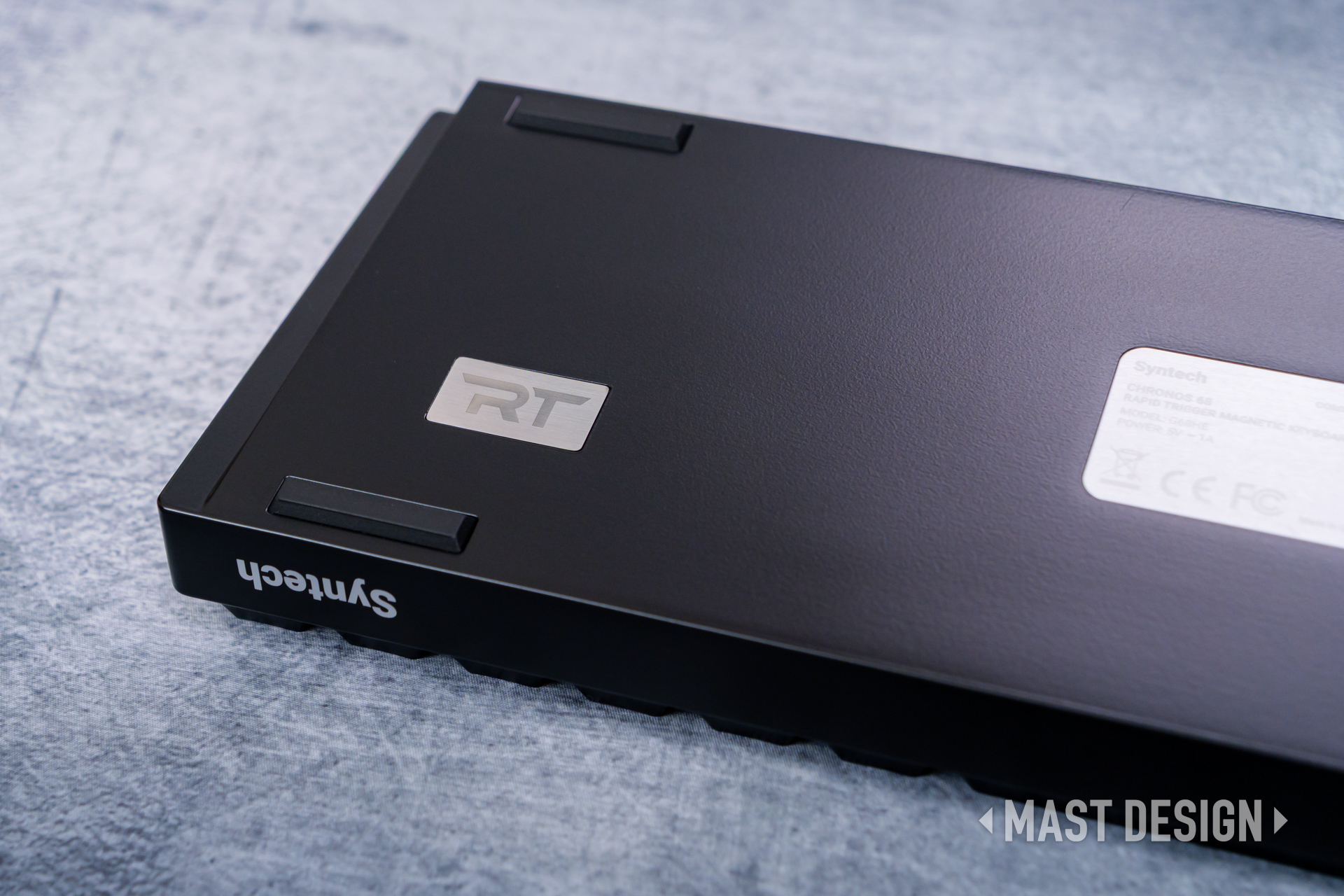
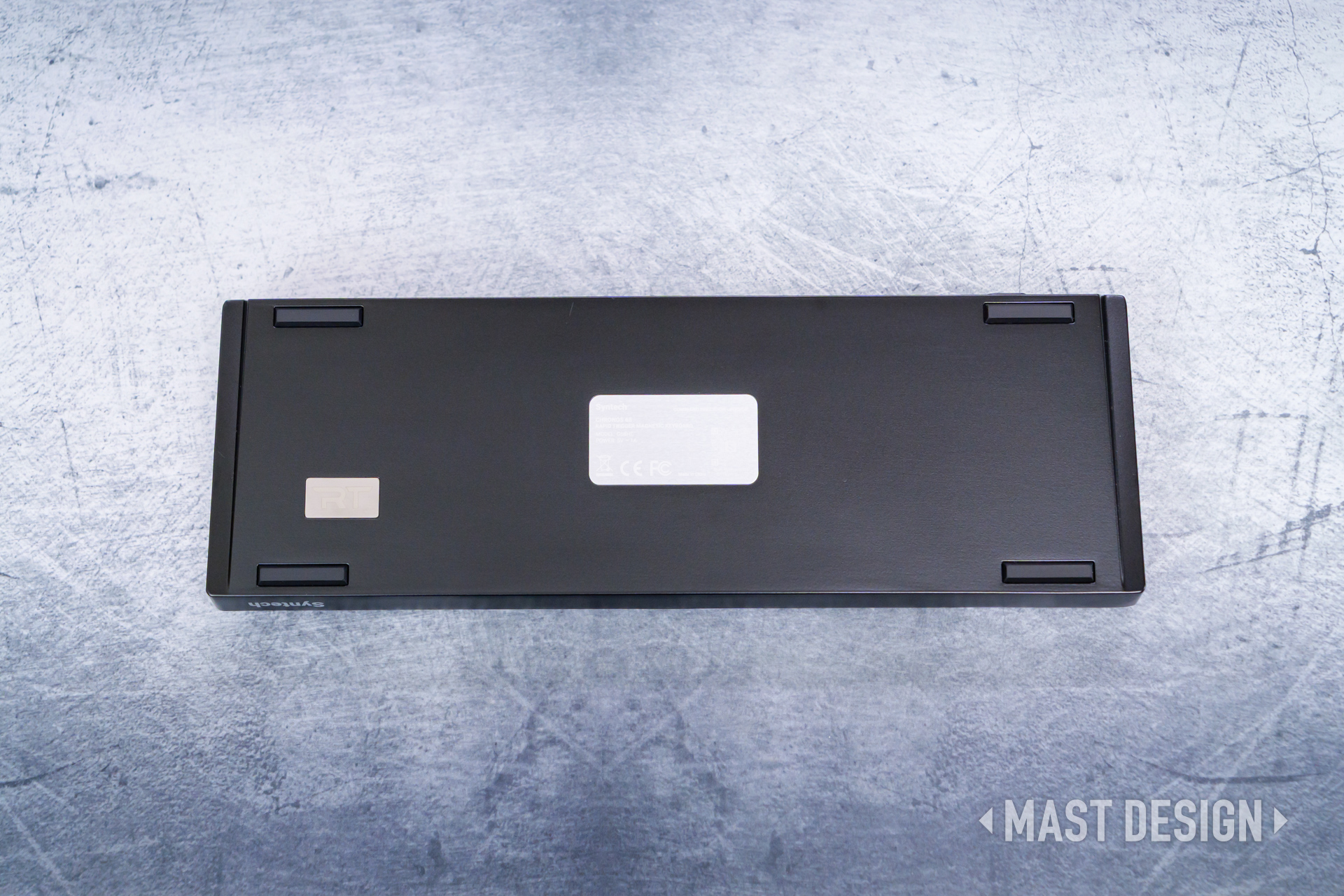
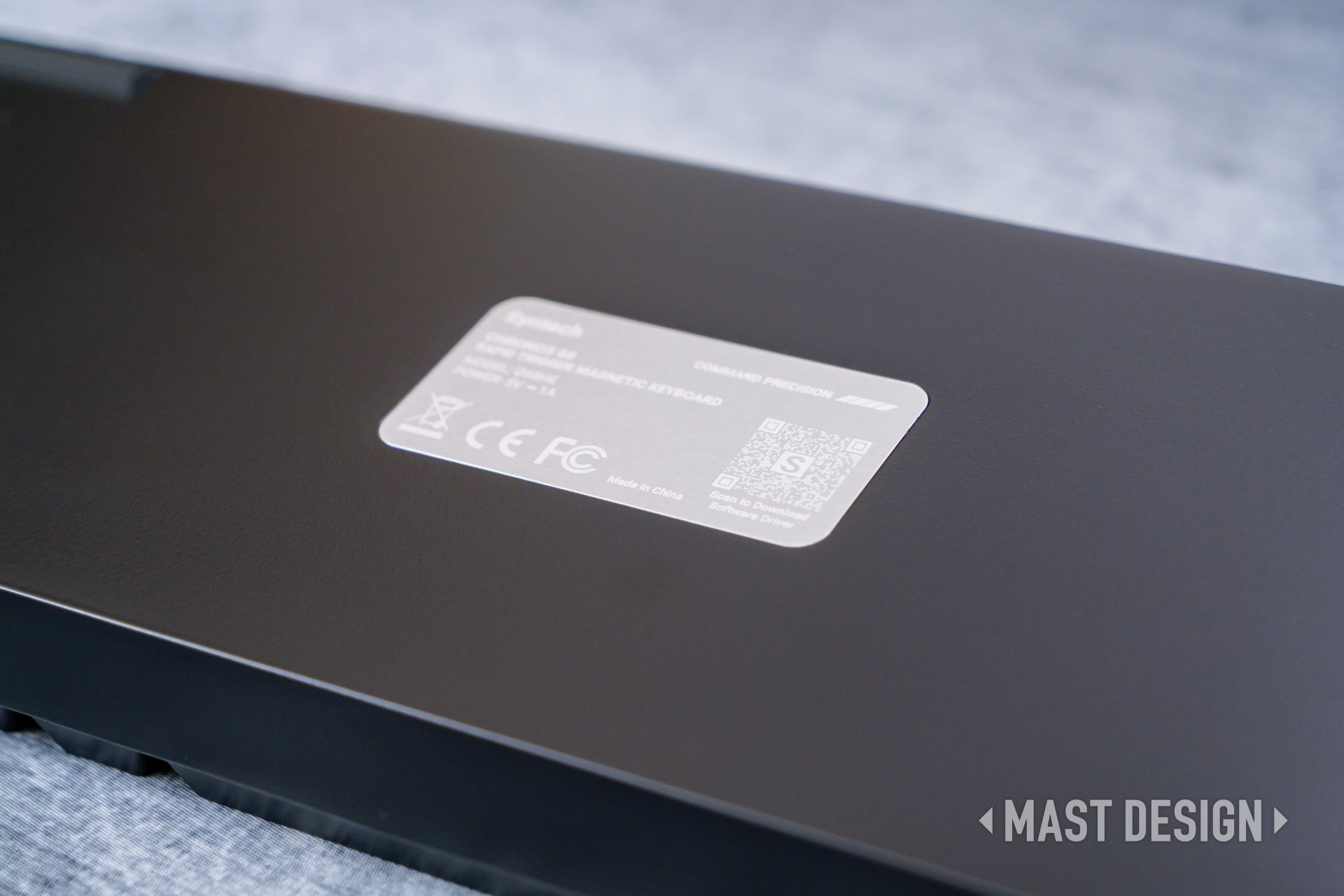
背面もシンプルなデザインでキックスタンド非搭載。
この写真を見ると、アルミニウムの塗装や質感が分かりやすいと思います。
ブラックカラーということもあり、指紋やホコリはやや目立ちやすいため、気になる人はこまめな掃除が必要になりそうです。

タイピングアングルは、寸法から計算すると「約 5.4°」です。
フロントの高さは18.5 mmと低めの設計ではあるのもの、慣れるまでは若干角度が足りなく感じるかもしれません。
Chronos68は、珍しくリストレストが付属しているキーボードなので、慣れるまで補助として使うと便利です。
シンプルなリストレストは他のキーボードでも使えるので、結構嬉しい特典ですね!
RGBバックライトとシャインスルーキーキャップ
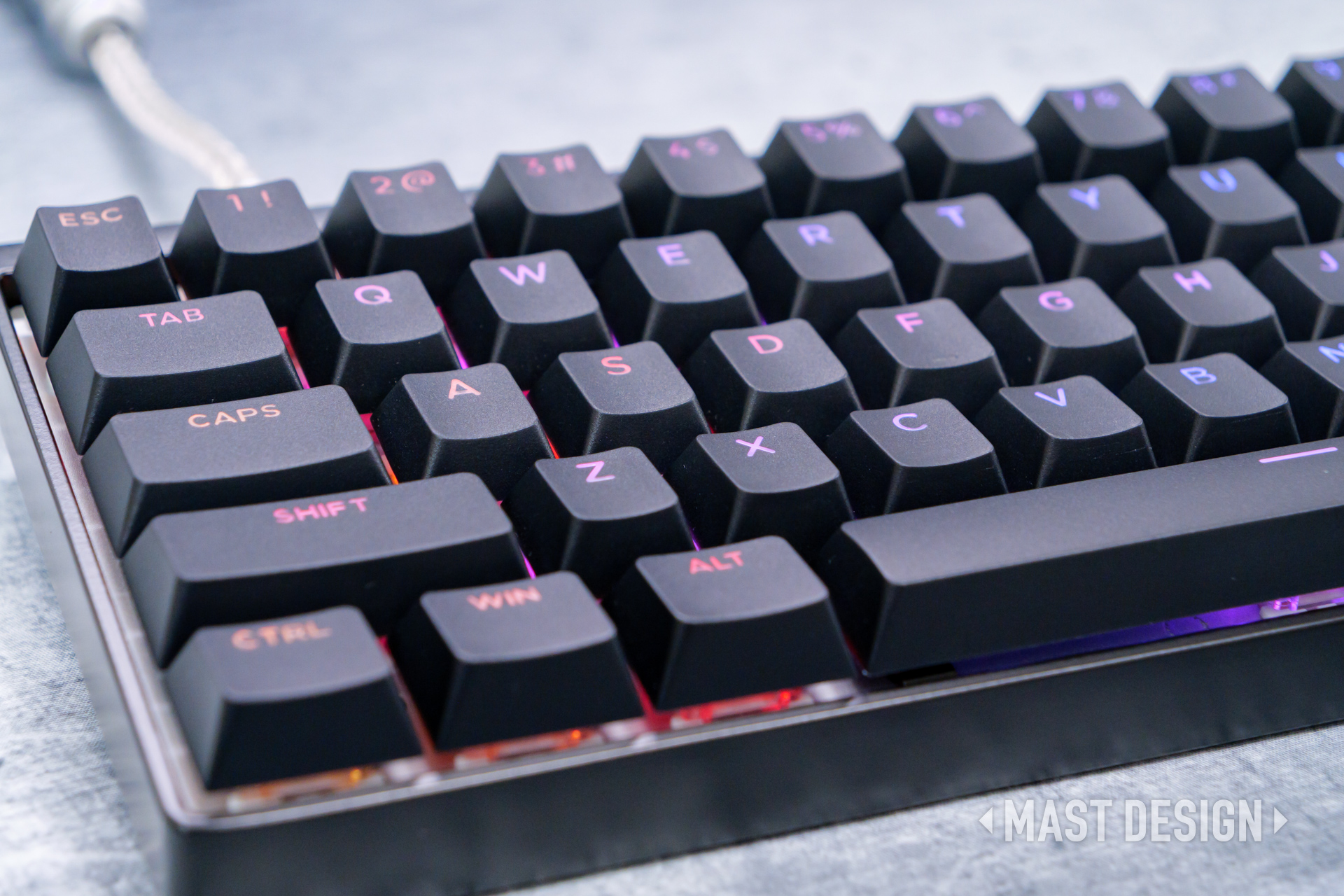
全体のデザイン自体は非常にシンプルですが、ケーブルを接続してRGBバックライトを点灯させると印象は一変します。

シャインスルーキーキャップとの相性が良く、文字の視認性が高いだけでなく、発光そのものも非常にきれい。
RGBエフェクトはカスタム含め21種類用意されており、どれも美しいものばかり。個人的には上記画像の「カラフルクロス(色とりどり)」が特に好みでした。


キーキャップは CherryプロファイルのダブルショットPBT(シャインスルー)。
フォント周りも整っており、全体的にきれいな仕上がりです。
厚みは実測で 約1.5〜1.7mm としっかりしていて、指触りはPBTらしいサラサラとした質感で、キーキャップの品質はかなり高めに感じました。
シャインスルーキーキャップの場合、結構薄めだったりすることも少なくないので、Chronos68のキーキャップはライティング含め高評価ポイント。
内部構造・静音フォーム

Chronos 68は、アルミニウムプレート+ケースマウントというクラシカルな構造をベースに、必要最低限ながら効果的な3層フォーム構成を採用しています。
- Poron サンドイッチフォーム
- IXPE フォーム
- Poron ボトムフォーム
画像を見てわかるくらい、かなり厚め。ケース底面に配置され、反響音や余計な鳴りをしっかり吸収している。
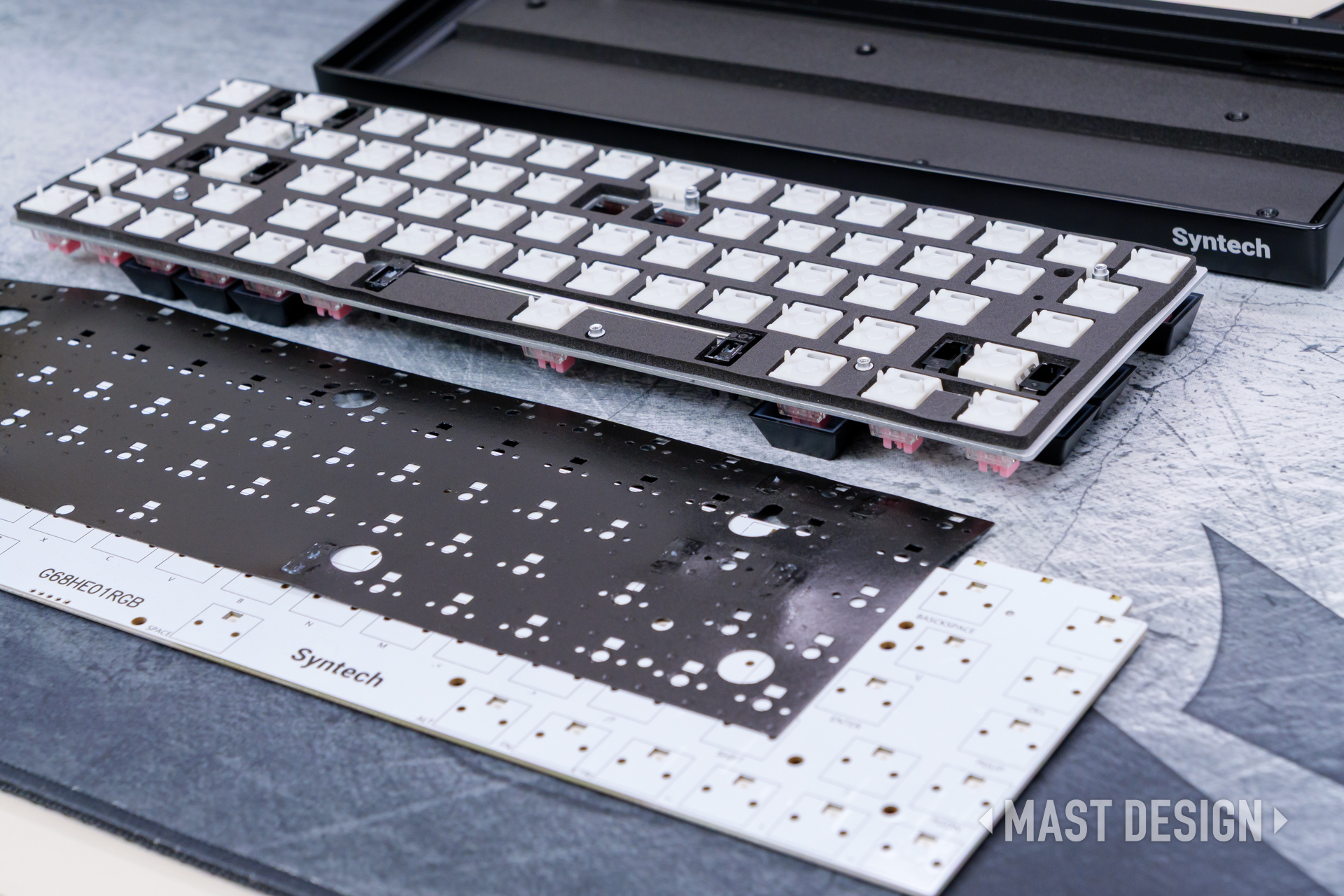

ハイエンド機では5層フォーム構成が当たり前になりつつあるので、フォーム量としては少ないと感じてしまうが、実際の打鍵では十分な音響効果が得られており、マグネティックキーボードにありがちな軽く乾いた音になりにくい印象です。
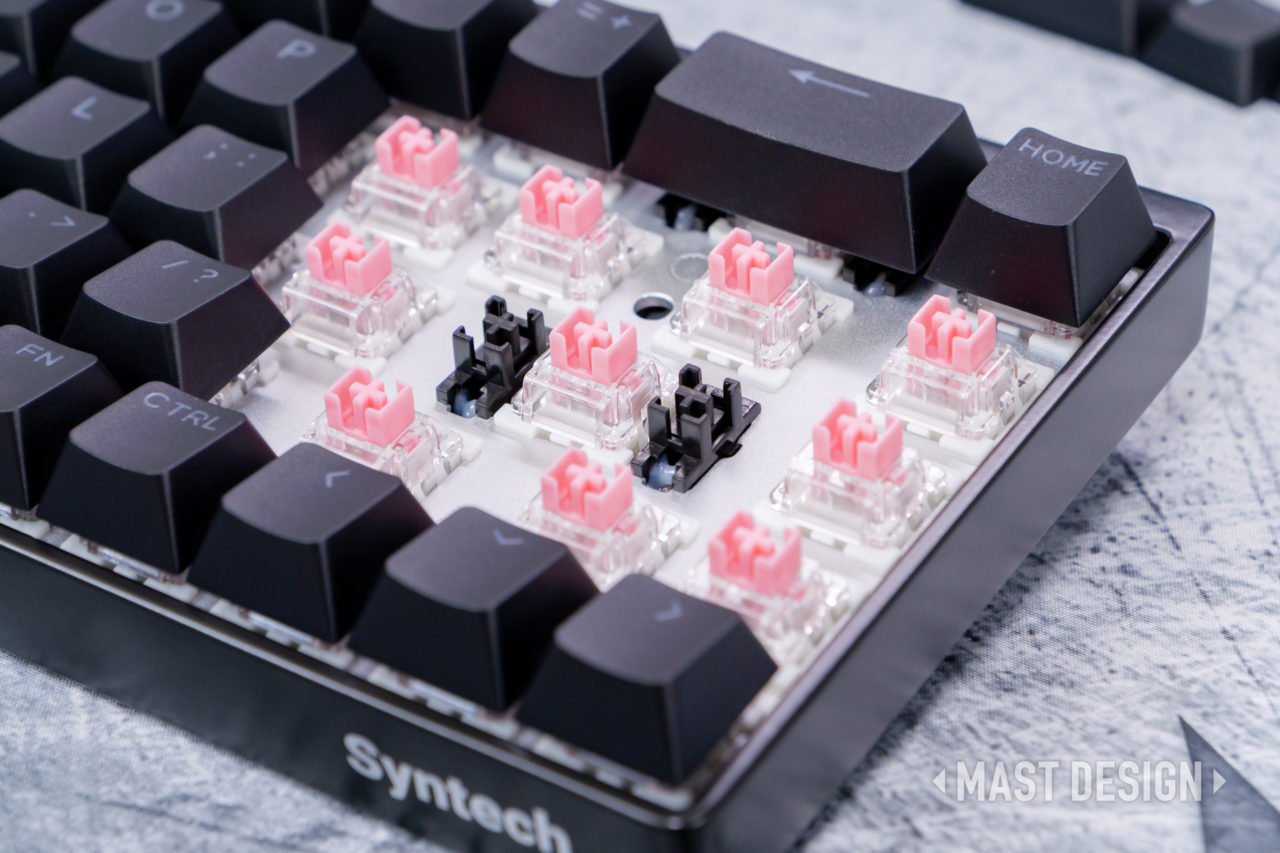
一点だけ注意したいのがスタビライザーです。
ファクトリールブはされているが、ノイズがやや出やすく、プレートとの嵌め込みに軽いガタつきがあります。
実用上問題になるレベルではありませんが、打鍵音にこだわる場合は「再ルブもしくはスタビライザー交換」も視野に入れた方がいいでしょう。
キースイッチ(Outemu Magnetic Sealed)
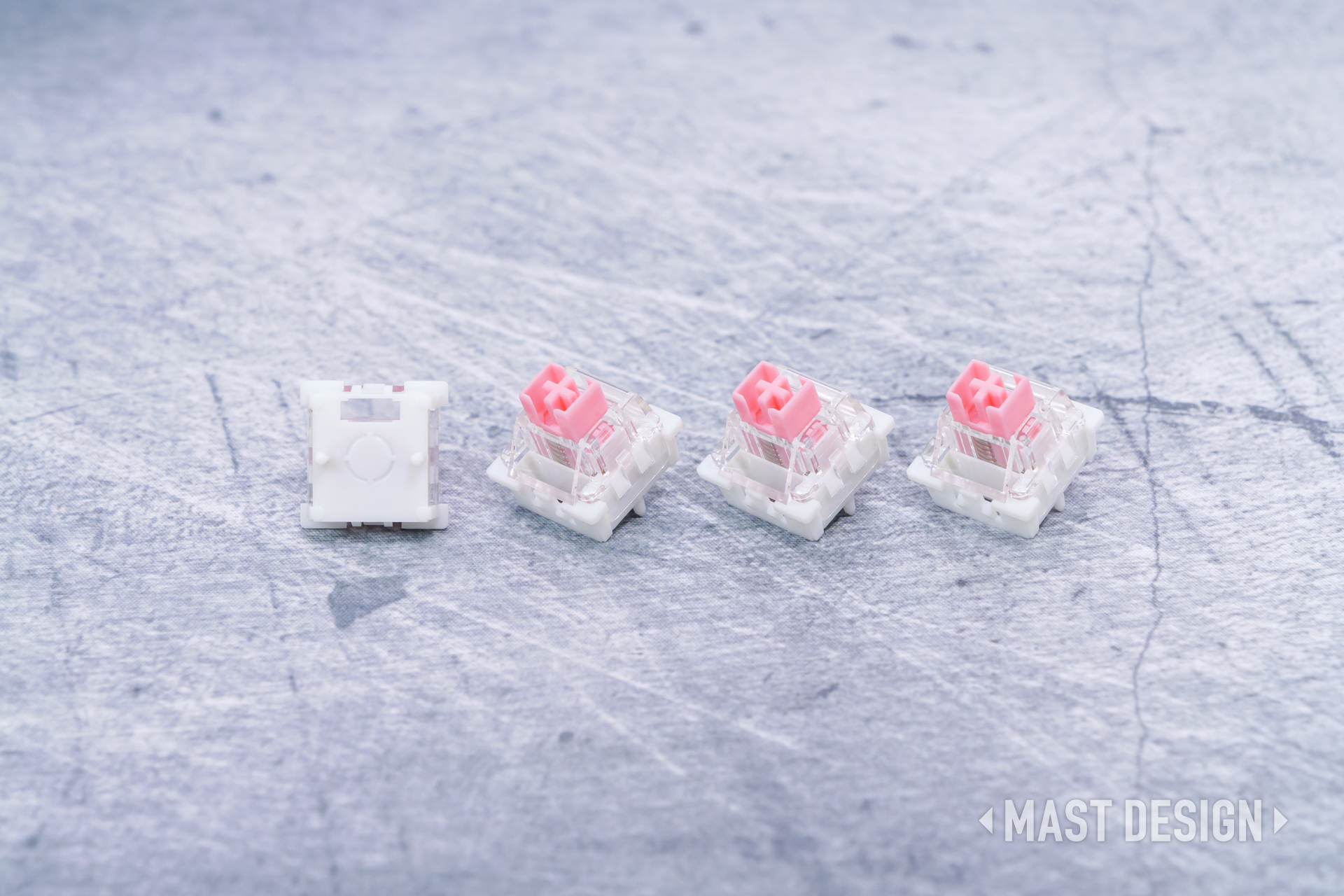
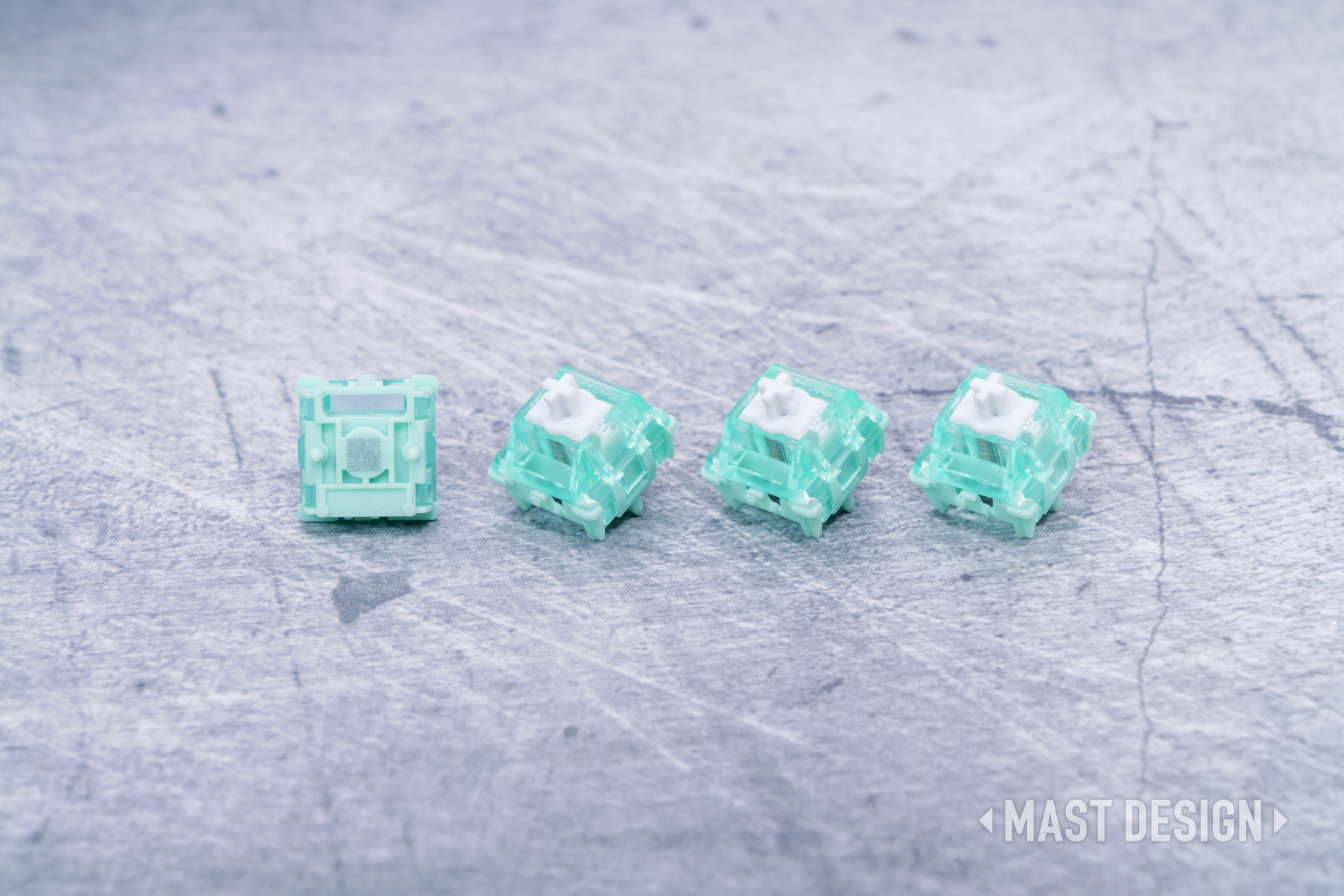
Chronos 68では、用途や好みに応じて2種類のマグネティックキースイッチが用意されています。
- Outemu Magnetic Sealed Switch
- Gateron Magnetic Jade Pro
公式サイトでは両方のスイッチを選択できますが、日本国内で販売されているのは「Outemu Magnetic Sealed Switch搭載モデル」のみです。
そのため、ここでは両スイッチの仕様を比較しつつ、実際の使用感についてはOutemuを中心にレビューしていきます。
スイッチ 仕様比較
※ 公開されている情報が非常に限られているため、現時点で確認できた範囲の仕様を整理しています
| Outemu Magnetic Sealed | Gateron Magnetic Jade Pro | |
|---|---|---|
| タイプ | リニア(磁気式) | リニア(磁気式) |
| 総ストローク | 3.5 ± 0.1mm | 3.5 ± 0.2mm |
| 初動荷重 | 30 ± 5gf | 36 ± 5gf |
| ボトム荷重 | 55 ± 10gf | 50 ± 10gf |
Outemu Magnetic Sealed Switchについて
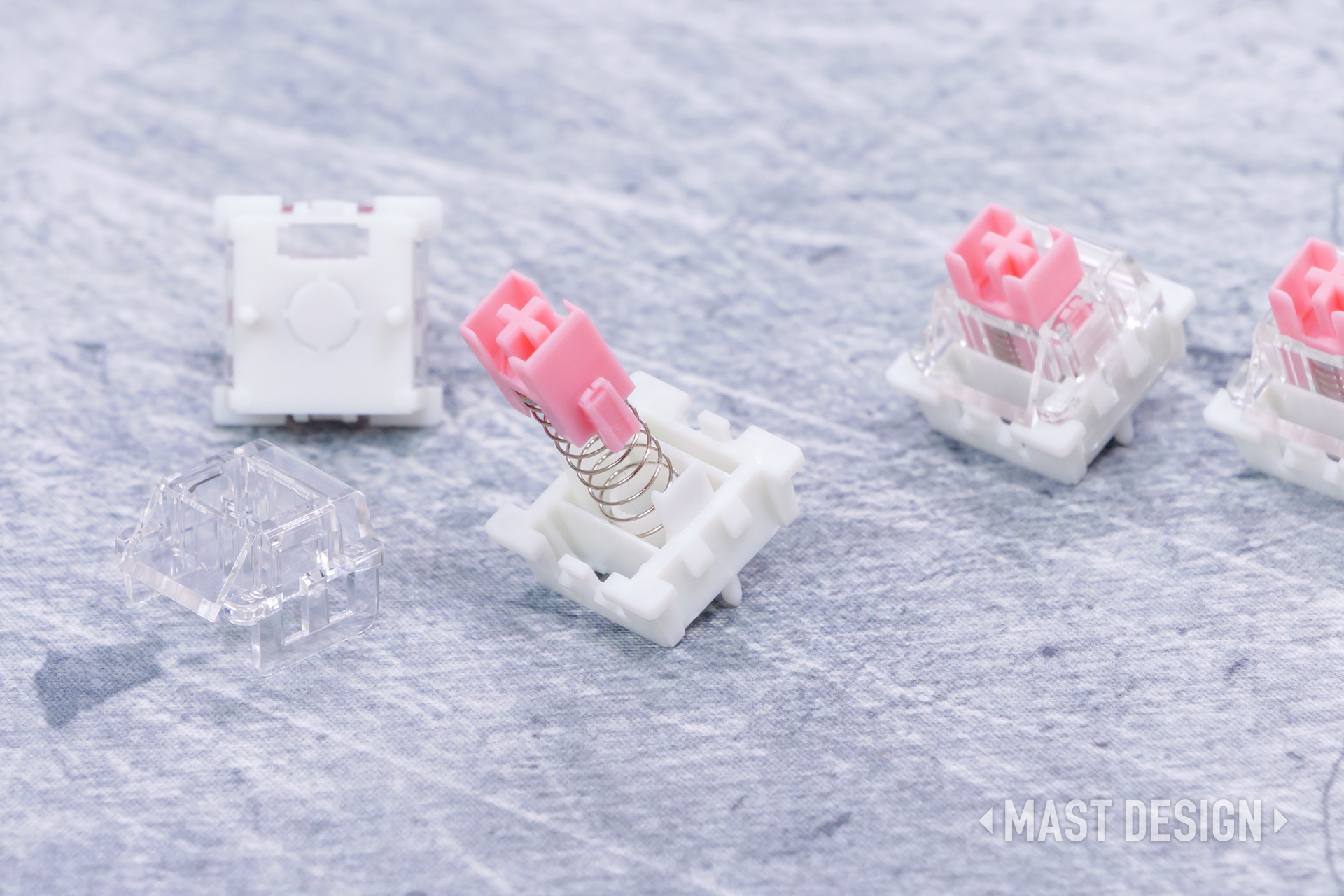
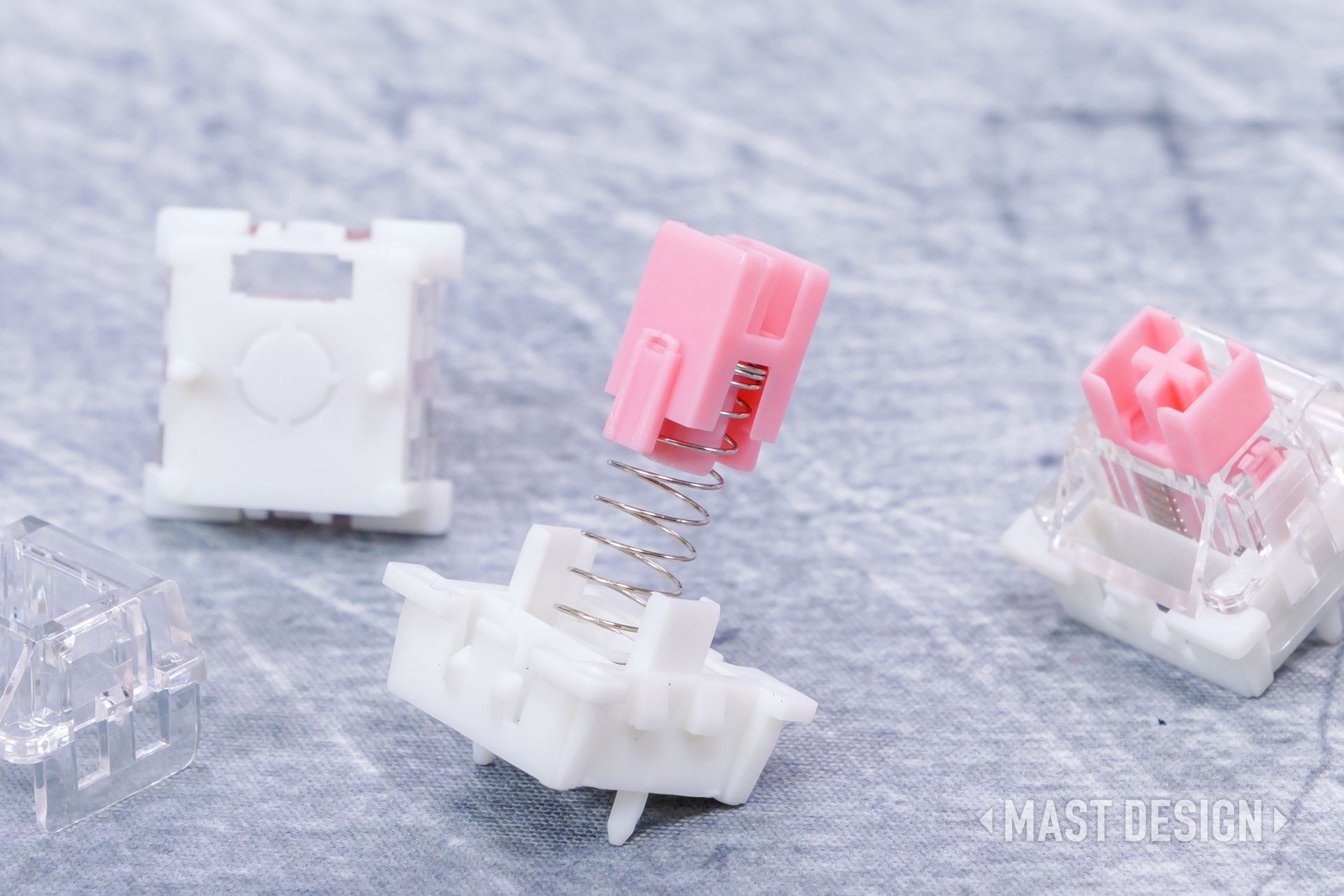
打鍵感
- 初動荷重は 約30gf と軽め
- ボトムは 約55gf とやや重さを感じる
磁気スイッチは無接点方式なので、良くも悪くもリニア感が強く出ますが、Outemu Magnetic Sealedはメリハリがしっかりとしているタイプ。
押し始めはスッと軽めに入って、底打ちでは反発力(重さ)があり、しっかり止まる感覚があります。
普段メカニカルを使っている立場から見ると、キーの戻りは明らかに速く、次の入力までの間が短く感じられます。
スペック上の数値だけを見ると、単純に後半が重いスイッチだと思ってしまいますが、ストローク全体で見るとJade Proよりも軽く感じるため、ゲーミング用途だけでなく通常タイピングでも使いやすい印象です。
Outemu Magnetic Sealedは、ボックスステム(防塵構造)を採用したモデルで、キーキャップのグラつきや軸ブレも抑えられています。
しかし、最新の磁気スイッチは、全体的に精度レベルが上がってきています。Jade Proを標準ラインだとすると、それよりは少し硬めといった具合です。
打鍵音
Outemu Magnetic Sealedの打鍵音は、Jade Proよりも低音寄りの「コトコト系」に近い音質です。
Jade Proはやや高めのトーンで「パチパチ系」なので、打鍵音の印象はかなり異なります。
ケース内部の音響処理も相まって、マグネティックキーボードの中では比較的落ち着いた音に感じました。
ルブ具合を確認すると、ステムガイド部分にうっすら塗られている程度なので、滑らかさはJade Proに一歩及ばず。
トップアウト時に少しカシャカシャした音が出るのも気になりました。人によっては許容範囲だと思いますが、個人的には気になってしまいました。
そこで、試しに数個のスイッチを再ルブしてみたところ、ストロークが明らかに滑らかになり、トップアウト音も抑えられるようになりました。
再ルブする前と後では雲泥の差があり、正直別物レベルです。面倒ですが再ルブすることをオススメします。
また、構造部分で触れたとおり、スタビライザーもルブし直すか交換することで、キーボード全体の打鍵音がより綺麗にまとまります。
ドライバーソフトウェア(qmk.top)
Syntech Chronos 68は、ラピッドトリガーやSnap Tap、アクチュエーション調整など、多くの機能をドライバーソフト上で設定できます。
実際に使ってみたところ、Chronos 68には2種類のWebドライバーが用意されており、どちらも設定できる項目自体はほぼ同じですが、操作感や分かりやすさに違いがありました。
(PCにインストールするオフラインアプリもありますが、今回は試していません)

公式サイトの製品ページからリンクされている「KEYBOARD LABS」。付属のマニュアルでもこちらが紹介されています。

こちらはキーボードのショートカットで起動されるWebドライバーです。今回はこちらをメインで紹介します。
1つ目の「KEYBOARD LABS」の方は、機能自体は変わらないものの、UIがやや分かりづらく、初見では戸惑いやすい印象があります。
もう1つが、キーボードの「Fn + HOME」 を押すことでURLが自動入力されて立ち上がる「qmk.top」です。
こちらを使ってみると、キーリマップなどの基本的な設定は比較的直感的で、個人的にはこちらの方が扱いやすく感じました。
なお、ラピッドトリガー関連の設定については、どちらのWebドライバーでも共通してやや独特な設定方法になっているので、この点は事前に把握しておいたほうが安心です。
本記事では、後者の「qmk.top」のWebドライバーを使用して設定していきます。
「qmk.top」の方が使いやすいが、キーマップ画面を見ると、実は右CTRLキーがありません。使用頻度が低いキーなので問題ないと言えばないが、今後アップデートで修正してほしいです。
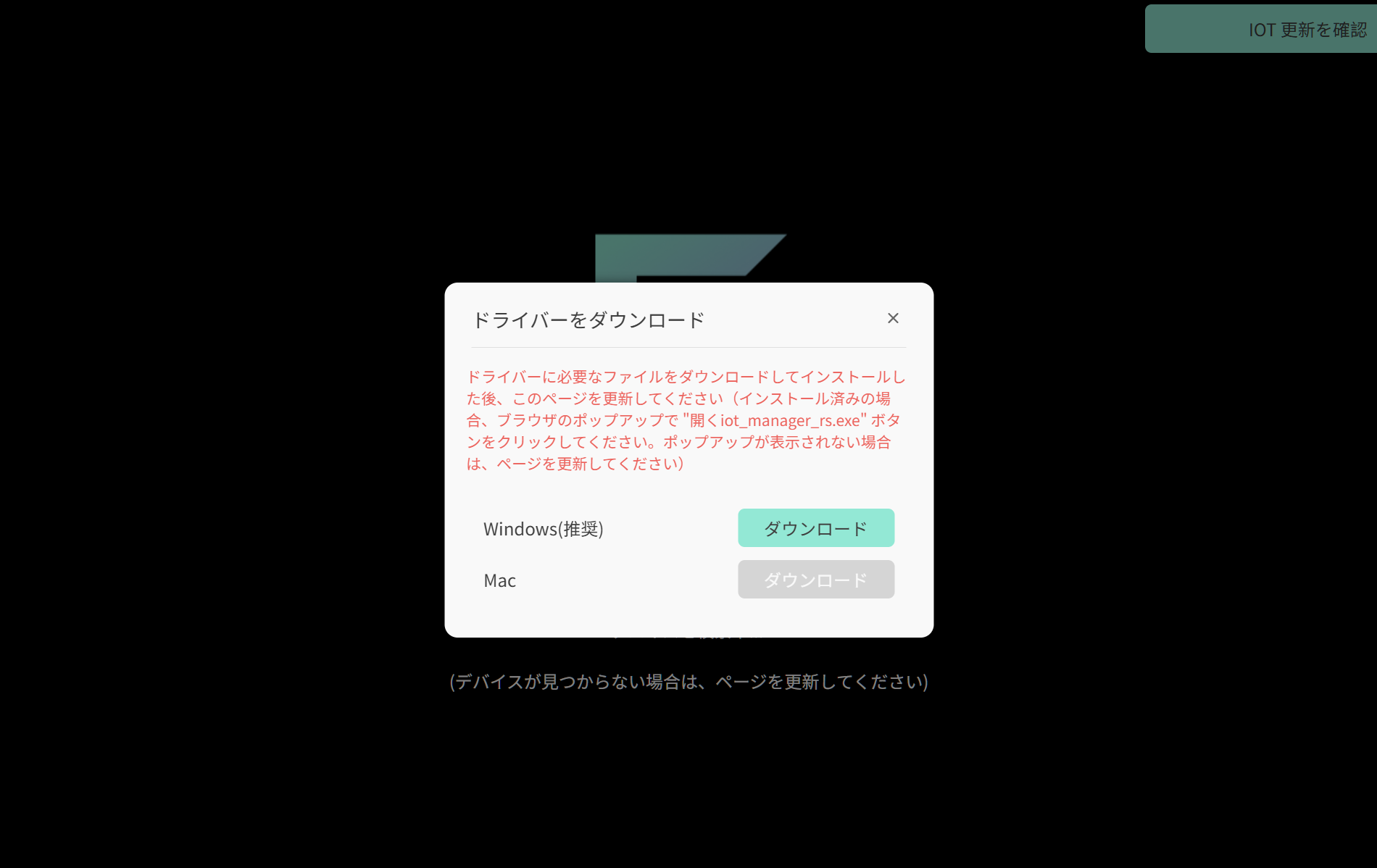

① ドライバーソフトを初めて使用する場合やドライバーのアップデートがあると、上記のような「ドライバーダウンロード」がポップアップします。
オンラインのWebドライバーですが、このドライバーをPCにインストールする必要があります。
② ドライバーソフトを起動する際には「iot_manager_rs.exeを開きますか?」と出てくるので、バックグラウンドでアプリを開く必要があります。
コンテンツ量が多いので開閉式にしました
タイトルクリックで各コンテンツが表示されます
キーボード設定 ⇒ カスタムキー(キー割り当て等)


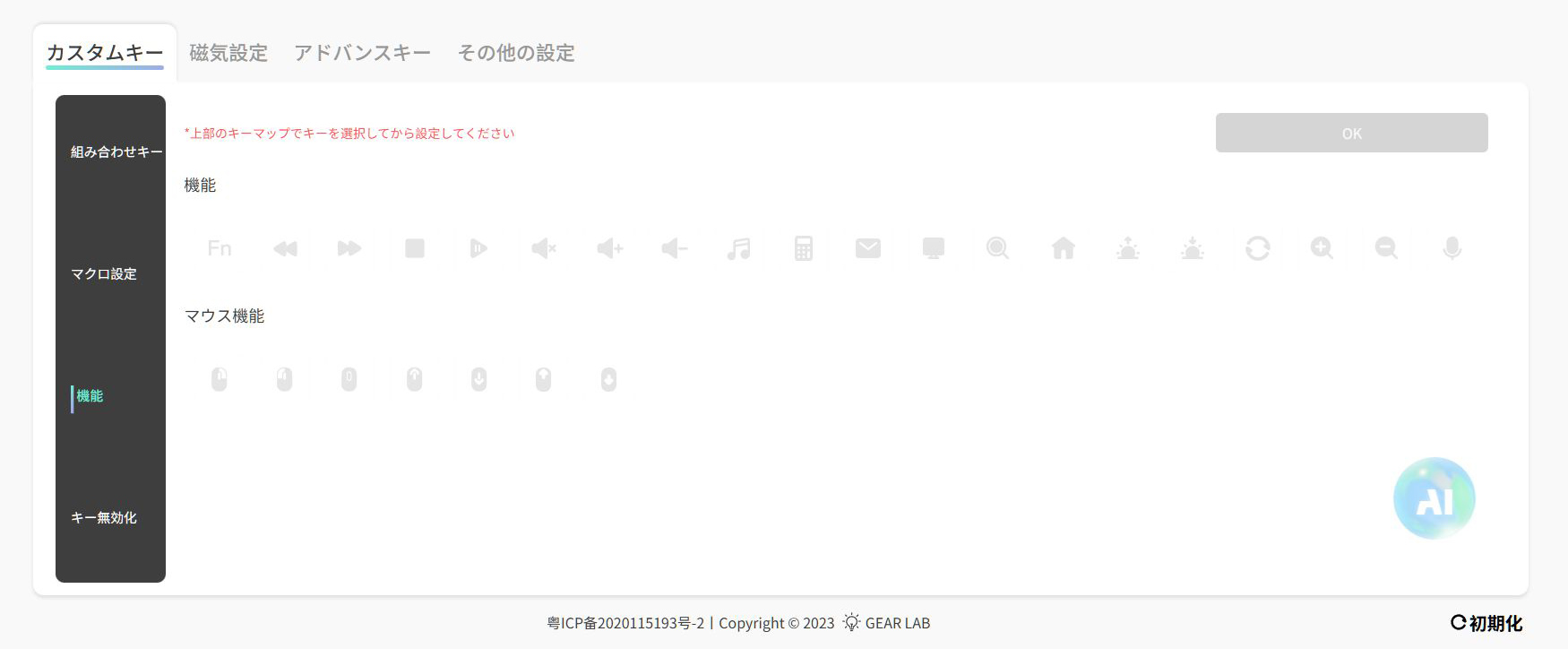

カスタムキーの設定項目
- 組み合わせキー(3つまでキーを設定可能)
- マクロ設定
- 機能(メディアキーやマウス機能)
- キー無効化
Webドライバーを開くと、カスタムキーの画面が表示されます。こちらでは上記4項目の設定ができます。
組み合わせキーのところで、1つだけ割り当てることも可能なので、ここが実質的にキーリマップになります。
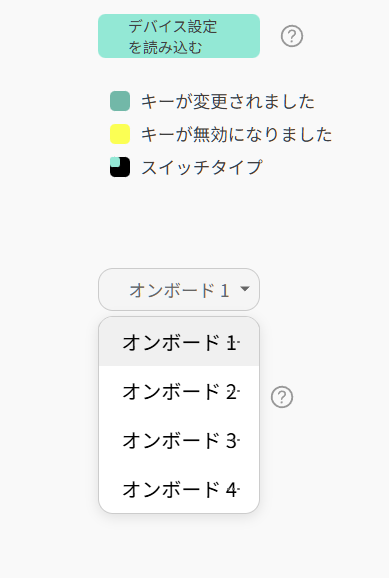
レイヤーは4つ用意されていて、「オンボード1」が通常レイヤー。
ドライバーで選択したレイヤーが使用できるようになります。
また、「オンボード4」にタイピングモードが固定されていて、FN + スペースでタイピングモードに切り替え可能。
もう一度ショートカットを押すと元のレイヤーに戻ります。
切り替えるとインジゲーターランプの一番右が点灯するため、すぐに認識できてわかりやすいです。
Chronos 68は、65%レイアウトで右下に方向キーの付いているので、ゲーミングだけでなく普段使いでも違和感なく使用できます。そのため、このタイピングモードはとても便利な機能です。
キーボード設定 ⇒ 磁気設定(ラピッドトリガー等)
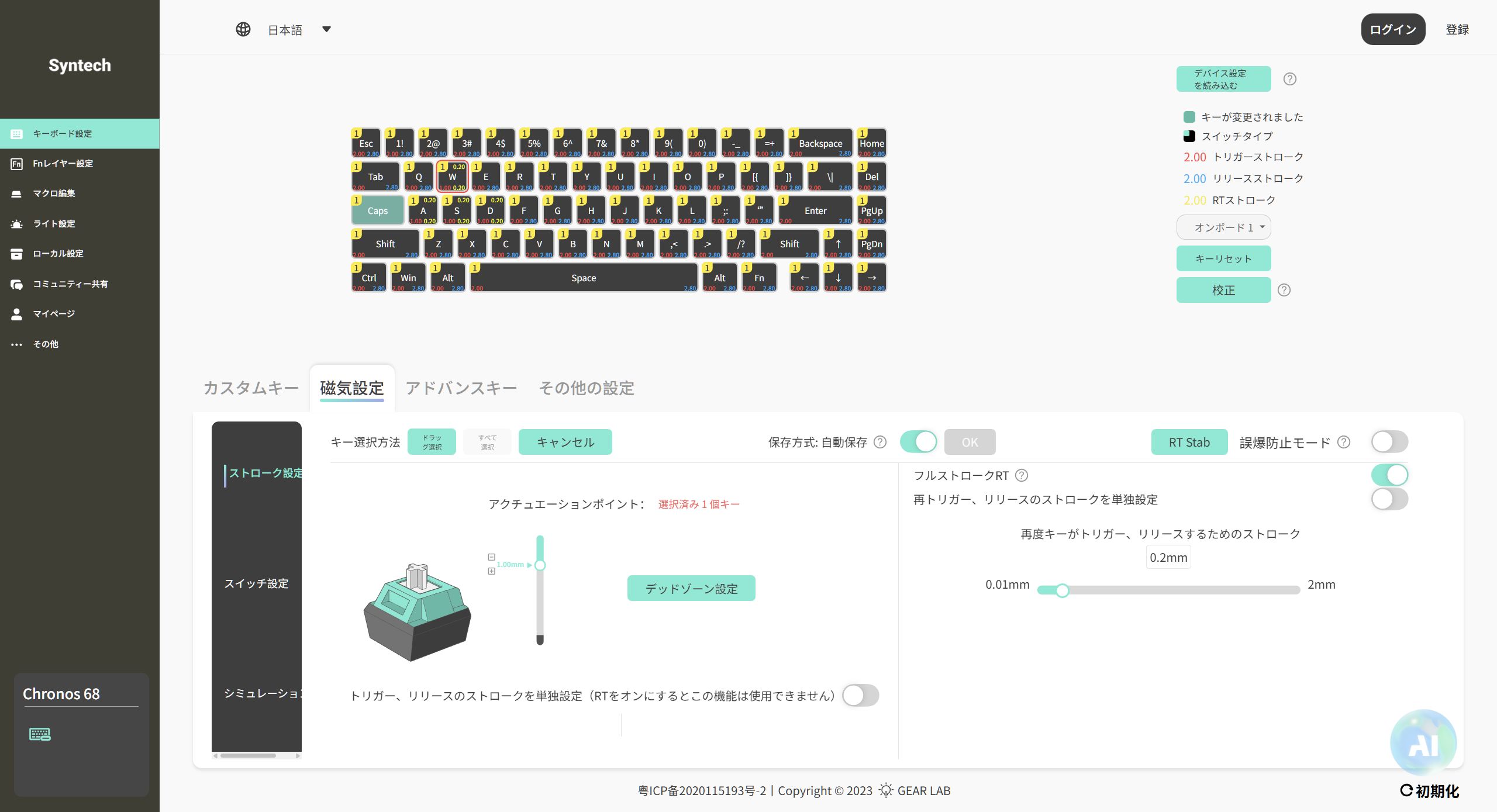
磁気設定 > ストローク設定
ストローク設定では、アクチュエーションポイントとデッドゾーン設定、ラピッドトリガーが設定できます。
「フルストロークRT」にチェックを入れることで0.01mmのラピトリを設定することができます。
ちなみに、オンボード1の「WASD」については、デフォルトでRTが設定されていました。そのため、開封後すぐにゲームで使ってみることも可能です。
試しに使ってみてから、自分好みの設定に調整していくということができます。
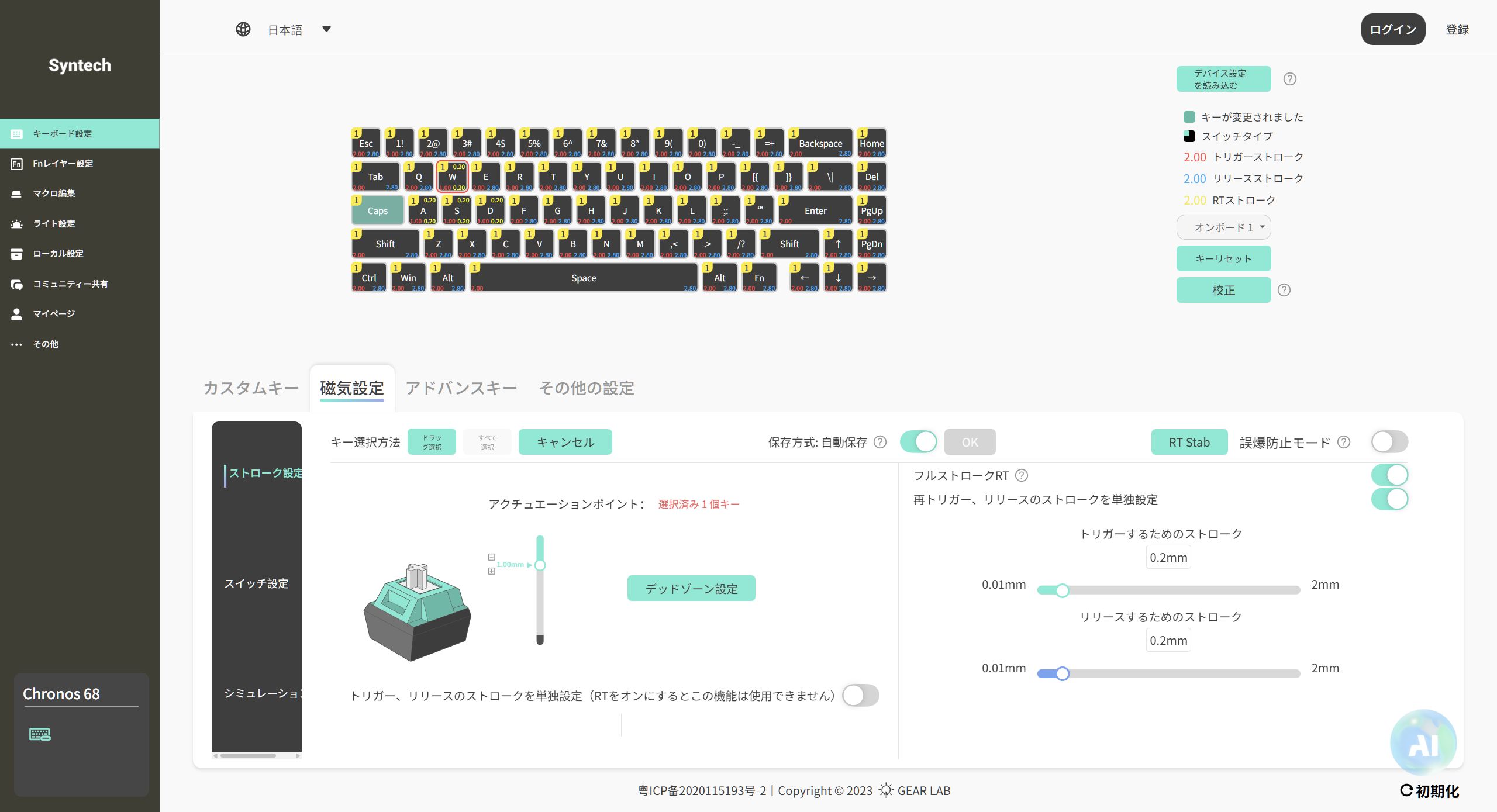
「フルストロークRT」の下「再トリガー、リリースのストロークを単独設定」にチェックを入れると、トリガーとリリースそれぞれに設定できるようになります。
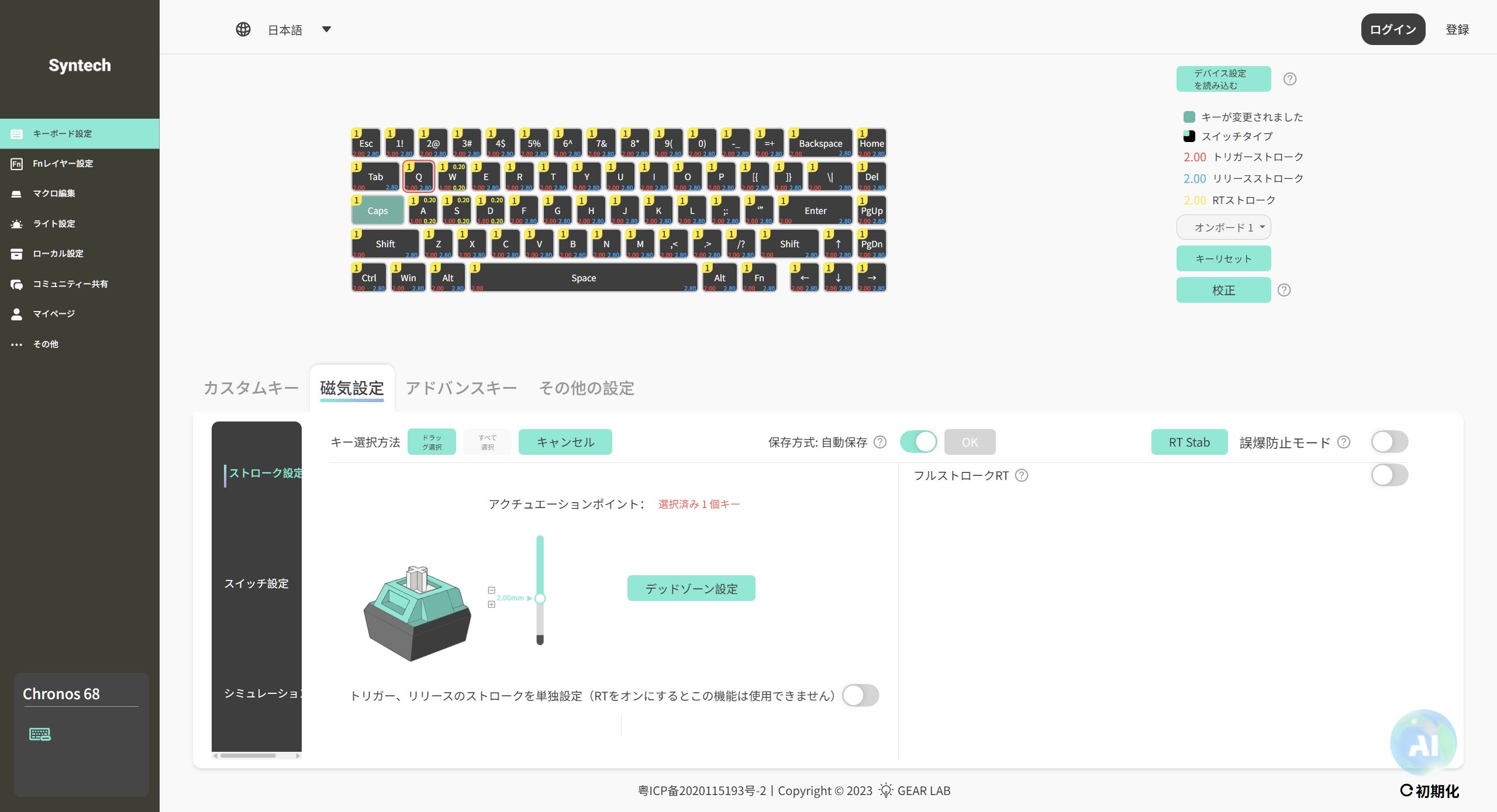
こちらは「RTなし」のストローク設定。デフォルトでRTなしのAP2.0、RP2.8mmに設定されていました。
こちらのドライバーでは、アクチュエーションポイント 0.1mm~3.3mmに設定可能です。本来はスイッチスペックとしては総トラベル3.5mmのはずですが、ボトム0.2mmがデッドソーン的なソフトウェア制御がされているようです。(もう一つのドライバーでは3.5mmまで設定可能です)
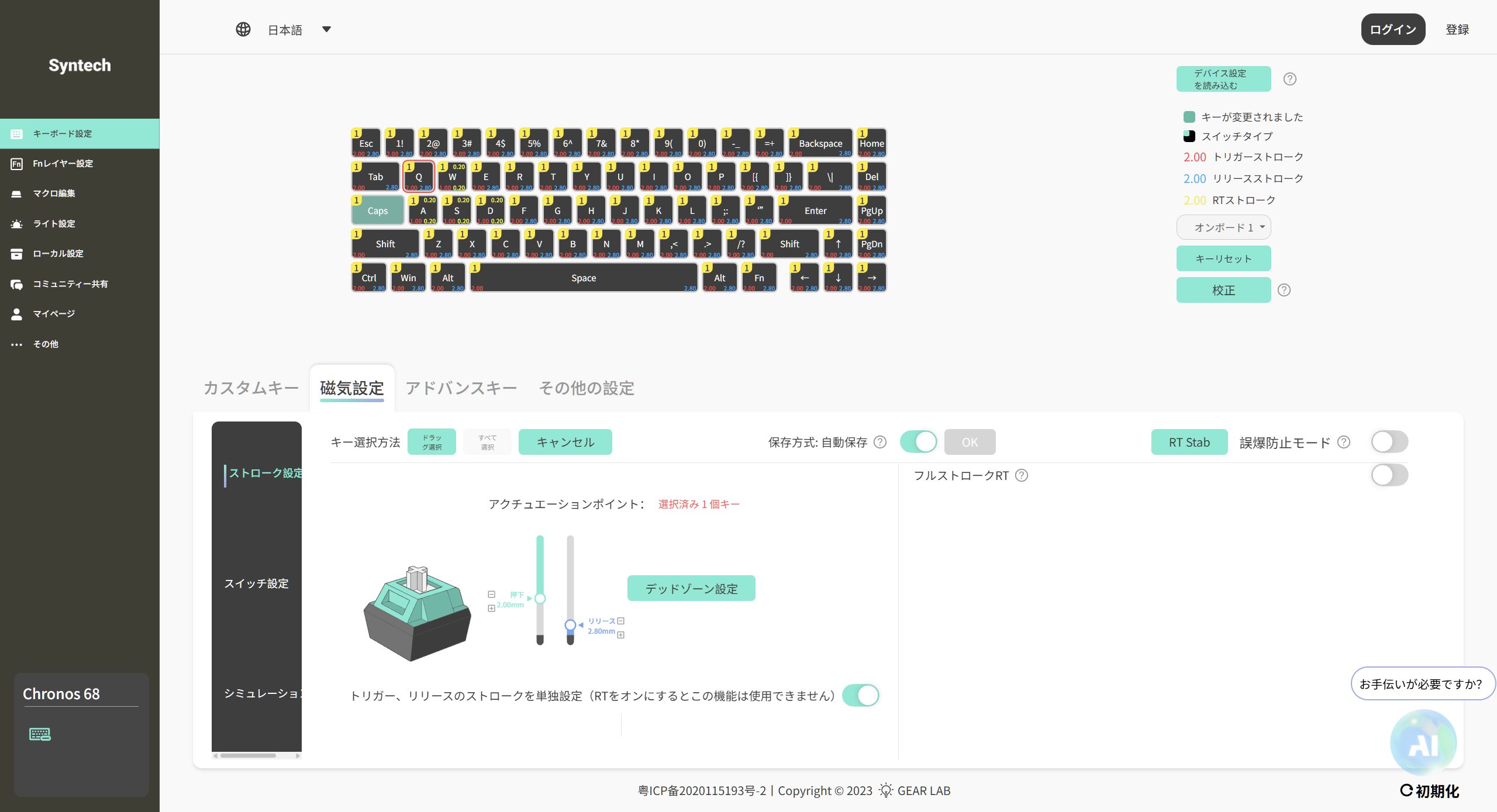
トリガーとリリースのストロークをそれぞれに設定する場合は、「単独設定」をオンにします。

デッドソーン設定はトップ・ボトムそれぞれ設定可能

【磁気設定 > スイッチ設定】
Outemu Magnetic Sealed、Gateron Magnetic Jade Pro、TTC Magnetoの3種類のスイッチに対応しています。
スイッチを交換した際には、こちらで設定しておきましょう。
また、キャリブレーションも忘れずに。

【磁気設定 > スイッチ設定】
設定したスイッチの挙動を確認できます。
ここはストローク設定を設定後に、こちらに画面変遷しないと使えないので少し不便です。もう一つのドライバーソフトのように、ストローク設定と一緒の画面構成になっていると使いやすいかなと思います。
キーボード設定 ⇒ アドバンスキー(SnapKey等)
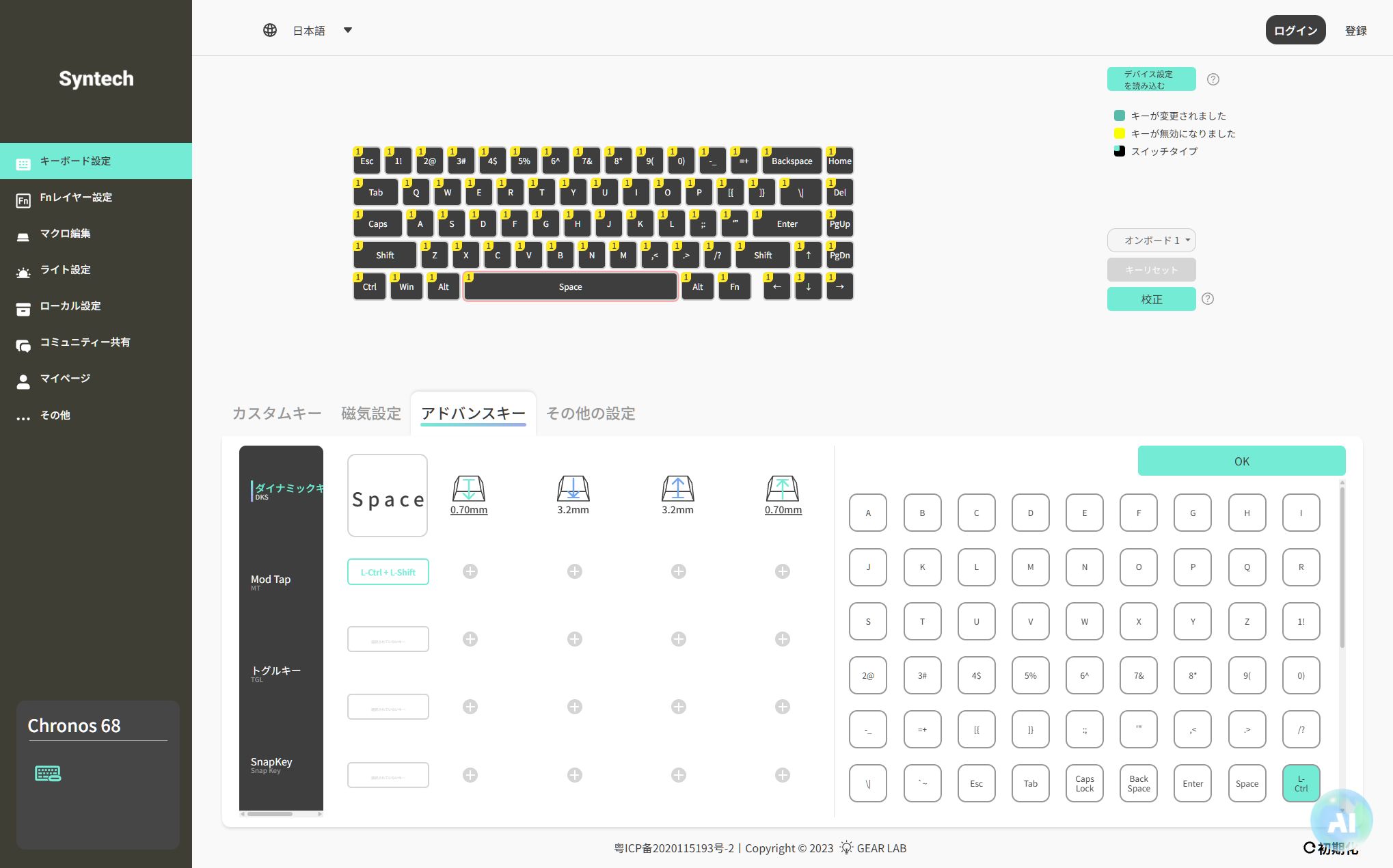
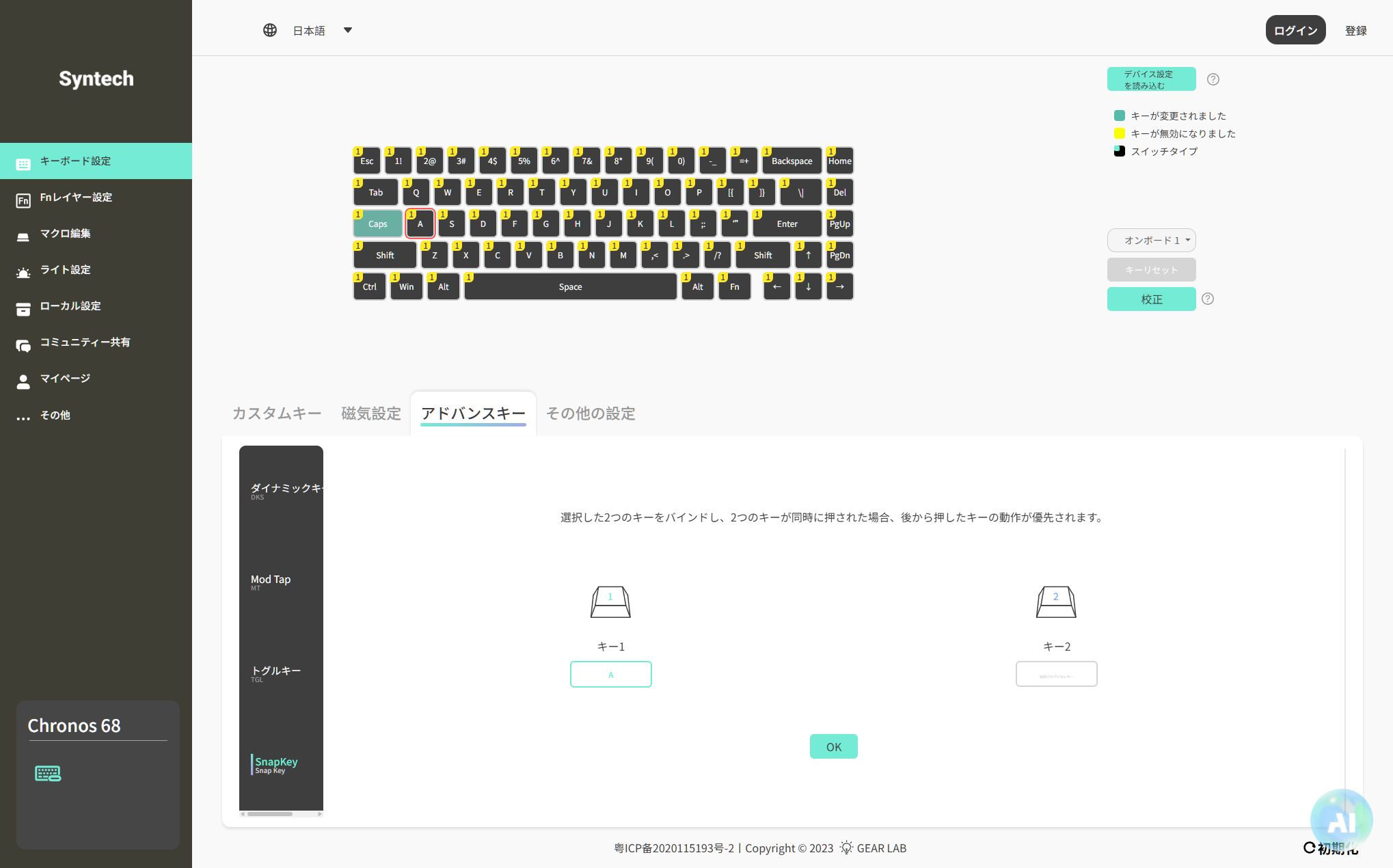

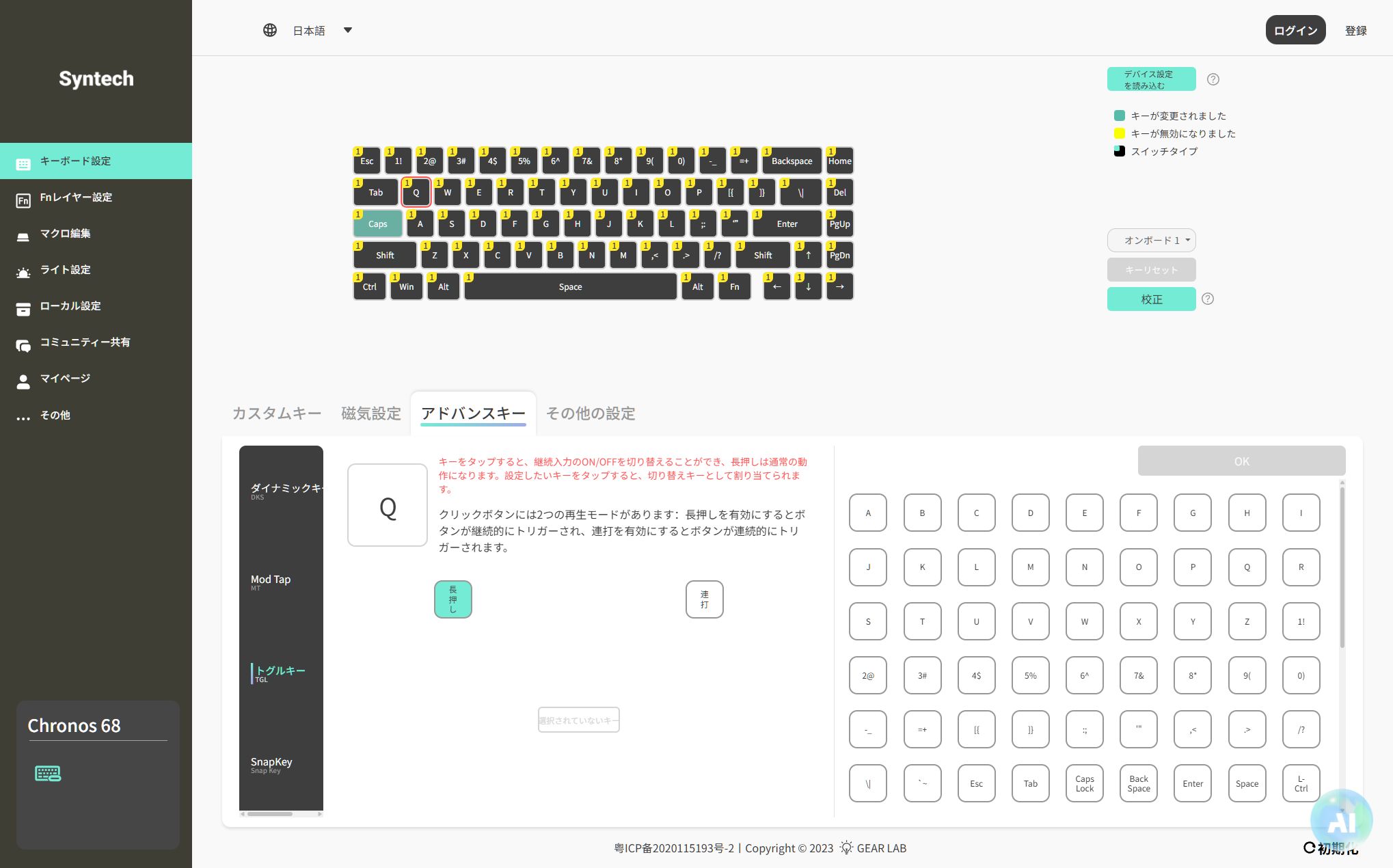
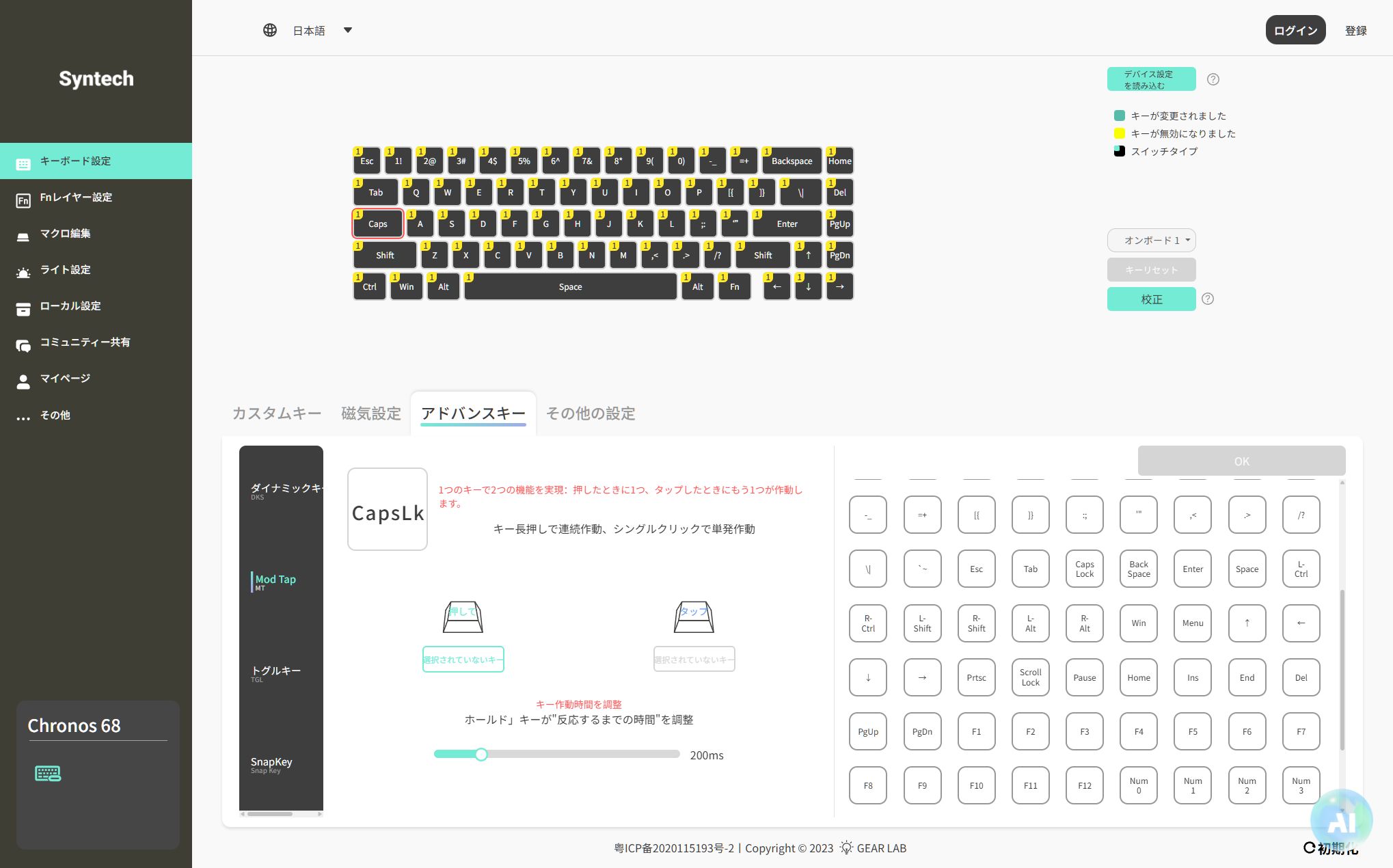
アドバンスキーの設定項目
- DKS(ダイナミックキーストローク)
- MT (Mod Tap)
- TGL(トグルキー)
- Snap Key
Chronos 68のドライバーには、通常のキーリマップとは別に、複数の入力動作や状態を扱える「アドバンスキー設定」が用意されています。
DKS、MT、TGL、Snap Keyといった設定項目が並び、マグネティックキーボードならではの柔軟な入力制御が可能です。
他メーカーのハイエンド機種では、さらに独自機能が追加されているケースもありますが、ラピッドトリガーやSnap Tapとあわせて、ゲーミングキーボードとして求められる機能は一通りしっかり押さえられている印象です。
日本語入力の切り替え用キーとしてMTを使いたかったのですが、キー一覧に「漢字・한영」や「無変換/変換」といった項目が用意されていないので、MTで左右ALTに割り当てることはできませんでした。
そのため、日本語入力の切り替えは
・「Ctrl + Space」「Shift + Caps」「Alt + ` (バッククォート)」での切替
・「alt-ime-ahk」などの常駐ソフトを併用する
といった方法を取る必要があります。
キーボード設定 ⇒ その他(ポーリングレート設定)
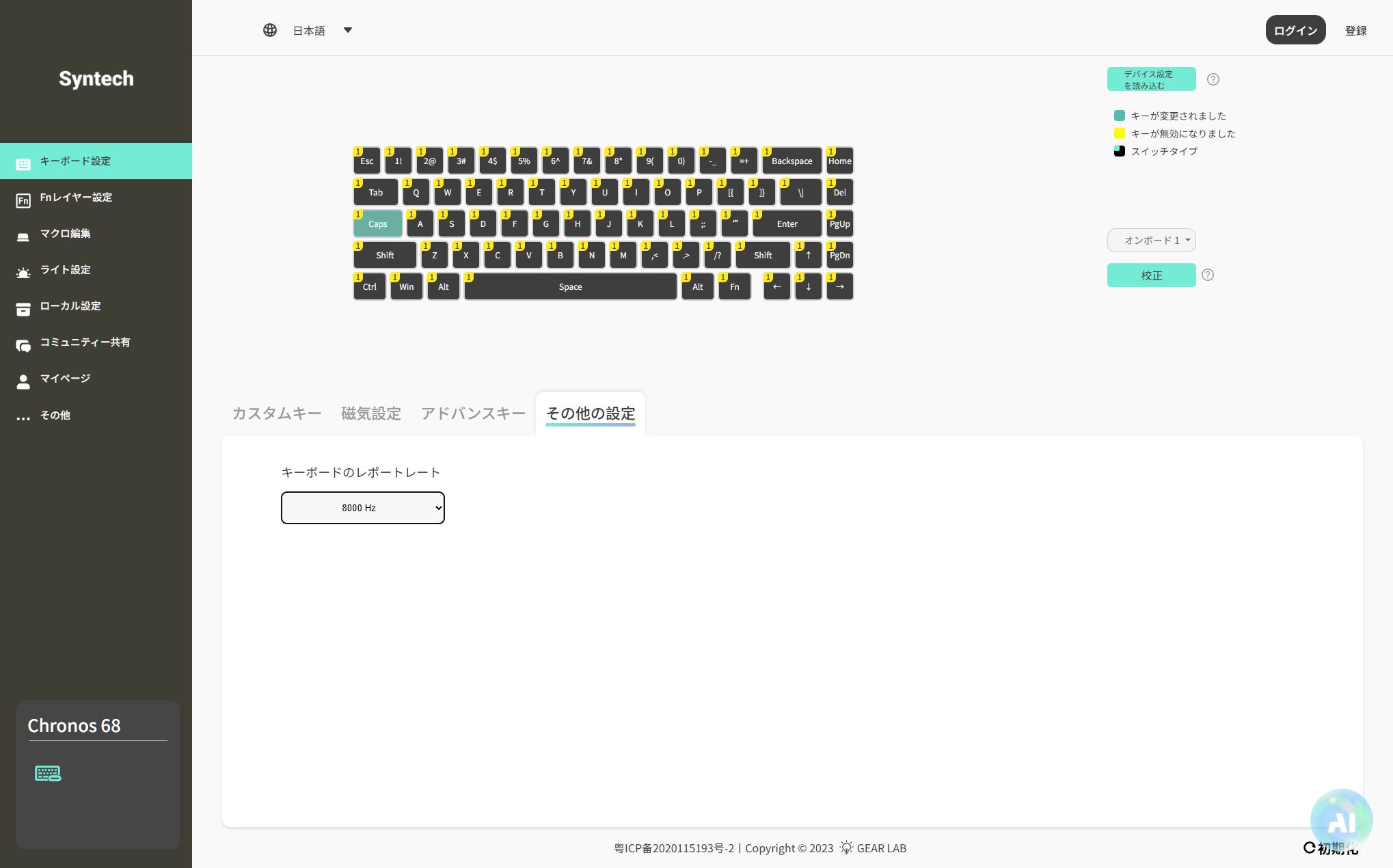
その他ではポーリングレートを設定します。
基本的に8000HzでOKです。
Fnレイヤー設定、他


Fnレイヤーのカスタムキー設定方法は、初めのキーボード設定と同じ要領で設定できます。
ただし、設定変更しているキーは緑にハイライトされます。(デフォルトで設定されているものも緑ハイライトです)
また、システムキーが固定割り当てされている部分は赤でハイライトされていて、こちらは変更不可です。
Chronos68は方向キーがあるので、そこまでレイヤーを駆使することもないと思うので、よく使うショートカットを設定するくらいかと思います。
方向キーのFnレイヤーにバックライト設定が割り当てられています。
他キーボードでも大抵そのようになっていますが、ここはフリーにできるようにしてほしいですね。
ノートPCのように方向キーのFnレイヤーに「PGUP、PGDN、HOME、END」を割り当てて活用したい場合もあると思います。
Syntech Chronos 68のメリット・デメリット
Chronos 68は、構造・スイッチ・ソフトのどれかが極端に尖っているというより、ゲーミング用途に必要な要素をきっちり押さえたタイプ。
特に構造と音響設計のおかげで、Outemuスイッチも予想以上に打鍵感と打鍵音が整っているのが印象的でした。
良かった点
Syntechとしては第1弾のマグネティックキーボードで、これだけバランスの取れたキーボードに仕上がっているので、今後の後継モデルへの期待が膨らみます!
気になった点
スイッチのルブよりも、まずはスタビライザーをメンテナンスするか交換することを優先したいです。
スタビライザーの調子が良くなれば、全体的なバランスが取れるので、スイッチのルブは後々ゆっくりでもいいと思います。
ドライバーソフトについては、新しいドライバーをリリース予定らしいので楽しみですね。
まとめ
Syntech Chronos 68を使ってみて、総合すると「ハイエンドの独自機能盛り盛りモデル」ではないものの、「基本性能と打鍵まわりの完成度を無理なく両立されたバランス型」のHEキーボードだと感じました。
アルミプレート+ケースマウントの剛性感に、厚めの静音フォームが効いていて打鍵音もまとまりやすく、Outemuスイッチも想像以上に「しっかりした打鍵感」なので、ゲーミングから普段使いまでカバーできるマグネティックキーボードです。
一方で、スイッチのルブは薄めで、再ルブでの改善幅が大きく、ポテンシャルを引き出しやすいタイプなので、手を加えるだけの価値があります。スタビライザーは残念なポイントなので、打鍵音を詰めたい場合は再ルブするか交換を前提に考えると満足度が上がります。
ドライバー面では日本語環境だとIME切替に工夫が必要な場面はありますが、RT最短0.01mmやSnap Tapなど主要機能は一通り揃っています。これらのポイントを押さえたうえで、剛性感のあるHEキーボードを探している人、RGBも含めて見た目と機能の両立を求める人には、十分に選ぶ価値のある1台だと感じました。
Syntech公式サイト … ¥28,648【40%OFF ⇒ ¥22,124】
ビックカメラ(店頭販売、楽天ビック)… 22,800円
※ビッグカメラ店頭にデモ機があると思いますので、ぜひ試してみてください。
※記事執筆時の価格情報です
ポチップ
ポチップ
ポチップ
