

今回紹介するキーボードは「NILLKIN Cube Pocket」です。
いつもはメカニカルキーボードをレビューしていますが、今回は珍しくシザー式のモバイルキーボードを紹介します。
Cube Pocketは軽量コンパクトな折りたたみ式で、しかもテンキーにも切り替えられるタッチパッド付きという優れもの。
6色の豊富なカラーラインナップから選べるので、自分好みの色がきっと見つかるはずです。
もちろんBluetooth(3台同時接続)に対応していて、技適認証も取得済みなので安心して使用できます。
とはいえ、モバイルキーボードは競争の激しいジャンルなので、Amazonで探していると「結局どれがいいのかわからない」となりがちです。
本記事では、Cube Pocketの使い勝手やメリットだけでなく、他との違いも踏まえつつ詳しくレビューしていきます。
【PR】製品提供:NILLKIN
\クーポンコード「MAST20」で20%OFF!!/

 ポチップ
ポチップ
※このサイトはアフィリエイト広告を掲載しています。
パッケージ・仕様一覧
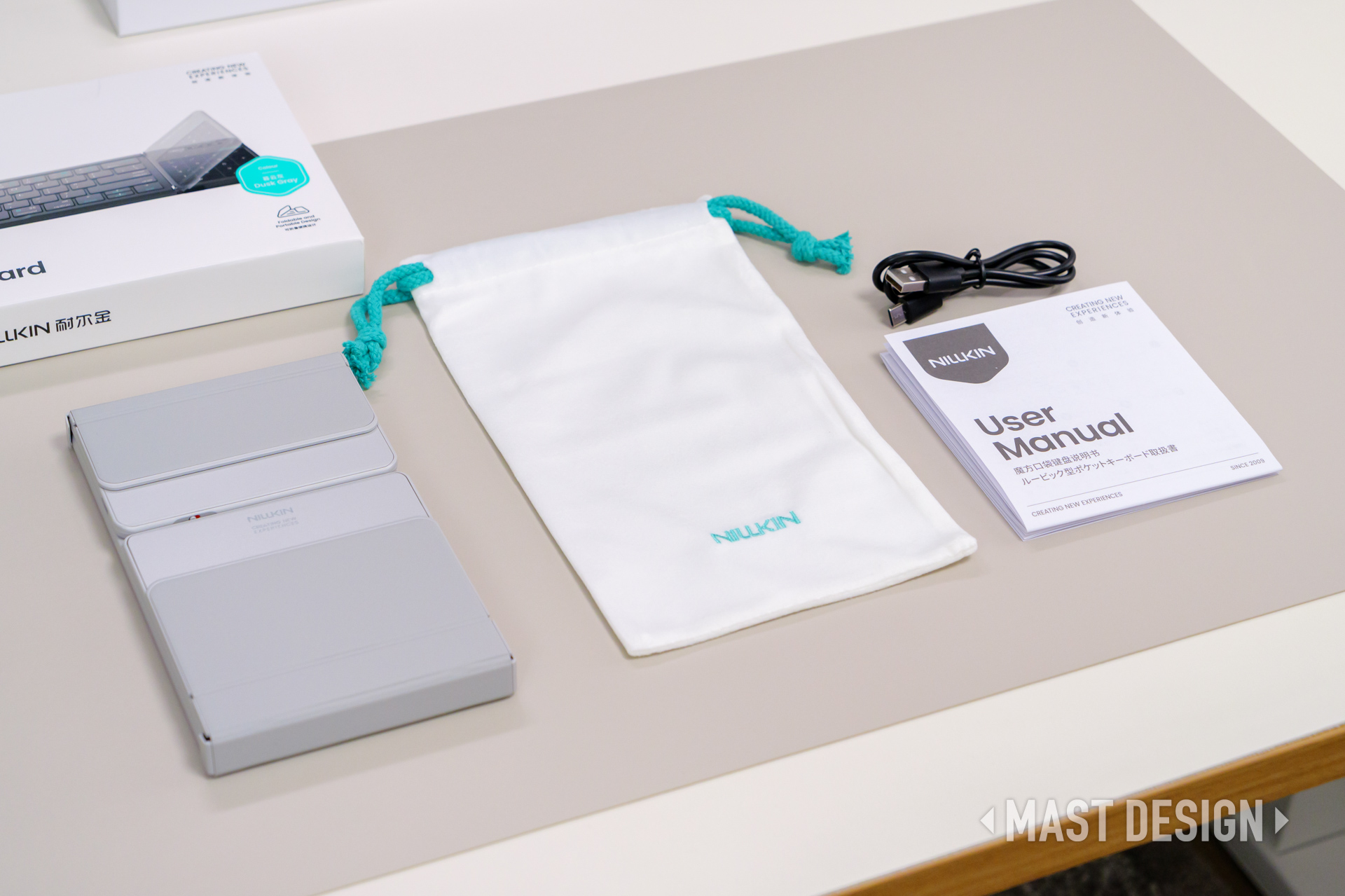
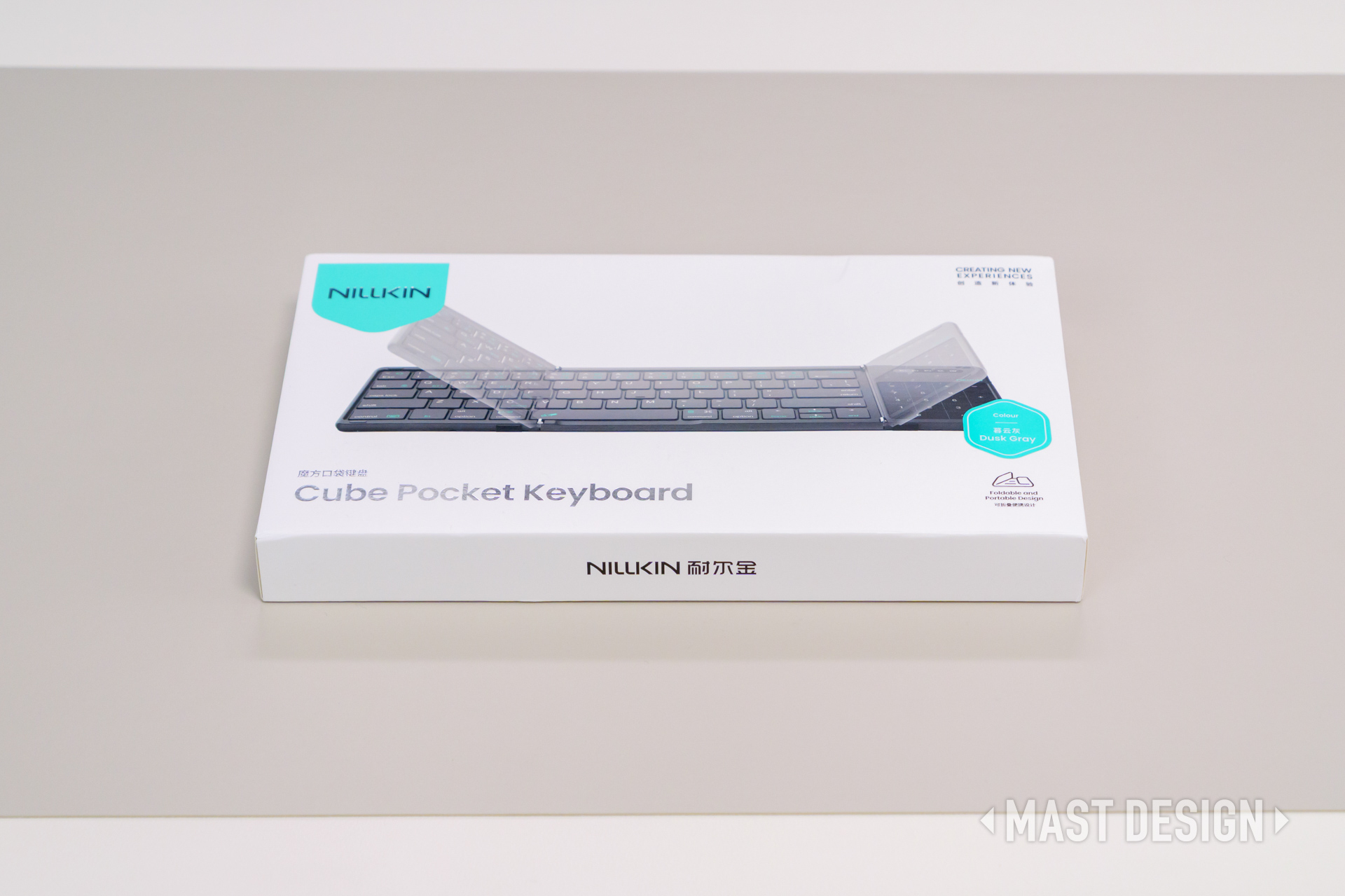
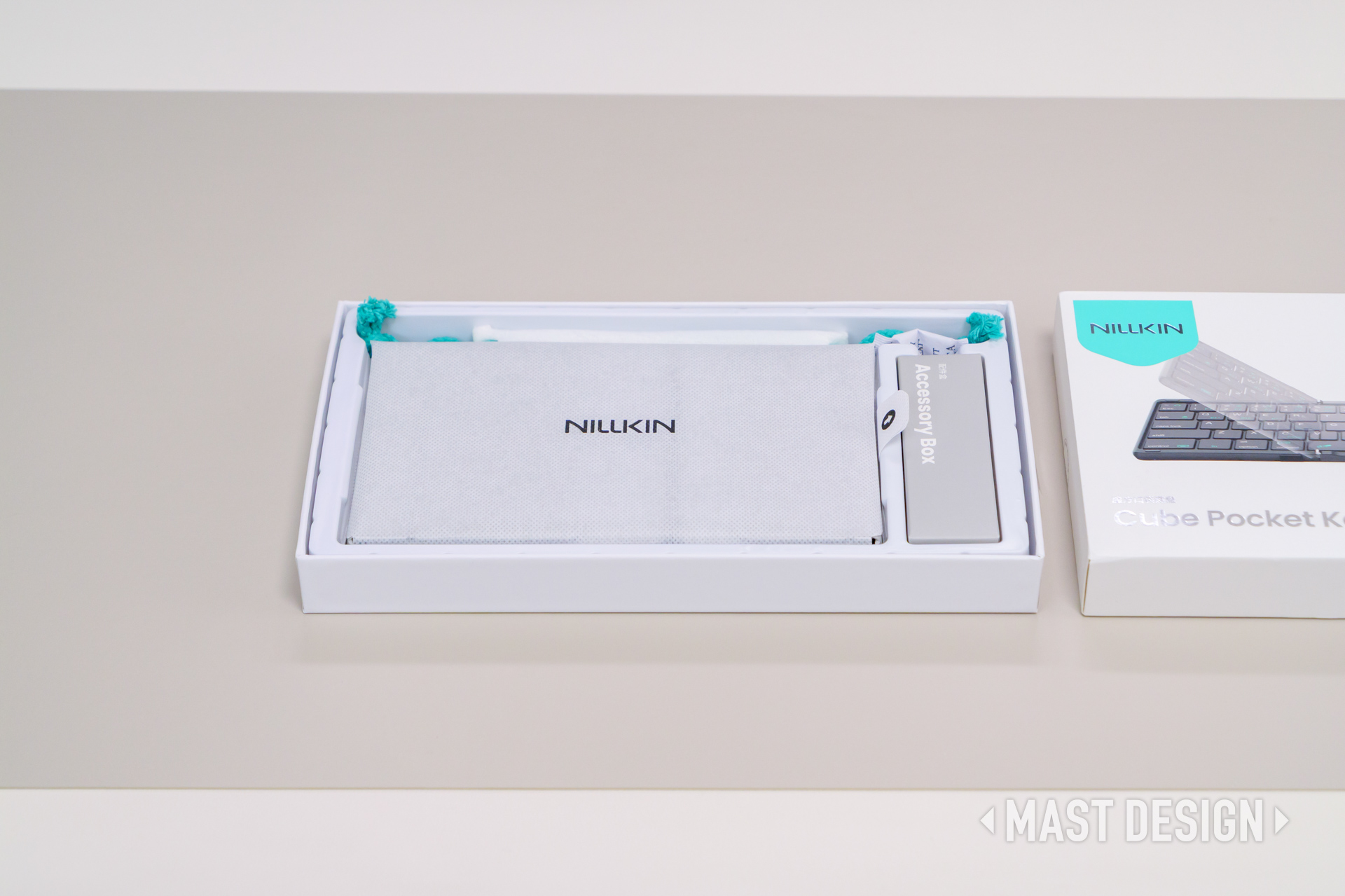
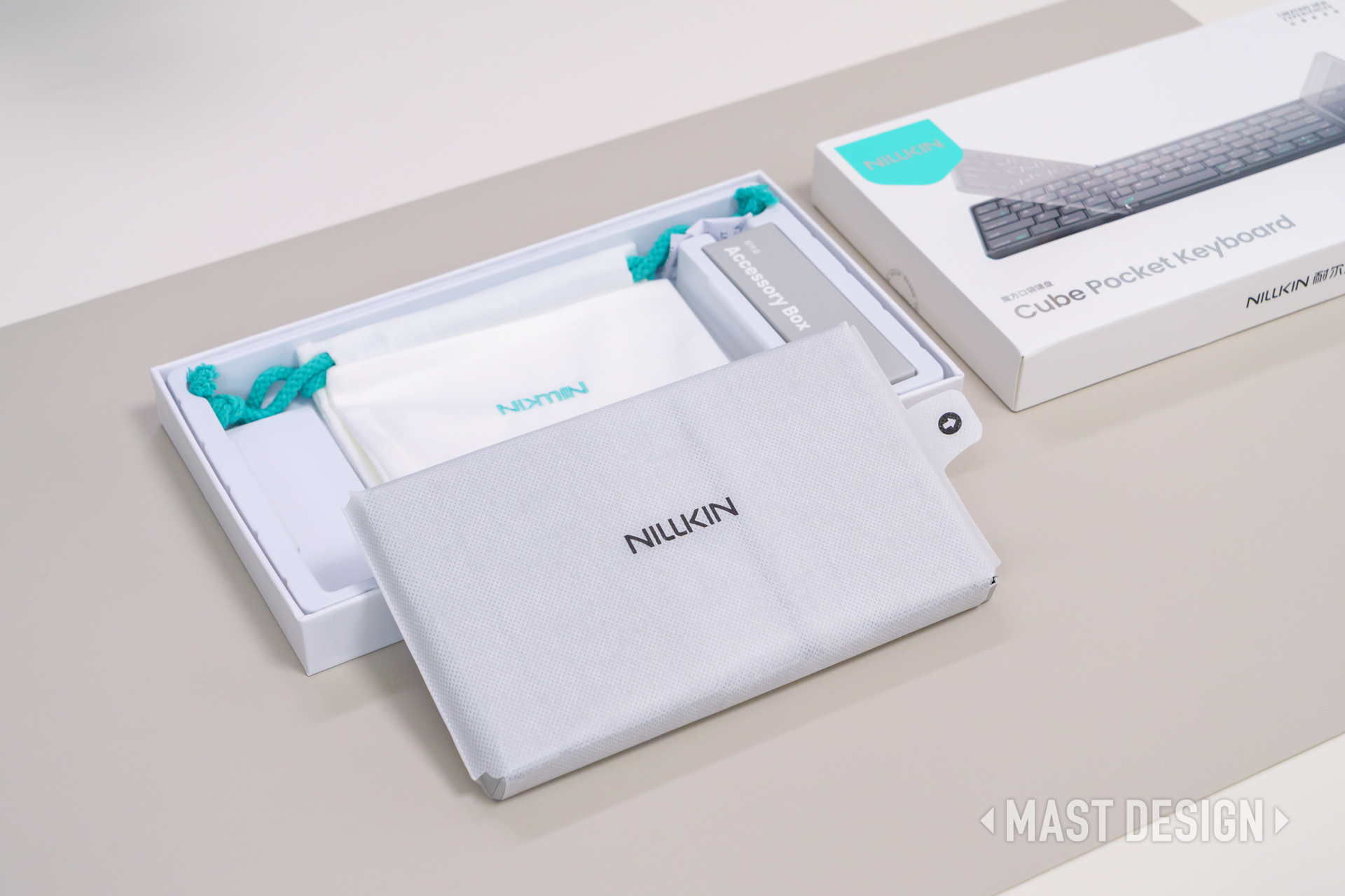

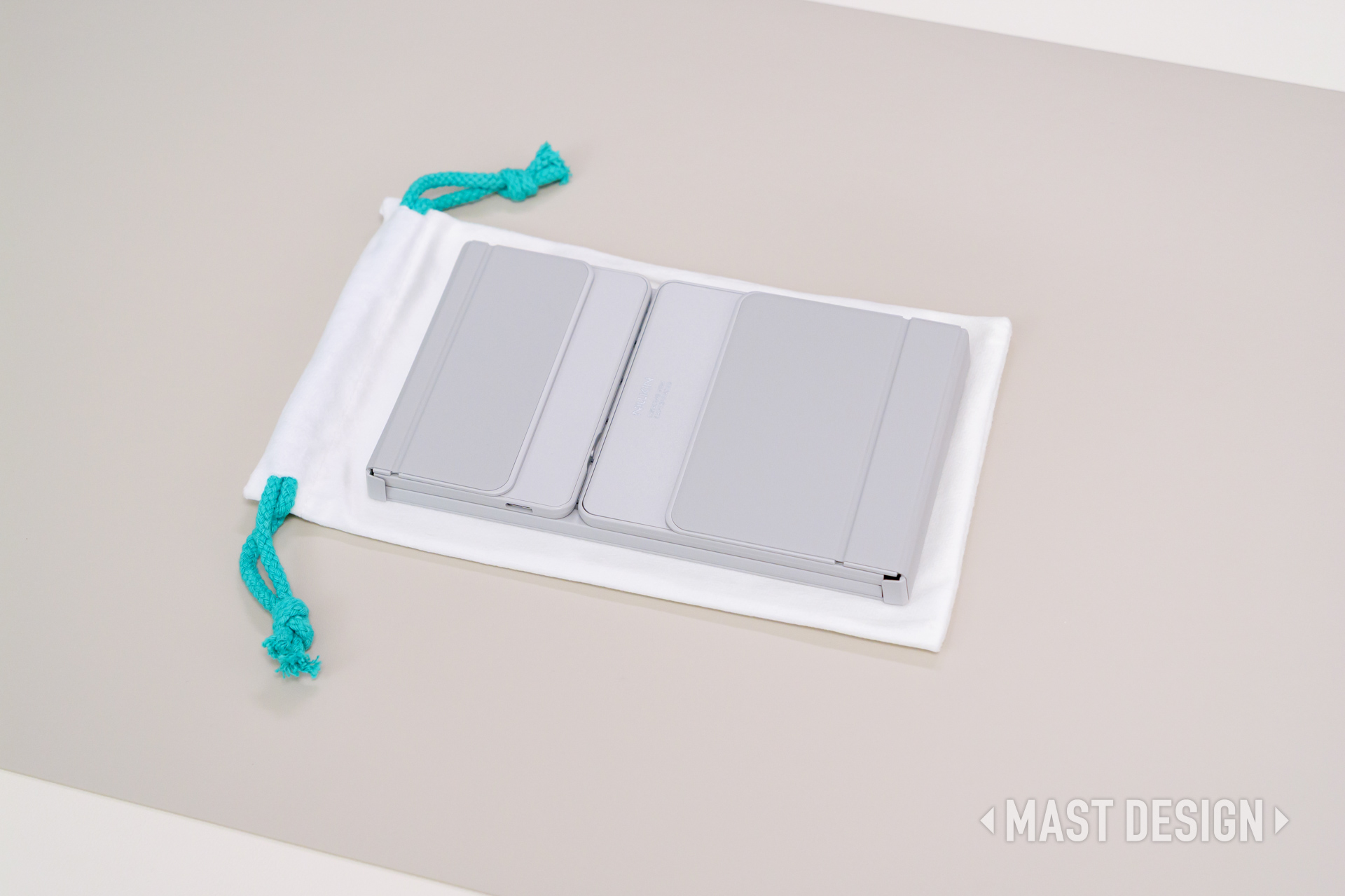
| メーカー | NILLKIN |
|---|---|
| 製品名 | Cube Pocket 折りたたみ式Bluetoothキーボード(タッチパッド付き) |
| レイアウト | テンキー付き60%(アローキー有り) US ANSI配列 |
| キー数 | 64キー |
| スイッチタイプ | シザー式 |
| バックライト | ー |
| ソフトウェア対応 | ー |
| 対応OS | macOS / Windows / iOS / Android |
| 接続モード | Bluetooth 5.0 ※USBケーブルは充電専用で有線接続での使用はできません |
| 本体素材 | ケース:プラスチック 背面外装:オーガニックシリコンスキン |
| サイズ | 開いた状態: 342×108×8.5 mm 折りたたみ時: 182×108×17 mm ※実際に計測したところ厚みが公称値と異なっています |
| 重量 | 270g |
| タイピング角度 | フラット(0°) |
| バッテリー容量 | 140mAh キー消費電流: <4mA タッチパッド消費電流: <11mA 入力: 5V⎓1A |
| 使用時間 | 最大10時間 (2時間でフル充電) |
| 自動スリープ | 10分 ※任意のキーを押して復帰 |
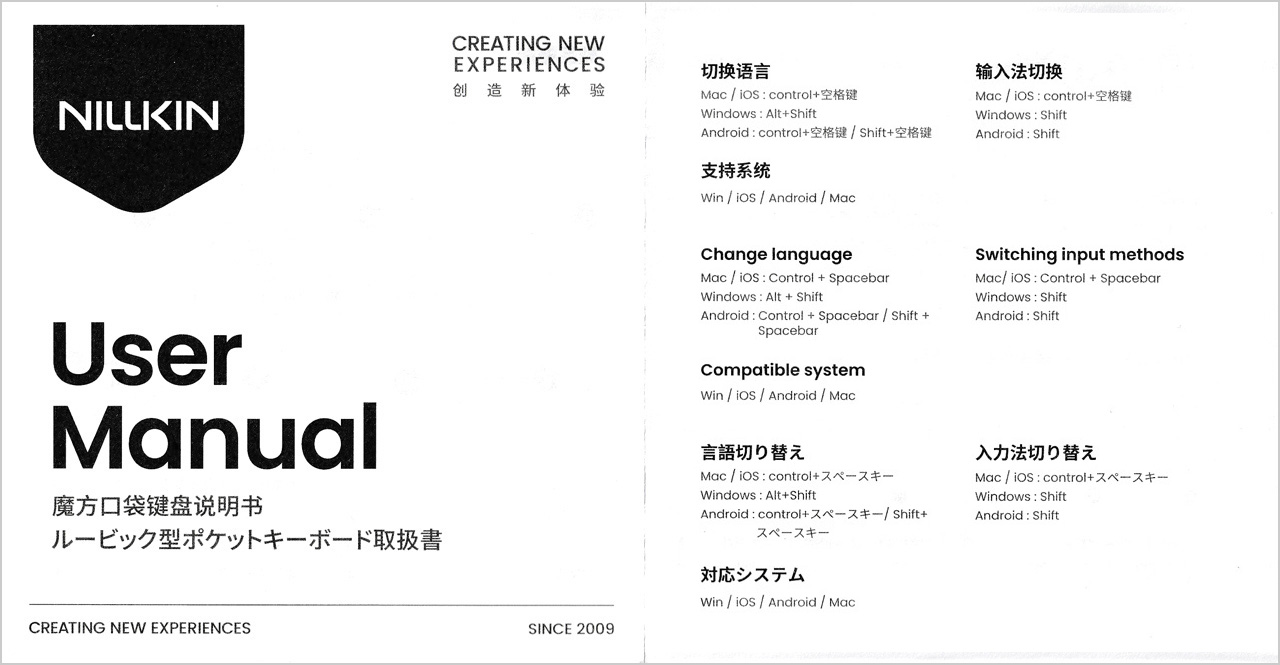
| パッケージ | ワイヤレスBluetoothキーボード×1 USB-Cケーブル×1 収納バッグ×1 ユーザーマニュアル×1 |


デザイン・外観


Cube Pocketを開封して手に持ったファーストインプレッションは、軽くて小さいことに驚いたが、外装のオーガニックシリコンスキンのマットな質感のほうが強く印象に残りました。
そして、Cube PocketはUS ANSIの英語配列なので、キーキャップのデザインもシンプルで好印象です。
この手の折りたたみキーボードとしては安っぽさが全く感じられない、高級感のあるデザインにまとまっています。
長期間使ったときのシリコンスキンの耐久性は気になるところ。
実際に数か月使い倒さないと実際のところはわからないものの、実際に手に持ってみた感覚としては、しっかりと成形されているようなので、すぐにボロボロになる心配はなさそうです。
ちなみに、ヒンジはアルミニウム製ヒンジを使用していて「1万回の折りたたみテスト済み」とのことです
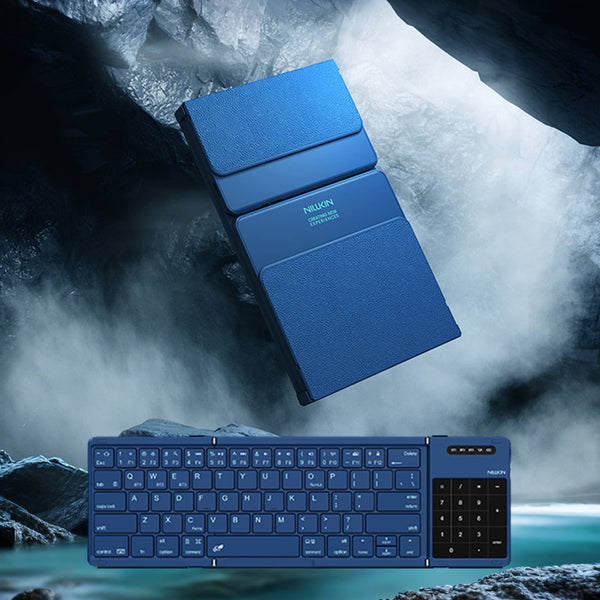
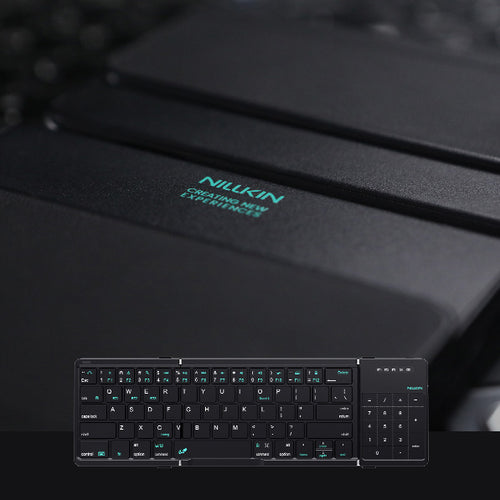

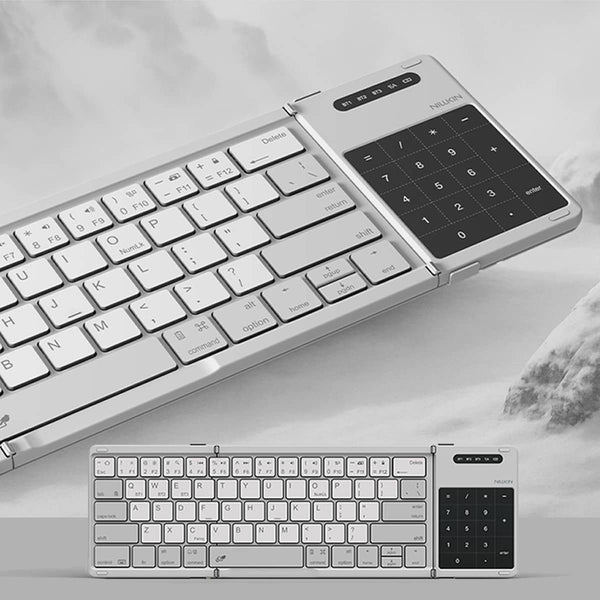


カラーは 全6色。どれも魅力的で悩ましいところです。
人気のありそうなグリーン、個人的に好みのカーキやブルー、iPad / iPhoneに合わせるならグレーやブラックも良さそうです。
記事を書いている途中で、突如オレンジが追加されて驚きました。おそらくiPhone 17 Pro向けに追加されたようです。
ちなみに、ブルー、グレー、オレンジの3色は後から追加されたカラーモデルです。

iPad Pro(11インチ)と並べてみると、丁度良いサイズ感です。
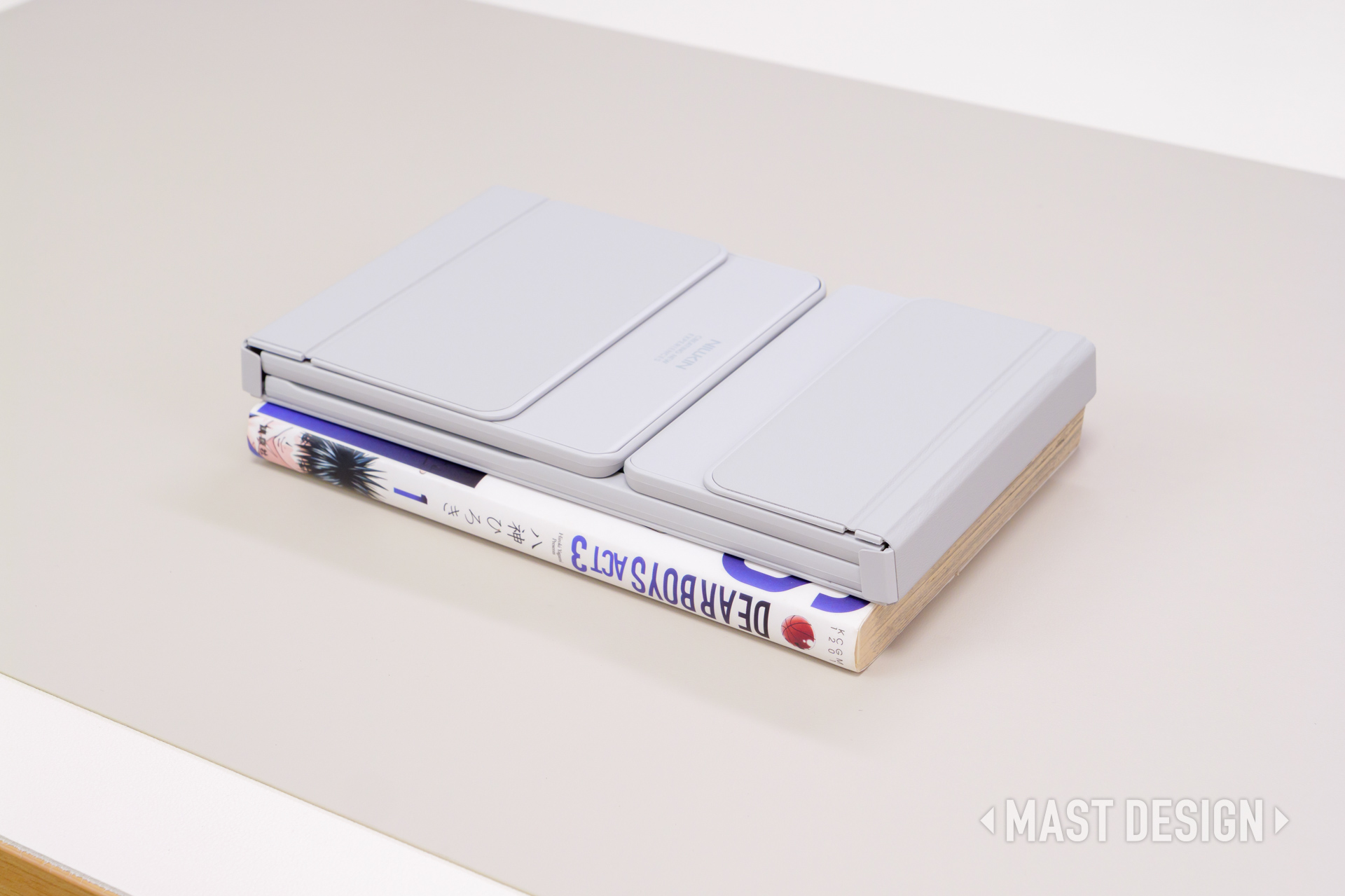
折りたたんだ状態(182×108×17 mm)は単行本1冊程度。
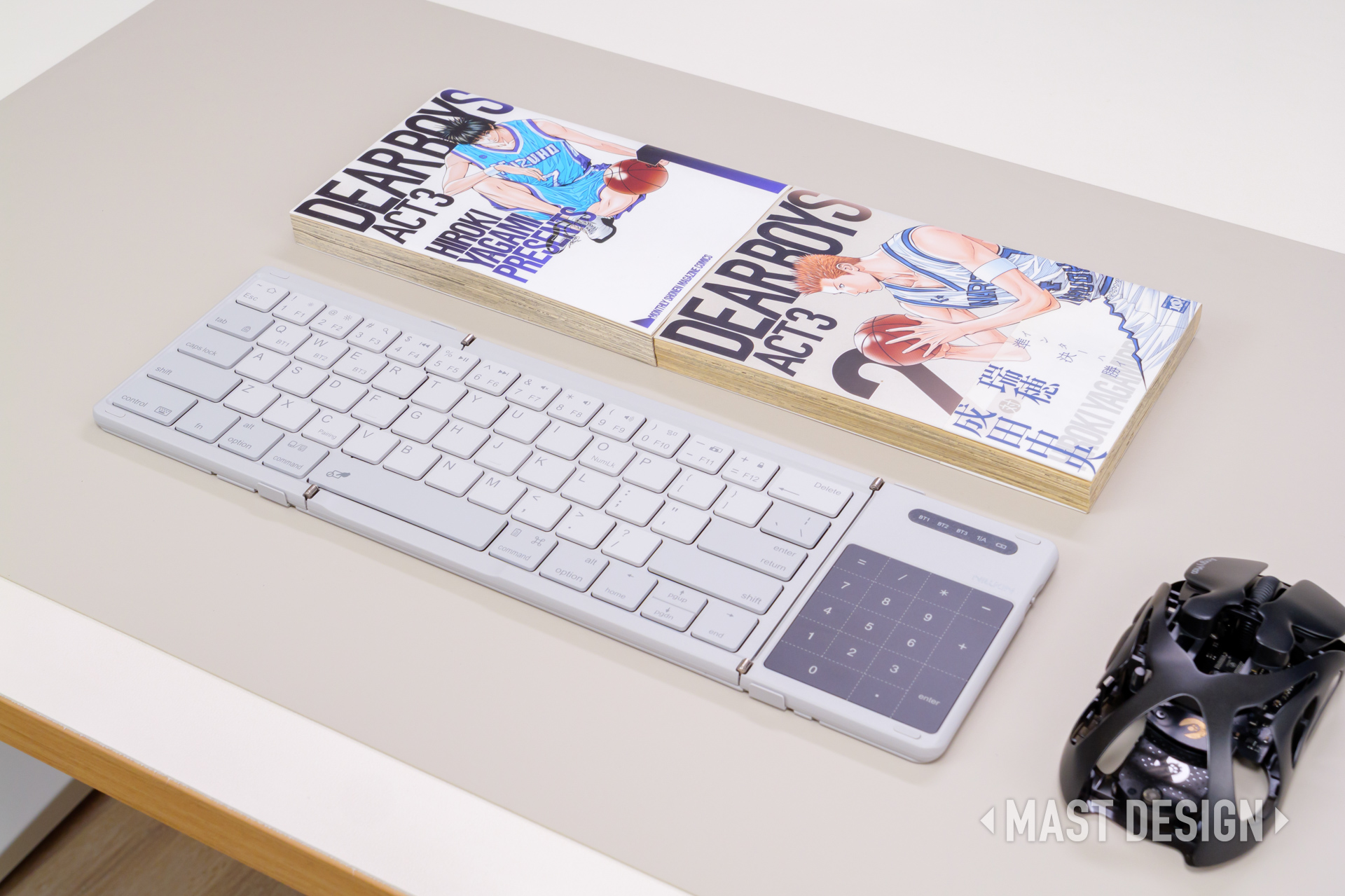
開いた状態(342×108×8.5 mm)だと単行本2冊分程度のサイズになります。
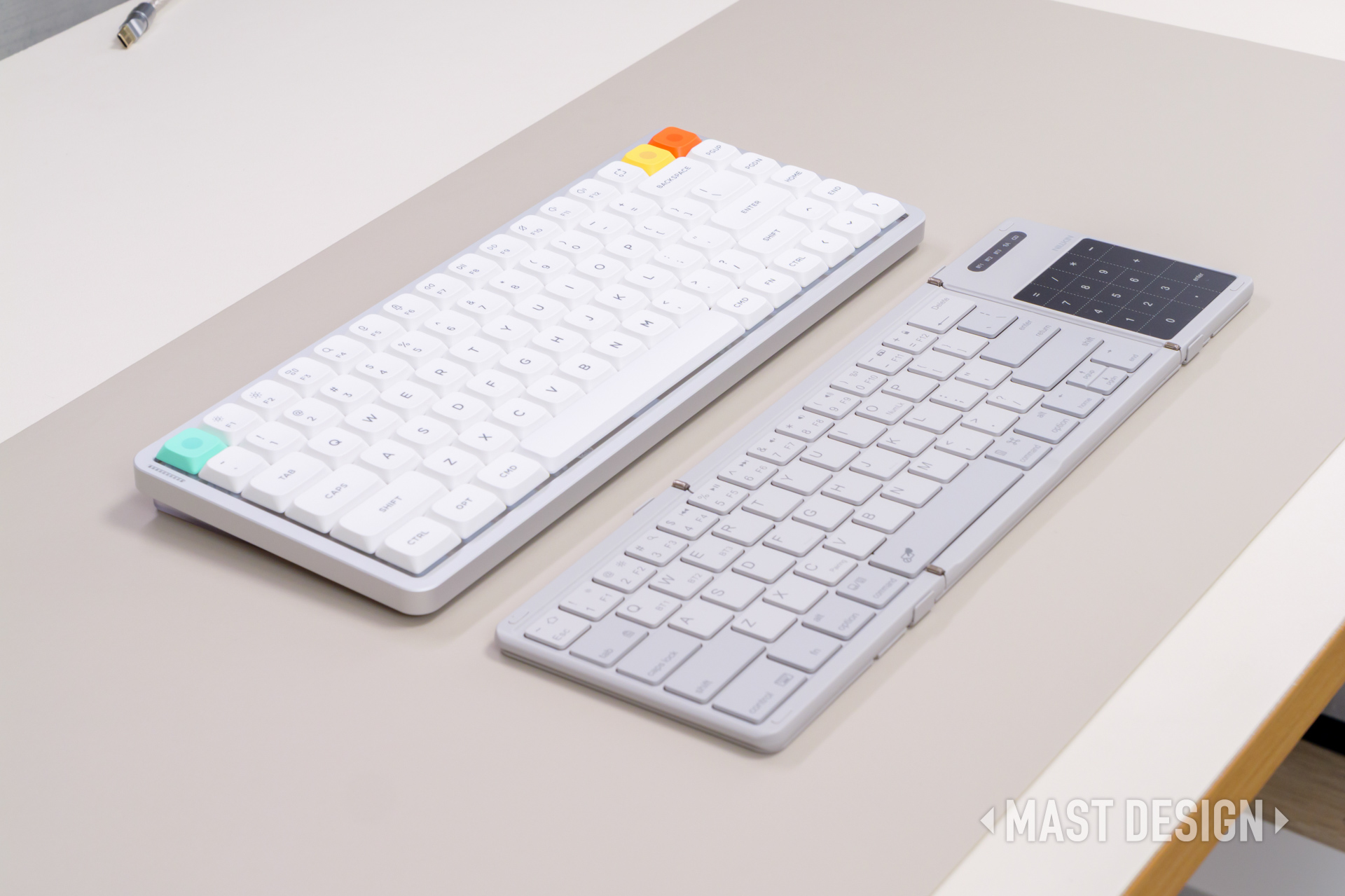

サイズ感の比較のためにNuPhy Air75 V3(75%サイズ、横幅320mm)と並べてみました。
Cube Pocketはタッチパッド含めて342mmというコンパクトさ。

キーボードの重量は270gと軽量なので、バッグにポイっと入れて、
いつでもどこでも気軽に持ち運び可能です。
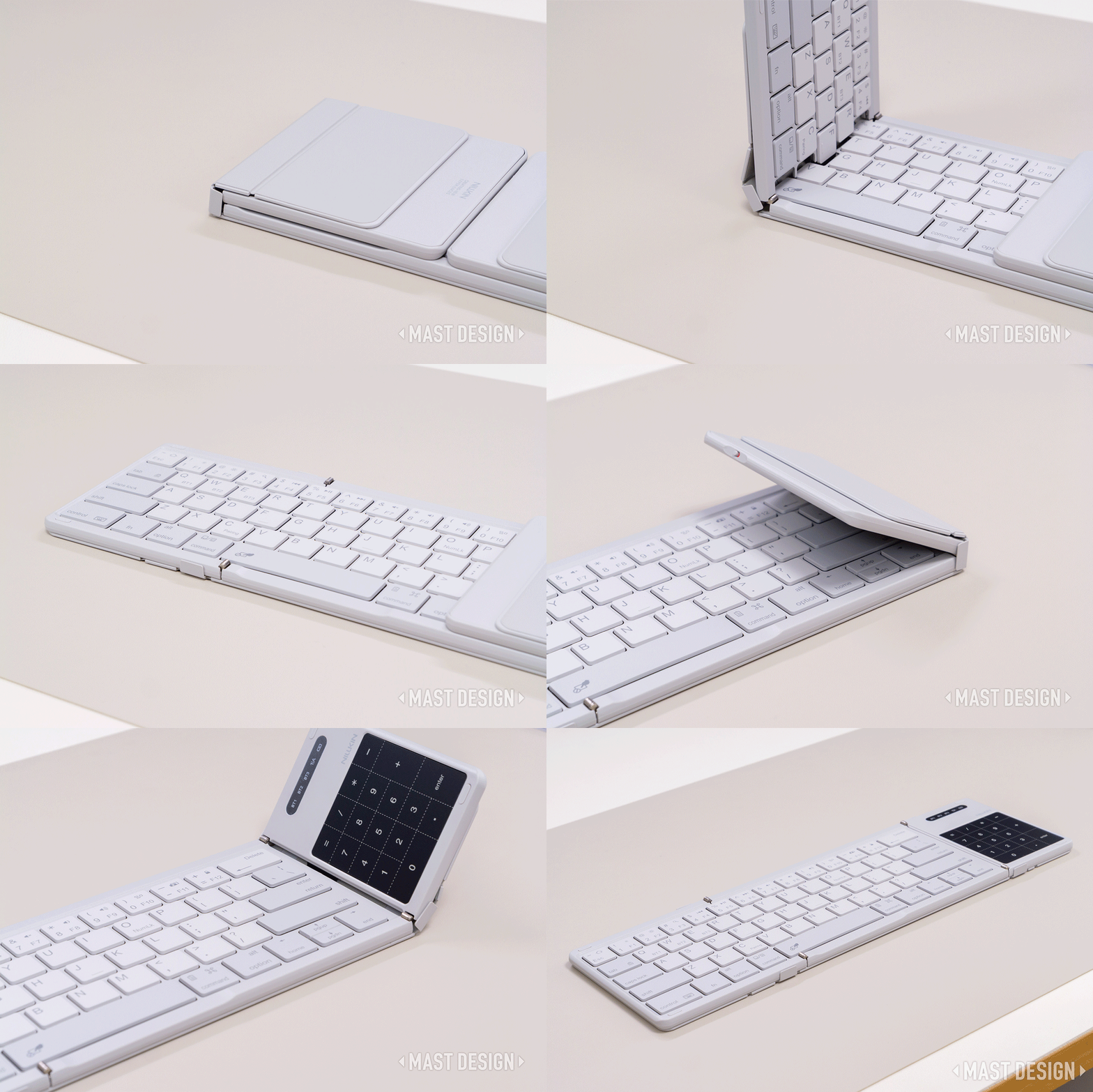
閉じた状態ではマグネットによりしっかり固定されるため、逆さにしてもパタパタしたり勝手に開くことはありません。
初めて使うときに、どこかロックされているのかと思いましたが、両サイドを軽くつまみながら持ち上げるとスムーズに開きます。
ヒンジ部分には軽いスプリングアシストが入っていて、開き切る直前と閉じ切る直前だけ「パタッ」と動くタイプ。
ヒンジの強度はそこそこありますが、もし壊れると一発KOなので丁寧に扱うのがオススメです。
アルミニウム製ヒンジを使用していて「1万回の折りたたみテスト済み」
\クーポンコード「MAST20」で20%OFF!!/
ポチップ
キーレイアウト・配列について

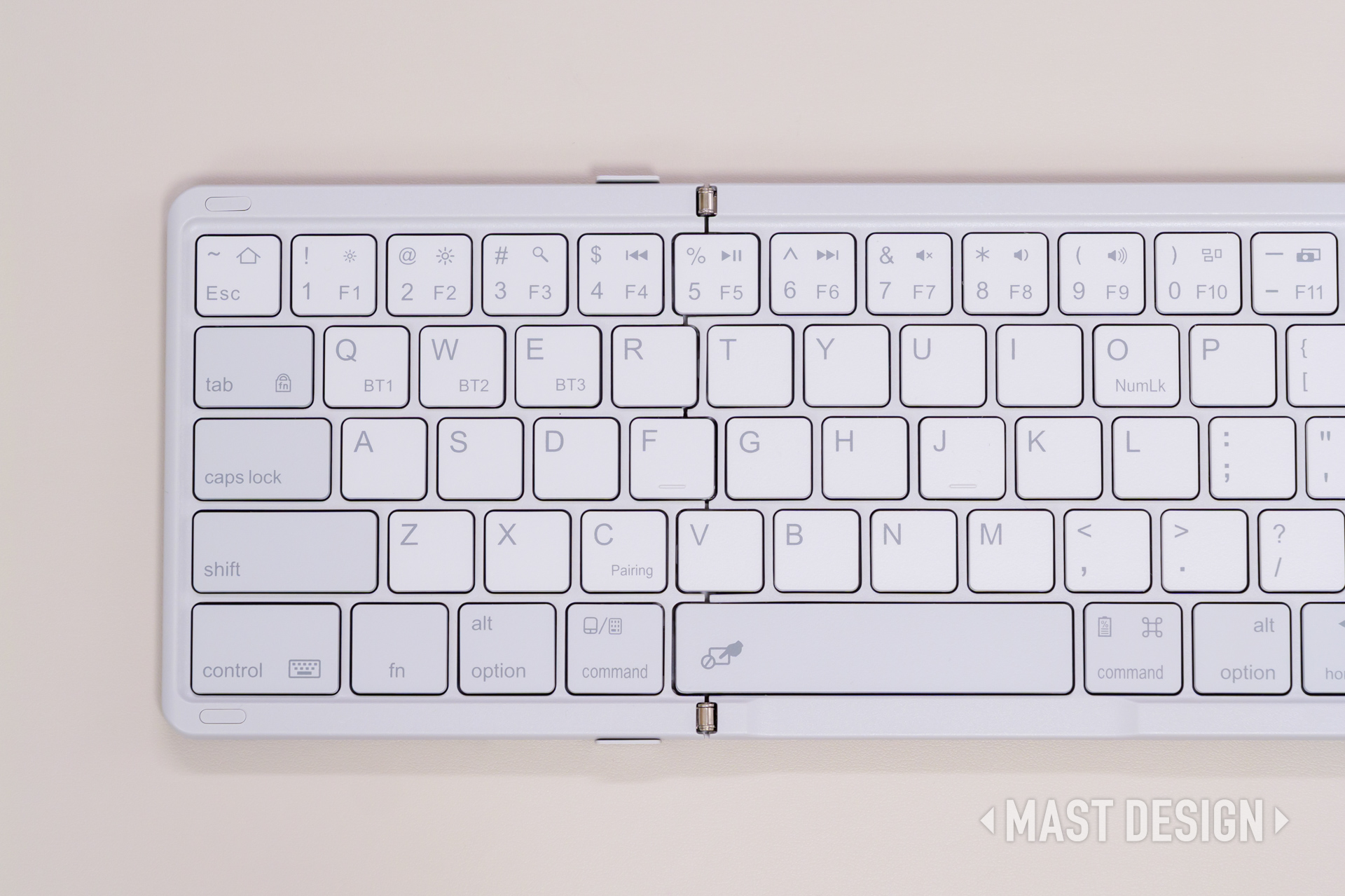
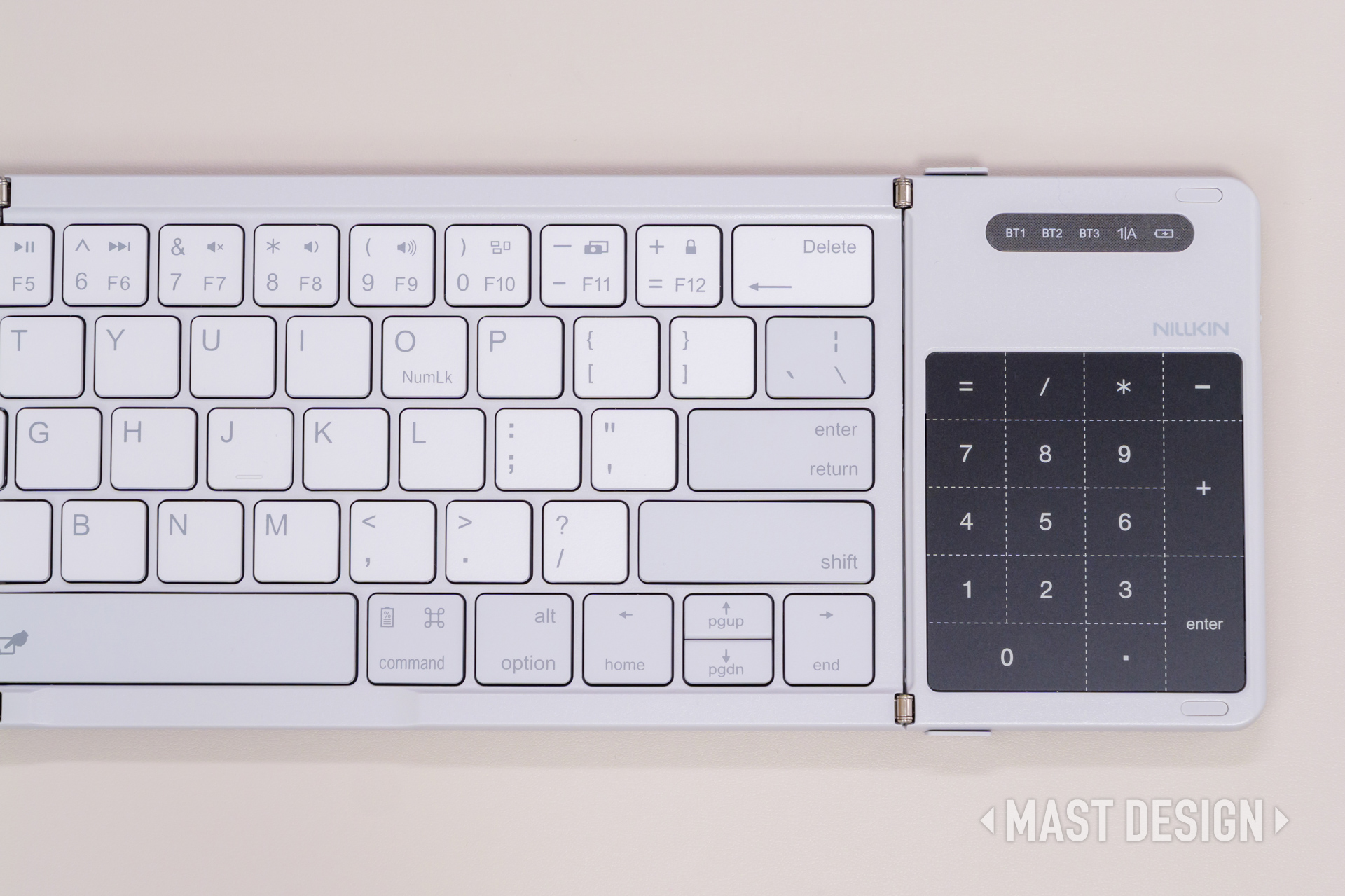
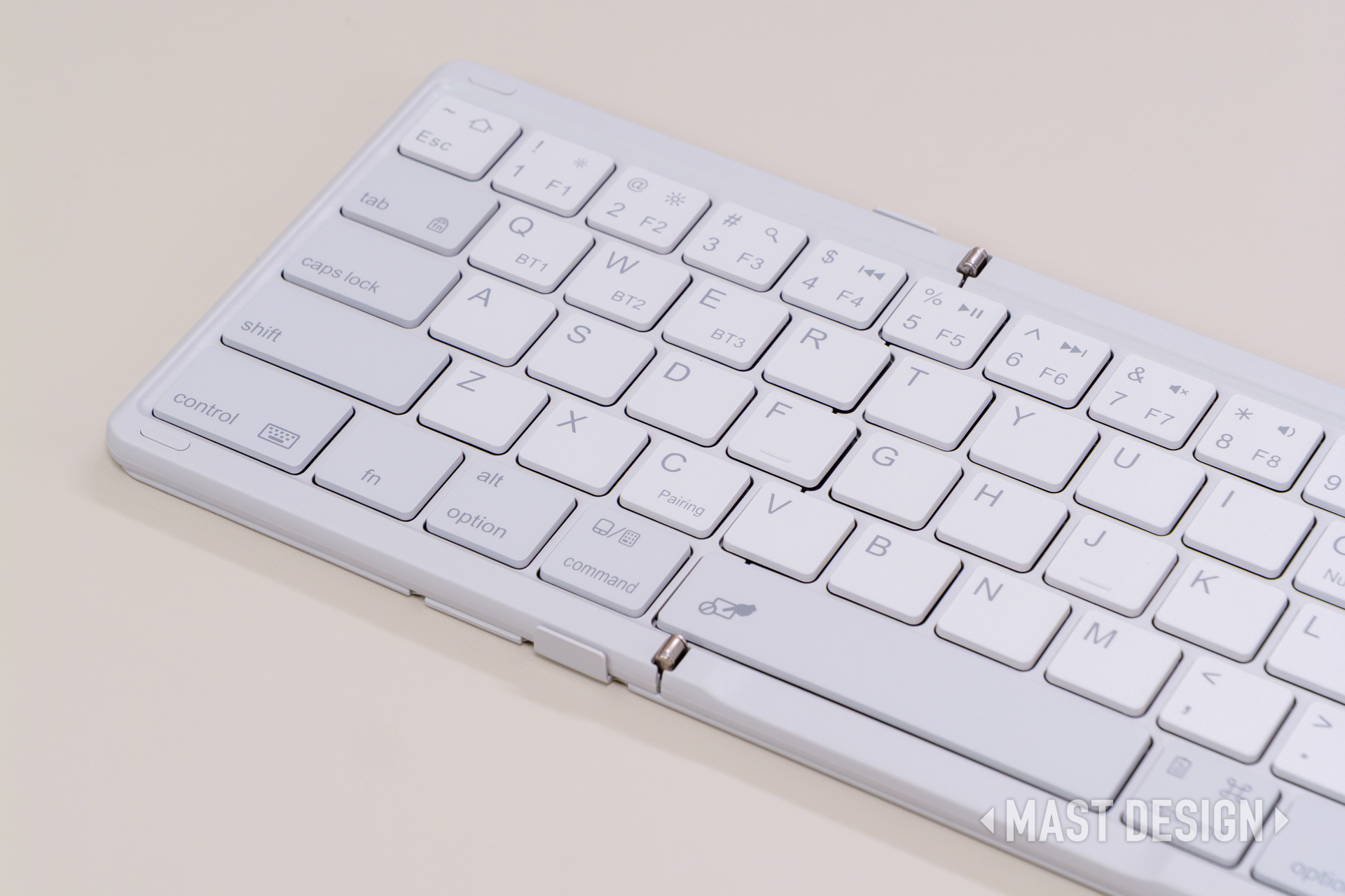
Cube PocketはUS ANSI(英語配列)のキーボードです。
モバイルキーボードの中で英語配列は珍しく、レイアウトや刻印がシンプルでキレイな印象。
ただ、日本語配列しか使ったことがない方は慣れるまで使いづらいかもしれません。記号の合理性やレイアウトのシンプルさを考えると英語配列のメリットは大きいのですが、最終的には自分の使いやすさ優先が良いと思います。
画像の配列を見ると、F1~F12の列を省略した60%レイアウト(64キー)で、コンパクトと実用性を両立した最小構成。
[Esc]から[Delete]までの刻印は複雑で、1つのキーに4つもの役割を割り当てている部分はコンパクト設計の代償ともいえます。
Fnレイヤー統合タイプの方向キーは、モバイルキーボードではよく見られる仕様で、慣れると使いやすいです。
スペースバー両隣のキーがどちらも[Winキー]になっているため、Windowsユーザーには少し使いづらく感じる場面があります。
一般的には「Cmd / Alt」や「Opt / Win」という配置に慣れている方が多いので、ここは好みが分かれるポイントです。
Cube Pocketには専用のリマップツールが用意されていないため、Windowsでキー配置を調整したい場合は「AutoHotkey」などの利用が必要になります。
折りたたみ式で純正キーマップ変更ソフト対応の製品を見たことがないので、対応モデルが出たら注目されそうですね!
ちなみに、折りたたみではありませんが、モバイルキーボードの中では「Keychron B1 Pro」がZMK対応しています。

画像の[1]キーを例にみてみると4つも刻印があり、それぞれの入力方法は以下のようになっています。
- デフォルト … [1]数字入力
Shift+1… [!]記号入力Fn+1… [画面の明るさ – ]マルチメディアキーFn+Shift+1… [F1]F1~F12の操作
③番と④番の設定や、先ほどのCmdキーのことを考えると、Cube PocketはやはりMac / iPad / iPhoneをベースに設計されているようです。
また、Fn + Tab を押すことで③と④にロックすることができます。
Fn+Tabを押すごとに「③→④→①(デフォルトに戻る)」というように切り替わります。
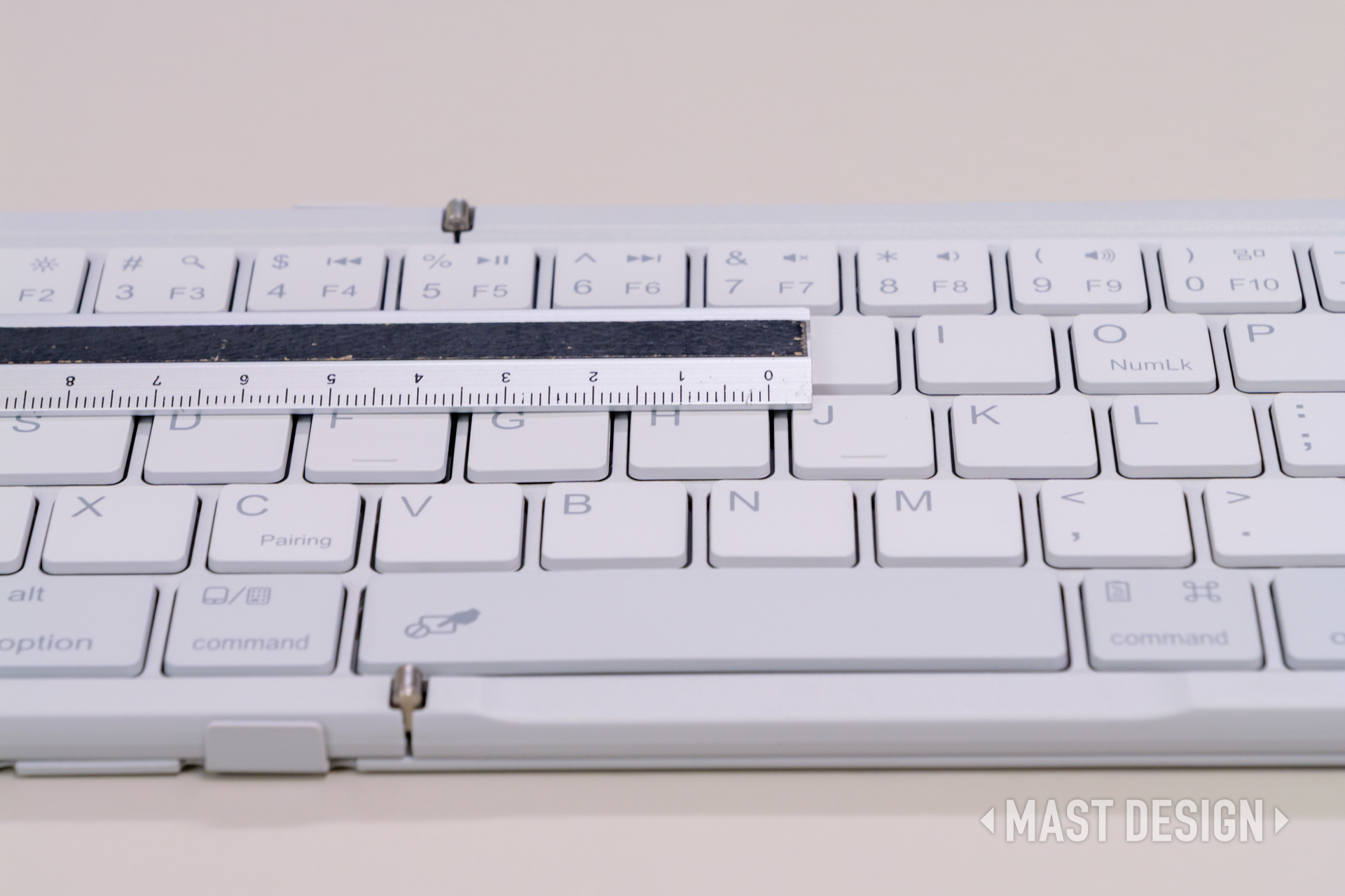
Amazon商品ページではキーピッチ19mmとされていますが、実測では18.3〜18.5mm程度でした。
モバイルキーボードによくある “極端に小さいキー” が無いため、そこまで狭い印象はなくタイピングしやすいと感じました。

方向キーの上下のみ1Uを上下に割ったハーフサイズキーが採用されています。
正直ここは少し使いづらいですが、モバイルキーボードや一部ノートPCでもよくある仕様なので慣れでカバーできます。
Magic Keyboard や MX Keys Mini のように、4方向全てハーフサイズのほうが使いやすい気もします。
タッチパッド(トラックパッド)・テンキー切替
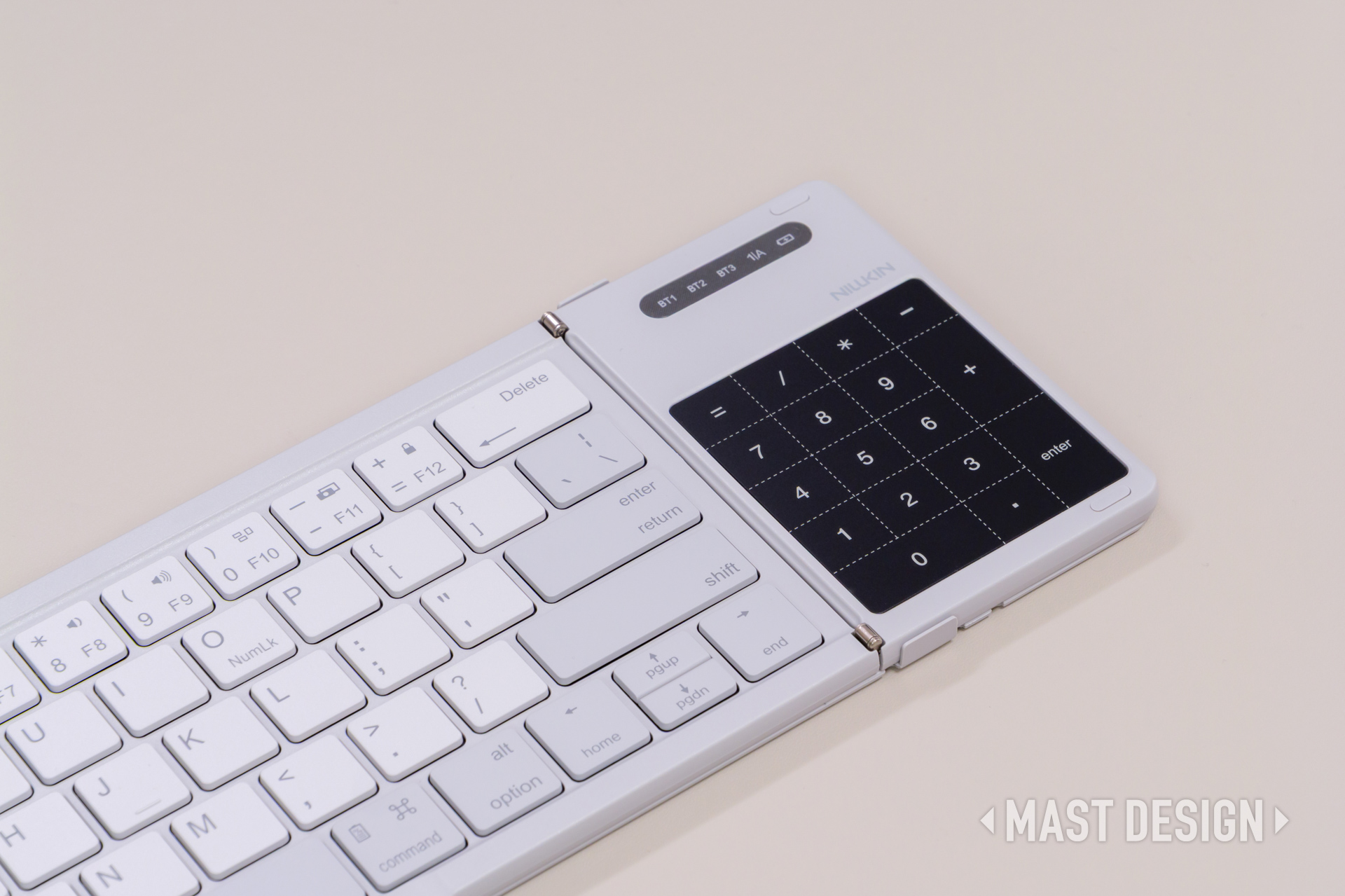
Cube Pocket最大の特徴が「テンキーに切り替えられるタッチパッド」です。
手触りはサラサラしつつ適度なグリップ感があり、サイズは約60×65mm。 思っていたより小さく感じましたが、モバイル用途では十分です。
他メーカーのモバイルキーボードでは、もう少し広いものやノートPCのように下についているタイプもあります。
また、テンキーに切り替わるもの・切り替わらないもの、物理的にテンキーが付いているものなど様々です。
タッチパッドの操作は、
- 1本指で通常のマウス移動やクリック/タップ操作
- 2本指でスクロール・スワイプ操作
- 2本指タップ(右クリック)
- ピンチイン・アウト
- 3本指、4本指ジェスチャーまで対応
※4本指操作はWindowsのみ対応
iPadでは2本指タップで右クリック(副ボタン)操作となっています。
PC(Windows / Mac)で使う場合は、2本指タップだけでなくタッチパッドの右下をクリックして「右クリック操作」することも可能です。
クリックするタイミングが早すぎる場合に反応が悪いことが何度かあり、少しゆっくりクリックしてみたところ問題なく右クリックが反応しました。
操作方法については、各OSにより異なる部分があるので、使用する前にマニュアルを確認しましょう。
iPad / iPhoneではスクロール時にわずかにカクつく場合がありますが、モバイル用途であれば全く問題ないレベルです。
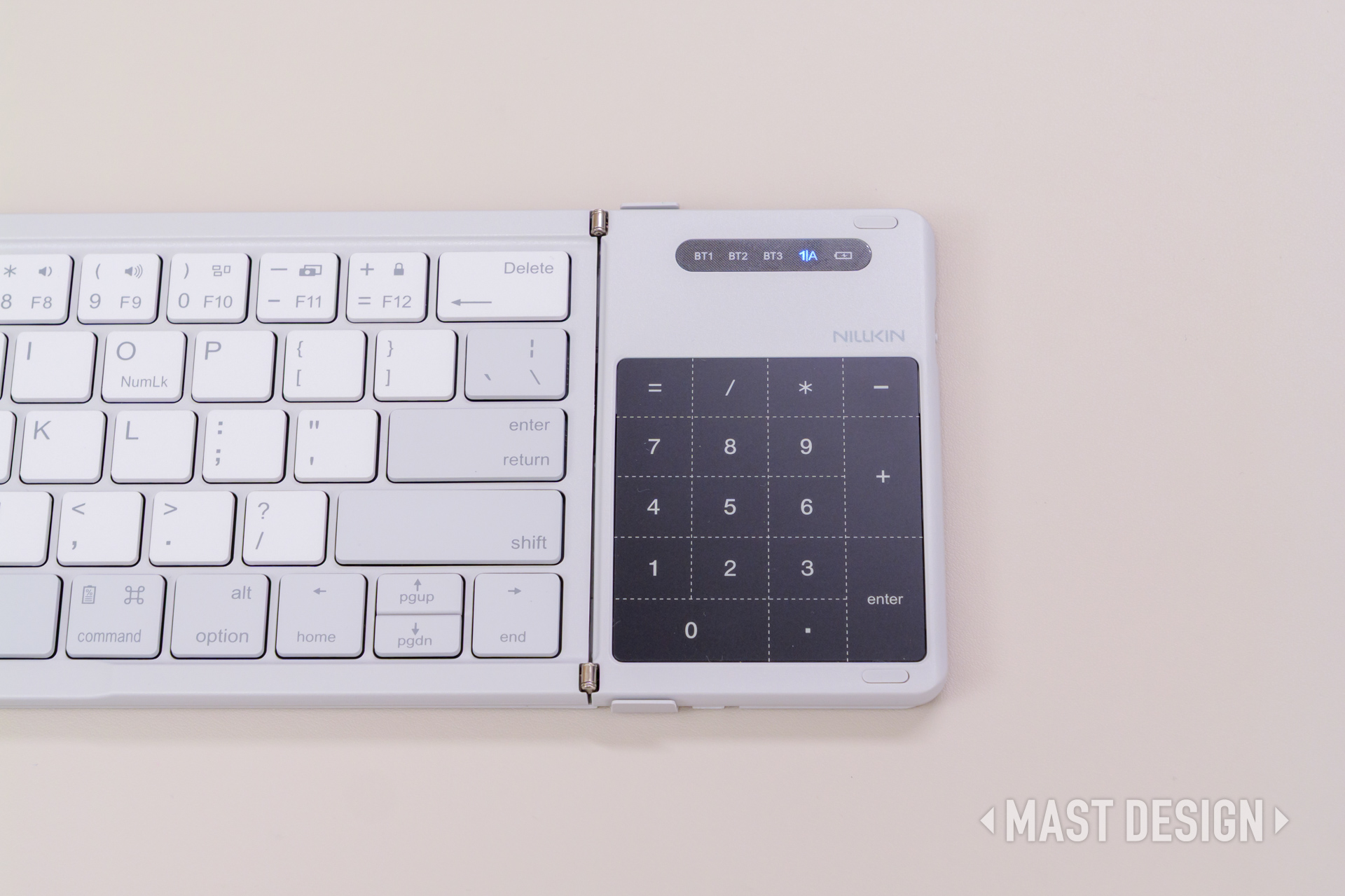
そして、テンキーを使う場合は[Fn + Cmd]で切り替えることができます。
切り替わるとタッチパッド上部にあるインジケーターの[1|A]の1の方だけ点灯します。
数字を扱うことの多い人とって、この機能は本当に助かります。
私の場合は、エクセルや電卓を使う場合など、まとまった数字はテンキーで打ちたい方なので、個人的にはめちゃくちゃ重宝しています。
以前、ASUSのNumberPad付きノートPCが欲しくて悩んでいた時期があるので、この機能は個人的にめちゃくちゃ刺さりました。
パンタグラフ(シザースイッチ)・打鍵感について
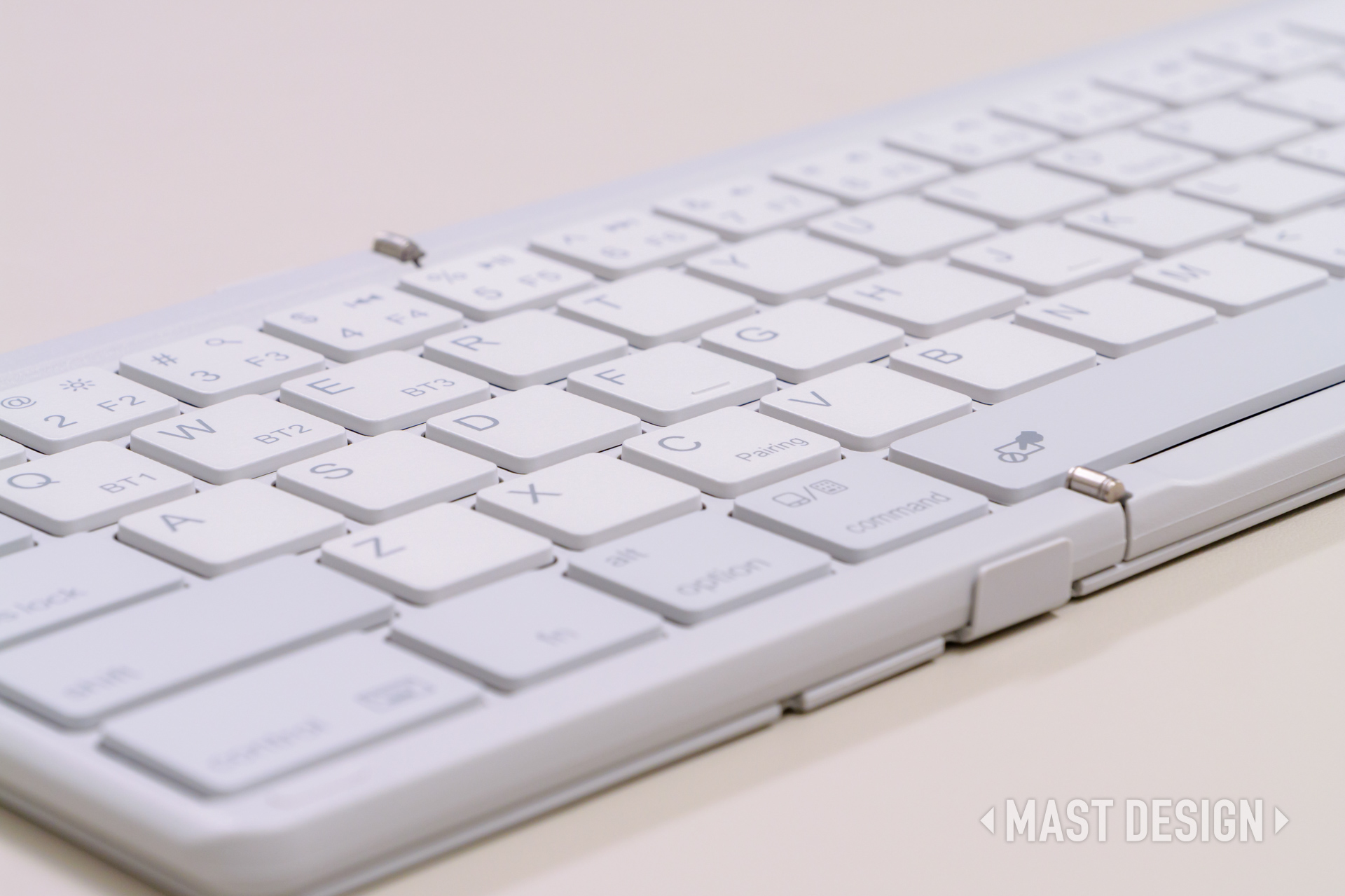
Cube Pocketは、パンタグラフ式(シザースイッチ)を採用しています。
メカニカルに慣れている私には最初かなり違和感がありましたが、しばらく使うとすぐ慣れました。YouTubeのレビュー動画のタイピングは、まだ慣れていない状態だったので、正直撮影し直したいくらいです。
キーキャップは外さずにノギスをつかって上から測ってみたところ、キーキャップの厚みは約1.5mmあり、キーストロークは公称値で1.2mmという超ショートストローク。
ロープロメカニカル(2.8〜3.5mm)と比べると半分以下なので、単純に入力距離が短い分、慣れてくるとタイピング速度が上がりやすいです。
気になる打ち心地はというと、いわゆる「ペチペチ系」のようですが、浅いストローク特有の軽快さがあります。
押し始めに小さな「コリッ」とした節(キー押下時のクリック感)があり、意外とタクタイル感がはっきりしています。
MacBookやKeychron B1 Proと比べても、Cube Pocketのほうがわずかにコシが強い打ち心地です。
底打ちの時にはキーキャップの「パチッ」と当たる音や、シザーリンク(X字のアーム)の「カシャッ」とした微細な音が混ざりますが、ストロークがしっかりしているため、安っぽさはそこまで感じません。
シザー式は薄型構造で一体型のため、メカニカルのようにスイッチ交換できるわけではありません。
そのため、万が一トラブルが起きたときのメンテナンス性は低めという点は、シザー式全般に言える特徴です。
\クーポンコード「MAST20」で20%OFF!!/
ポチップ
セットアップ

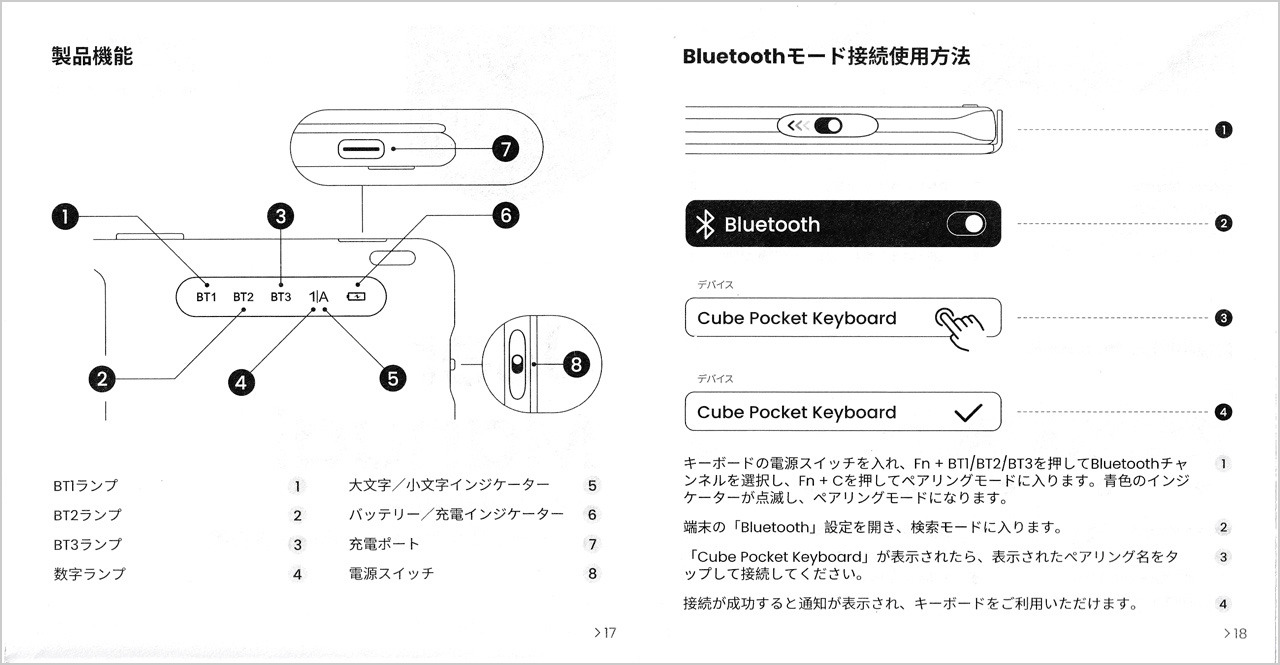
まずは、本体右側面スイッチで電源オン。
Bluetooth接続は3台まで対応しており、使用するデバイスごとにペアリングが必要です。
Fn+Q / W / EでBT1~BT3を切り替えFn+Cでペアリングモード- デバイス側で「Cube Pocket Keyboard」を選択して完了
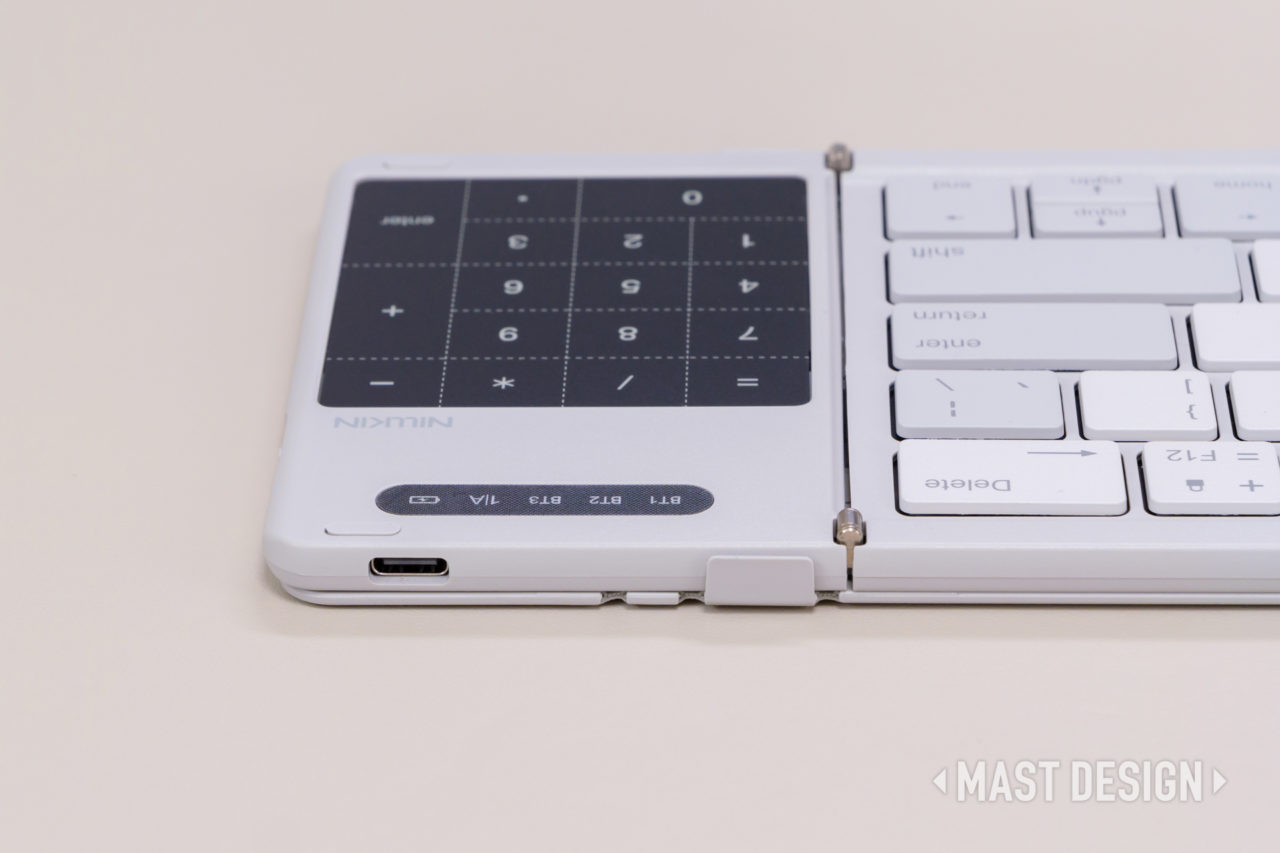
キーボード右上部分にUSBポートが配置されているので、充電する場合はここにUSBケーブルを接続して充電します。
バッテリーについて
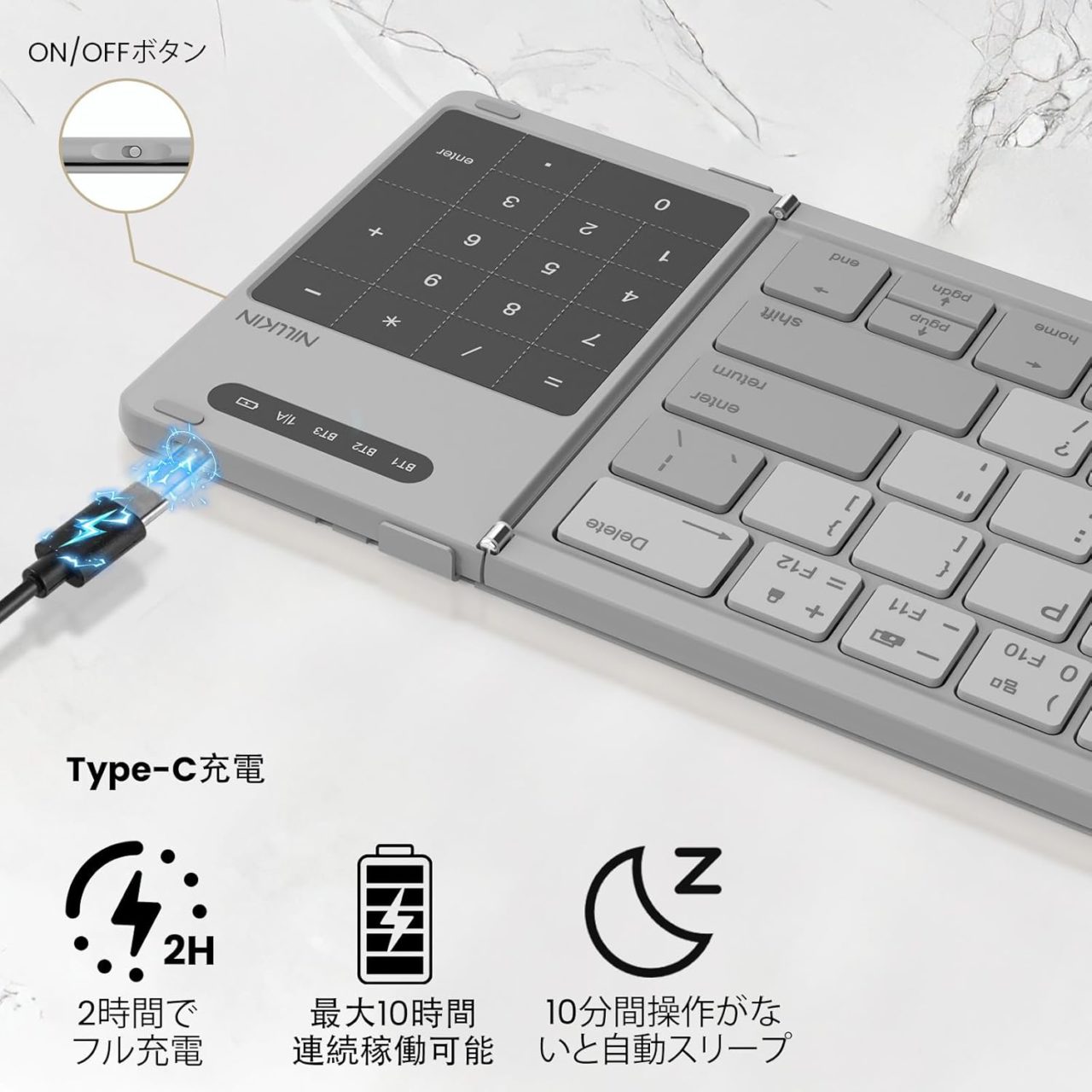
Cube Pocketは「140mAh」のバッテリーを搭載し、公式サイトでは1回の充電で最大10時間の使用が可能と表記されています。
他のモバイルキーボードに比べると、だいぶ短いように思いますが、これは “キー+タッチパッドを同時に最大負荷で使った場合の理論値” に近い数字です。
以下は理論上の最大値を計算してみました。
- キー操作のみ(最大4mA)
140mAh ÷ 4mA = 35時間 - タッチパッドのみ(最大11mA)
140mAh ÷ 11mA = 12.727時間(約12時間40分) - キー+タッチパッド同時(最大4 + 11 = 15mA)
140mAh ÷ 15mA = 9.333時間(約9時間20分)
実際には
- 入力していない間は省電力
- キー+タッチパッドを同時に使うということはなく、タッチパッドの最大負荷も短時間
- 電源入れっぱなしでも10分でスリープ状態に入る
使用状況により左右されるので、断定的なことは言えませんが、これらを踏まえて考えると、
実質的には20時間以上は使える可能性が高いと思われます。
NILLKINを擁護するというわけではありませんが、Amazonでは仕様を明確に書かないブランドも多いのも事実です。こうして仕様上の数値が出ているだけも安心感があります。
公式サイトが見つからないブランドも普通にありますからね…。
まとめ
| メリット |
|---|
| 折りたたみ式で小型・軽量(バッグやポーチにも余裕で入る携帯性) タッチパッド+テンキー切替対応で、外出先の入力デバイスとして使いやすい US ANSI 英語配列でミニマルなデザイン 6色の豊富なカラバリ モバイルキーボードとは思えない質感の良さと仕上がり Bluetooth3台同時接続に対応(技適認証取得済み) シザー式ながらタクタイル感がしっかりした打鍵感 |
| デメリット |
|---|
| 60%レイアウト特有のキー配置で、慣れるまで戸惑いやすい Windows環境ではWinキーの位置が一般的なキーボードと異なる メーカー純正リマップツールなし 有線接続ではキーボード入力ができない(充電しながらBT接続はOK) 折りたたみキーボードの中ではやや高めの価格帯 |
- モバイルキーボードでもタッチパッドを使いたい方(マウスを持ち歩きたくない方)
- 外出先でPC・タブレットを使用する機会が多い方(カフェ作業・出張・旅行など)
- スマホ・タブレットを簡易PCのように使いたい方
- ミニマルでデザイン性の高いモバイルキーボードを使いたい方
NILLKIN Cube Pocketは、コンパクトさ・機能性・デザイン性の3つをバランスよく備えた“持ち運び特化型モバイルキーボード”です。
折りたたみ式の手軽さに加え、タッチパッドやテンキー切替といった実用的な機能をしっかり搭載しつつ、ミニマルで洗練された外観も大きな魅力。
ただ小さいだけでなく、見た目も使い勝手も優れているのがCube Pocketの強みです。
一方で、モバイルキーボード特有の気になる部分もあります。
英語配列であることや、60%レイアウトならではのキー配置など、一般的なキーボードとは少し異なる点があるため、使い始めは慣れが必要になる場合があります。
このあたりは、事前に把握しておくと安心です。
モバイルキーボードは携帯性重視のものが多い中で、Cube Pocketは “携帯性 × 機能 × デザイン” のバランスが非常に良く、外出先での作業をスムーズに支えてくれます。
「軽くて小さく、外でもサッと作業したい」そして、「見た目にもこだわりたい」─ そんな人にとって、満足度の高い一台になるはずです。
- NILLKIN Cube Pocket 公式サイト通常価格 9,499円
⇒ 20%OFFクーポン適用で 7,600円
クーポンコード:MAST20
※送料無料(配送について詳しくは配送ポリシーをご確認ください)
\クーポンコード「MAST20」で20%OFF!!/
ポチップ
※このサイトはアフィリエイト広告を掲載しています。
