今回はファイル復元ソフト「RecoveryFox AI」のレビューをしていきます。
私自身、仕事柄さまざまなファイルを扱うことが多く、とりわけ写真や動画ファイルの管理には気を使っています。データを整理する中で、細心の注意を払っていても誤って削除してしまうことも…。
身近な例としては、家族写真や動画をうっかり削除してしまった経験があります。その際にデータ復旧サービスを利用したこともありますが、状態によっては高額になったり、診断や見積もりに時間がかかったりと、手間もコストも大きな負担でした。もちろん「大切なデータはお金には代えられない」ものの、できるだけ簡単でリーズナブルに解決したいというのが本音です。
そんな中で今回試してみたのが、WonderFox Soft, Inc. が提供するRecoveryFox AI。
WonderFox Softは2009年設立のソフトウェア開発企業で、マルチメディアやPC向けソリューションの分野でグローバルに展開しています。私自身、同社の「HD Video Converter」を以前利用したことがあり、信頼感のあるブランドという印象を持っていました。
そこで今回は、実際にRecoveryFox AIを使って写真や動画ファイルを復元できるのかを試してみました。
本記事では、主な機能や使い方、実際の復元精度を中心にレビューしていきます。
【PR】製品提供:WonderFox Soft, Inc.
RecoveryFox AIとは?
RecoveryFox AI は、文字通りAIを活用したファイル復元ソフトです。
AIを利用したAI スキャンと通常のクイックスキャンの2つの方法で、削除済みやフォーマット済みのストレージからデータを検出・復元できます。
主な対応環境
- OS:Windowsのみ
- デバイス:PC / HDD / SSD / 外付けドライブ / USBドライブ / SDカードなど
- 復元可能なファイル形式:写真(JPEG、RAWなど)、動画(MP4など)、音楽、文書ファイル、圧縮ファイルなど幅広く復元に対応
- ファイルシステム:NTFSまたはexFAT、FAT32
今のところMac未対応でWindowsのみ対応しているという点は注意が必要です。
詳しい仕様や使い方については「製品マニュアル」を確認してください。とても分かりやすい内容になっています。
スキャンモード|クイックスキャンとAIスキャンの違い
RecoveryFox AIには2つのスキャンモードがあり、実際に復元を試す前に理解しておくと便利です。
クイックスキャン
- 最近削除したファイルなど元のファイル名とフォルダ構造ごと復元できる
- 処理時間は数秒〜数分程度と短時間で検出できるモードで、すぐに結果を確認したいときに便利
- データ復元を開始すると、自動的にクイックスキャンが実行される
- スキャン結果は「ファイルパス」タブの専用フォルダに保存される
- クイックスキャン完了後は、自動的にAIスキャンが続けて起動する
AI スキャン
高度で洗練されたAIアルゴリズムを使用して、データ紛失の原因に関わらず、完全に上書きされていない限り、失われたデータの欠片を識別し、完全なファイルに再構築するというもの。また、簡単に検索できるように、ファイルは種類別に整理されます。
- 高度なアルゴリズムでデータ断片を検出・再構築 する高精度スキャンモード
- 通常スキャンでは見つからないファイルを復元できる可能性が高い
- フォーマット済み※ドライブや断片化したデータの復旧に強い
- 完全に上書きされていない限り失われたデータの欠片を識別し復元
- ファイル名が連番になる代わりに、種類別に自動分類
※公式サイトにも「フォーマット済み」という表記がありますが、クイックフォーマットのことを指しています。
完全フォーマット(フルフォーマット)したドライブでの復元も試しましたが、さすがに復元できませんでした。
ソフトウェアの準備と操作方法
ソフトウェアの準備としては、RecoveryFox AIのサイト内に「無料ダウンロード」というリンクがあるので、そこからダウンロードしてインストールします。ダウンロードしたプログラムファイルを実行し、指示通りに進めば特に難しいことはありませんでした。
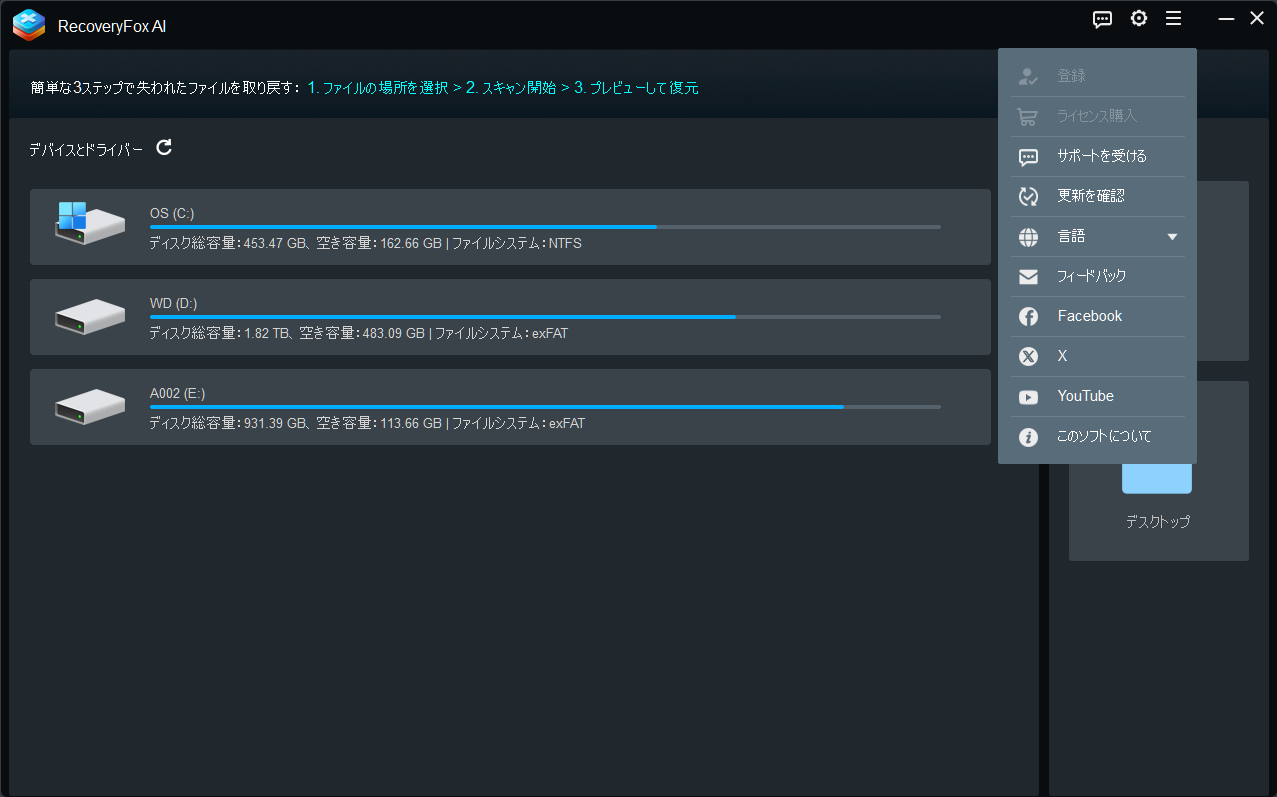
有料で購入した場合は、ライセンス認証が必要なので、ソフトウェア起動後に右上のメニューを開き「ライセンス購入」の箇所からライセンスコードを入力します。
スキャンから復元までの操作方法は非常にシンプルで、説明の必要がないくらい簡単でした。
- スキャンしたいドライブを選択
- 自動でスキャン開始
- プレビューして復元
実際に復元テストしてみた
今回は、32GBのUSBメモリを用意し、動画ファイル(MP4、BRAW)と写真データ(JPEG) の3種類を使ってテストしました。
条件は次の2パターンです。
- パターン①:ファイルを削除(ゴミ箱からも完全に削除)
- パターン②:USBメモリをクイックフォーマット
パターン① 完全削除したファイルの復元
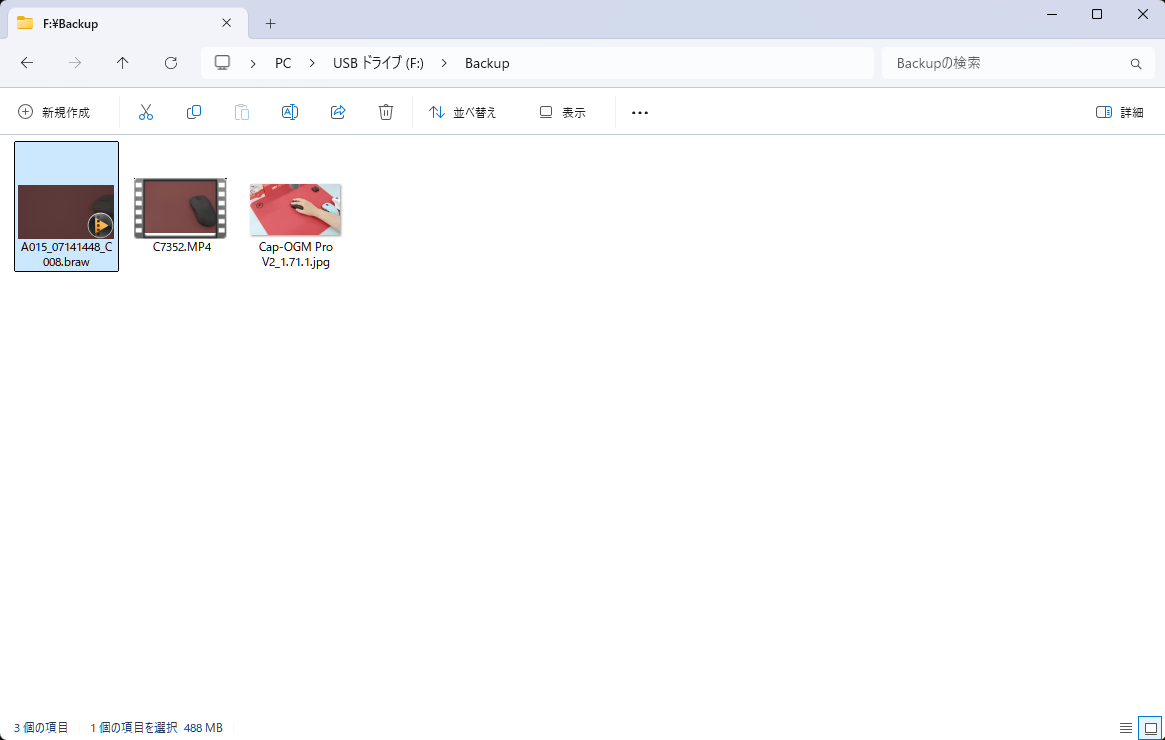
こちらのUSBメモリ内のデータ3つを「Delete」キーで削除(USBメモリなのでゴミ箱を経由せずに完全削除)。
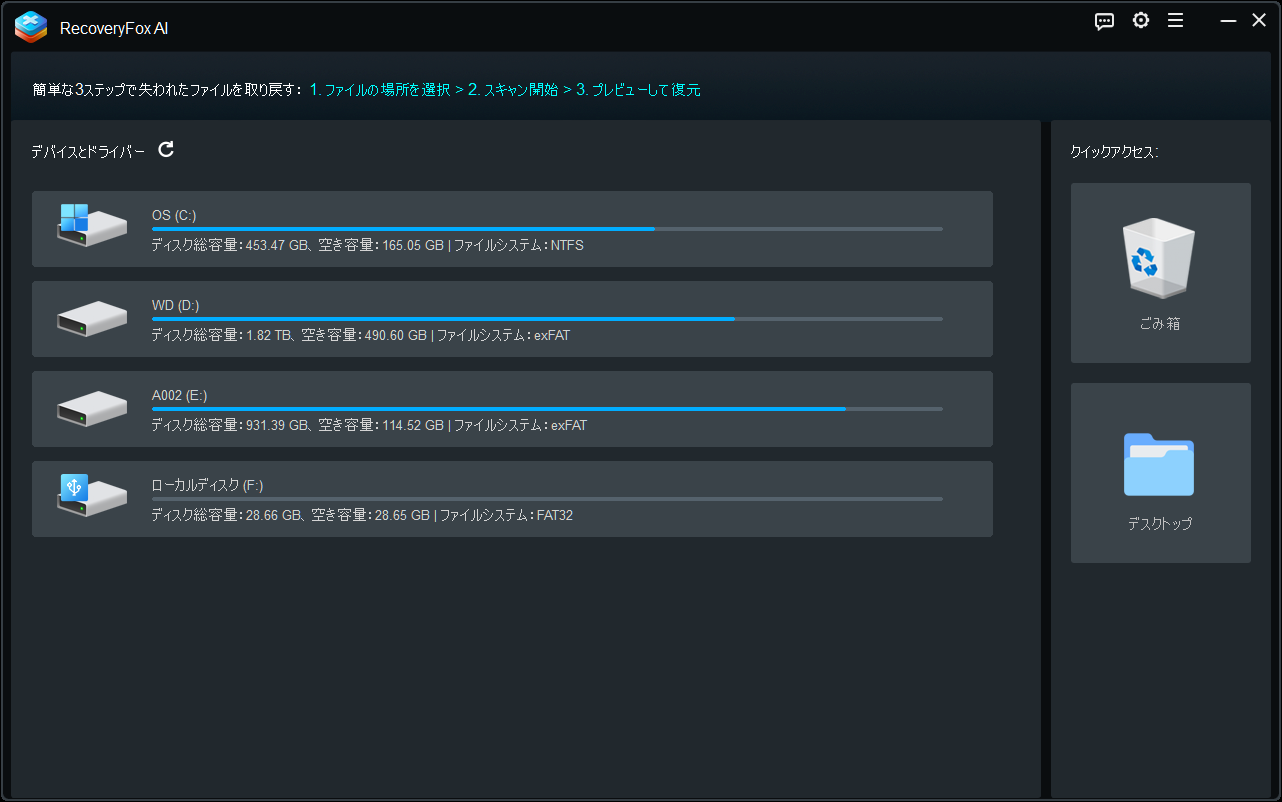
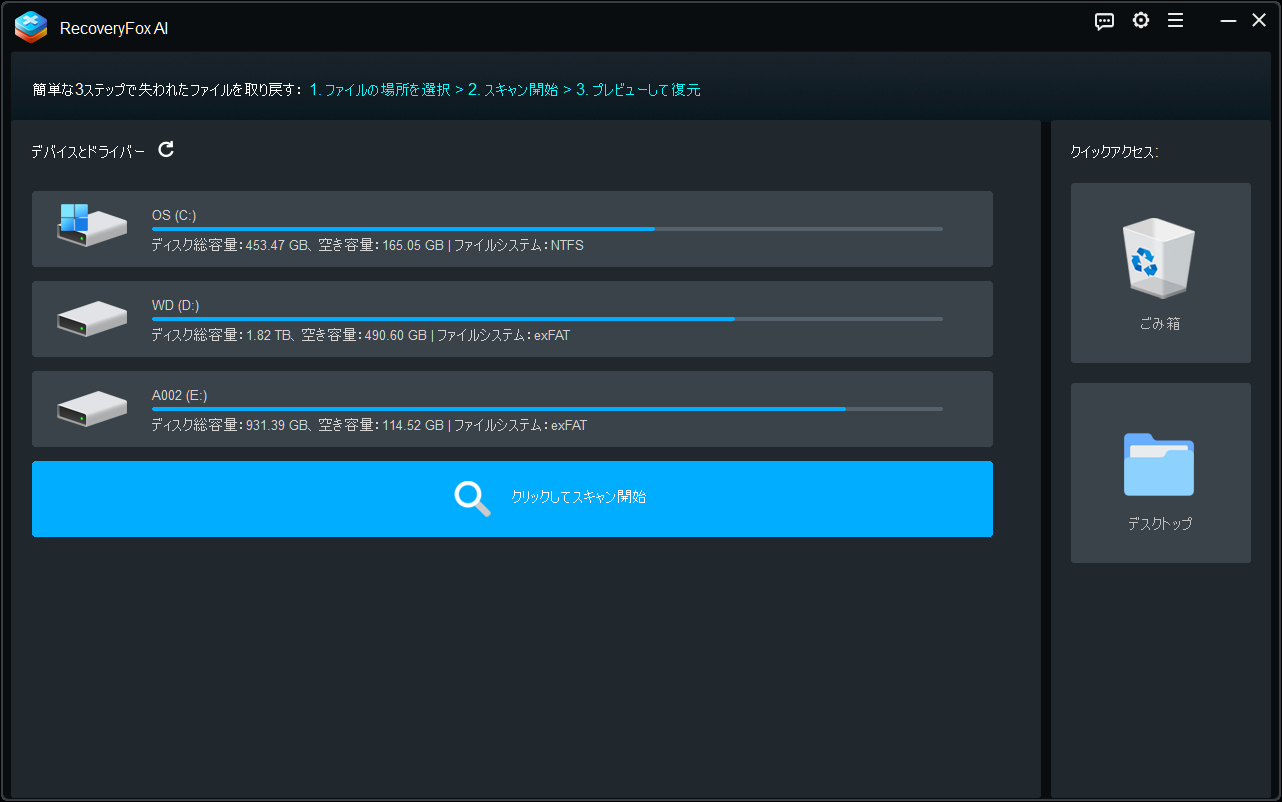
RecoveryFox AIを起動し、対象ドライブを指定するとクイックスキャンが開始されます。
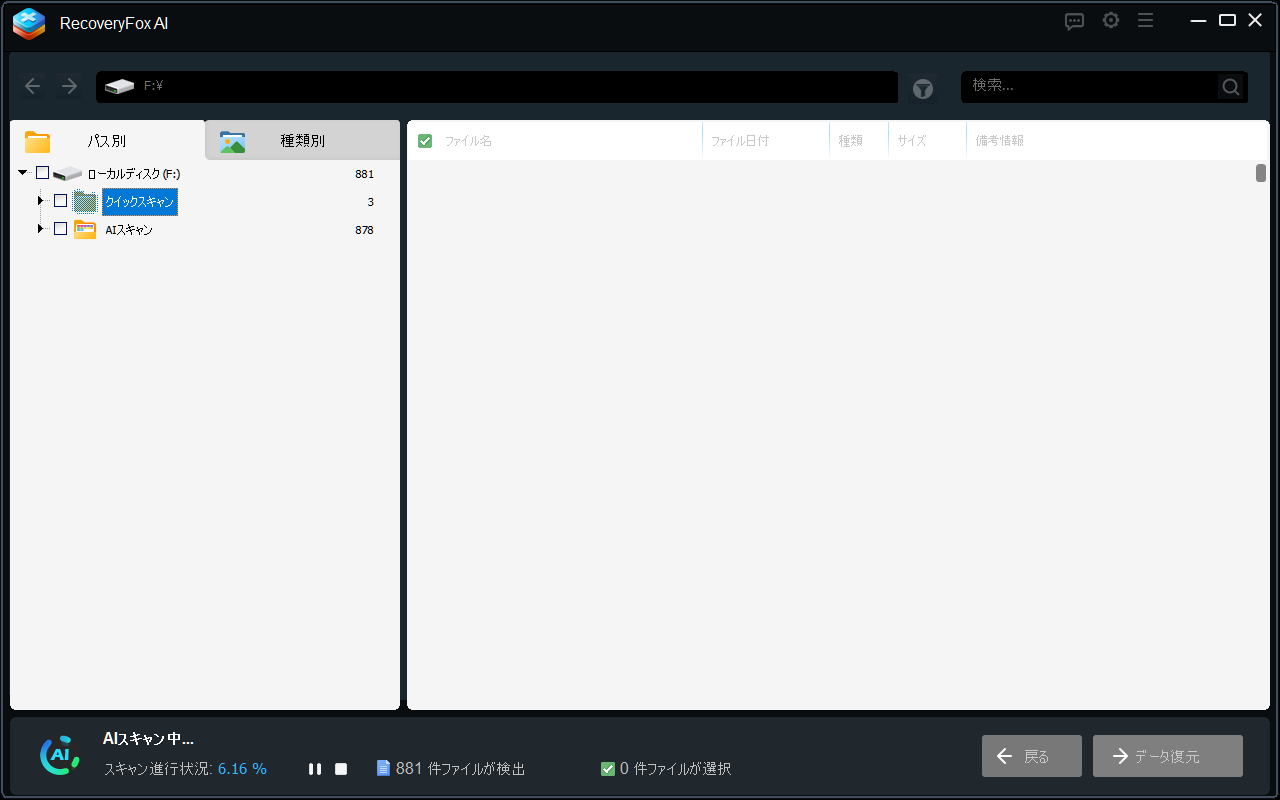
最初にクイックスキャンがありますが数秒後で終了し、自動でAIスキャンへ切り替わります。
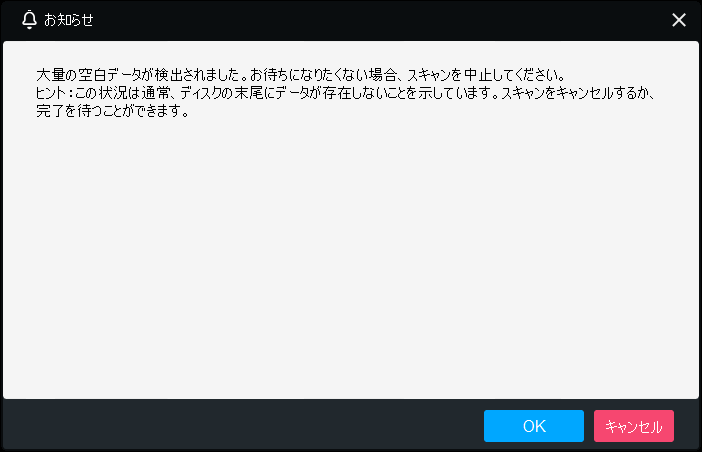
約1分後に「大量の空白データが検出されました」というポップアップが表示され、AIスキャンが終了しました。
無駄に長い時間待つ必要がなくて助かります。

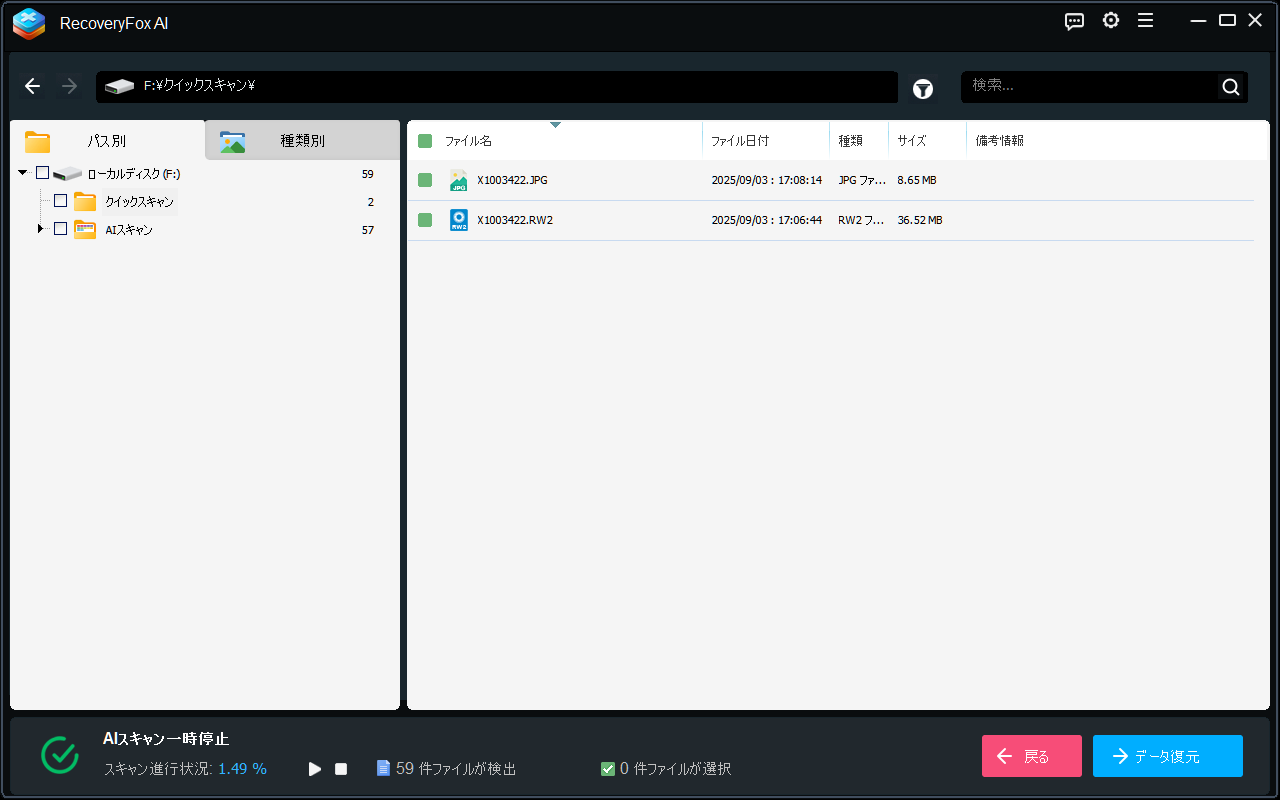
こちらが結果画面です。「ローカルディスク (F:) > クイックスキャン > Backup」 に削除した3つのファイルが表示されていました。
MP4のファイル名は接頭辞がXになっていましたが、その後ろの連番が元ファイル名と同じなので問題ないかと思います。
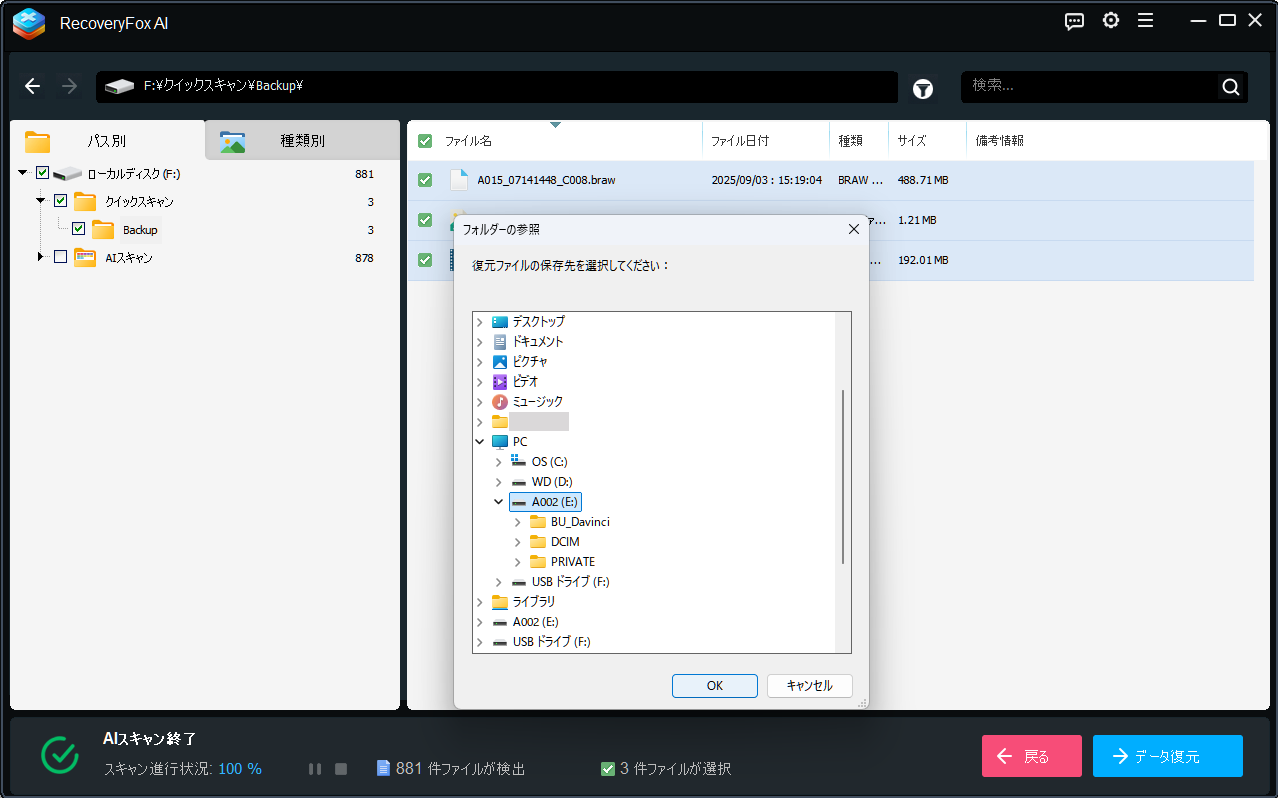
復元したいファイルもしくはフォルダにチェックを入れて「データ復元」を実行 すると、上記画像のように 保存先を指定するポップアップが表示されるので、フォルダー指定した後に復元が開始されます。
※元のドライブを指定することはできないようになっています。(上書きリスクがない)
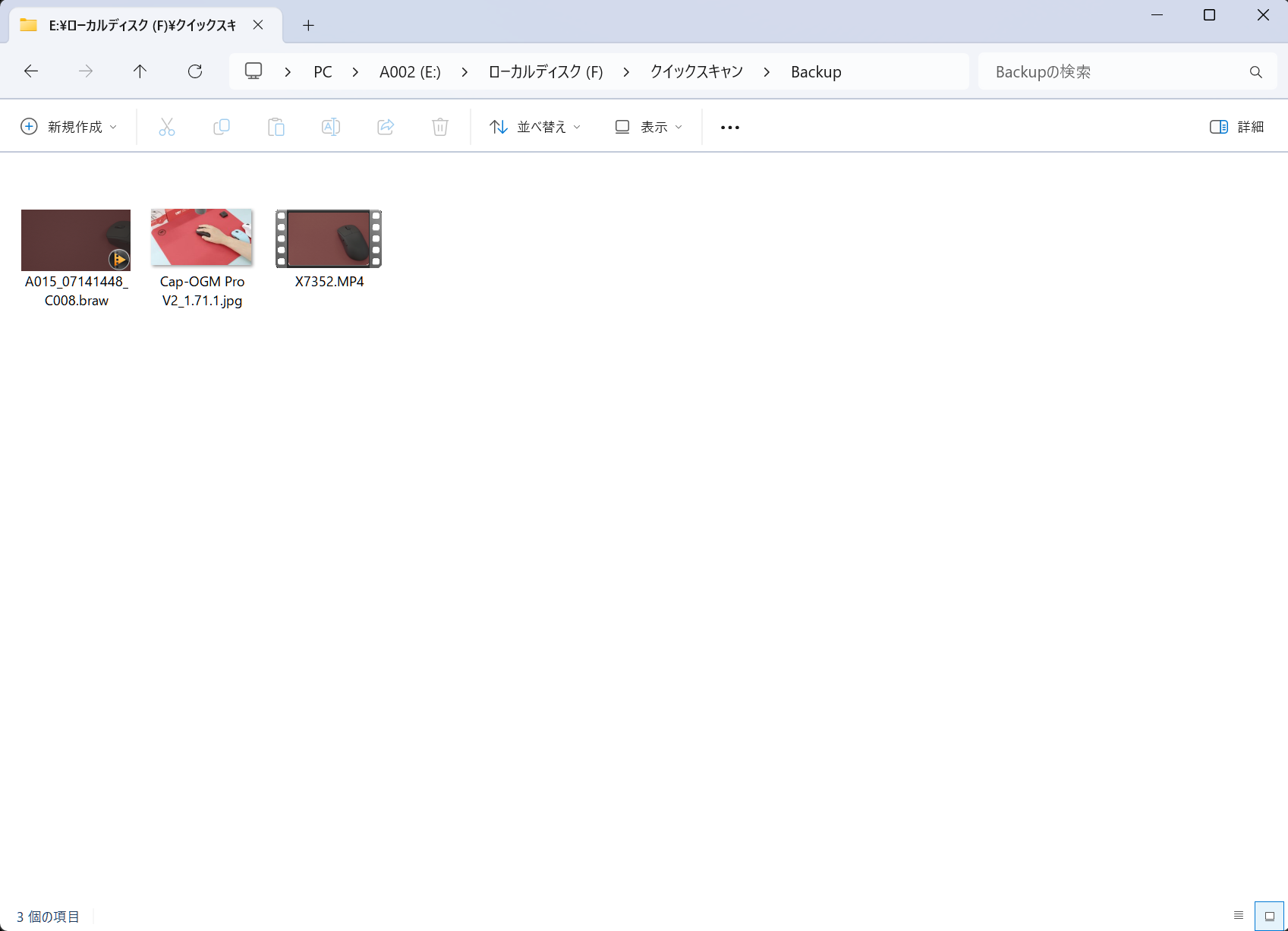
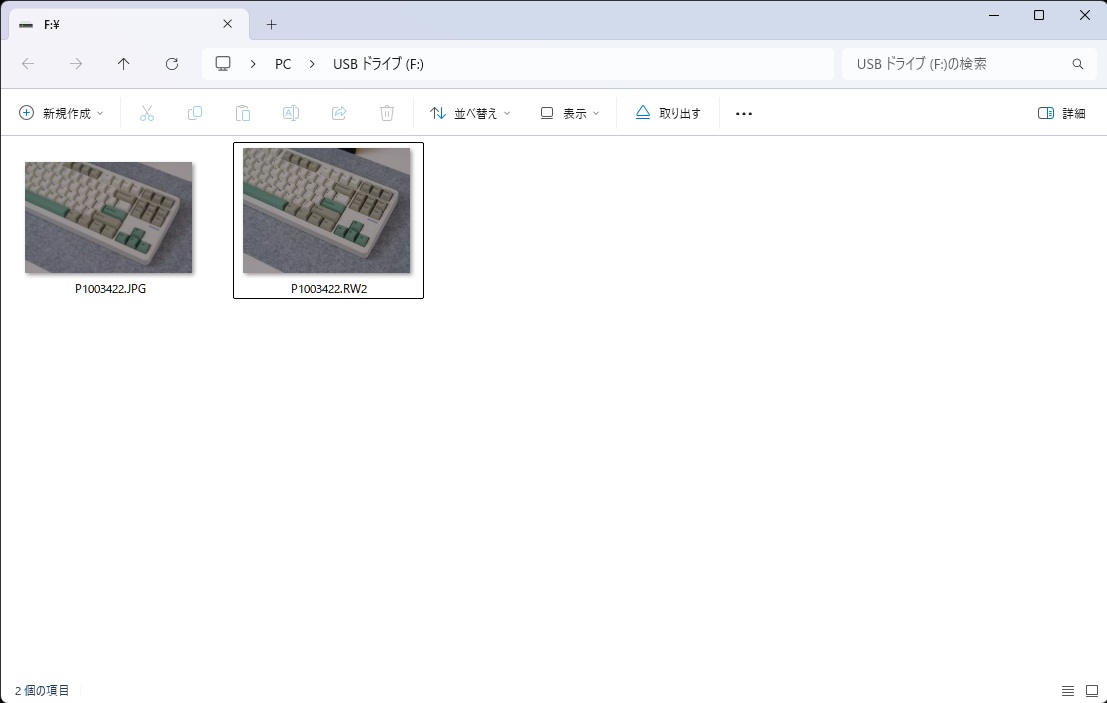
エクスプローラーで確認したところ、すべて破損なく復元成功しました。
実はBRAWファイルはサポートするファイル形式一覧に入っていませんでした。なので、復元できるか不安なところがありましたが、削除してすぐであれば大丈夫そうですね。
パターン② クイックフォーマット後の復元
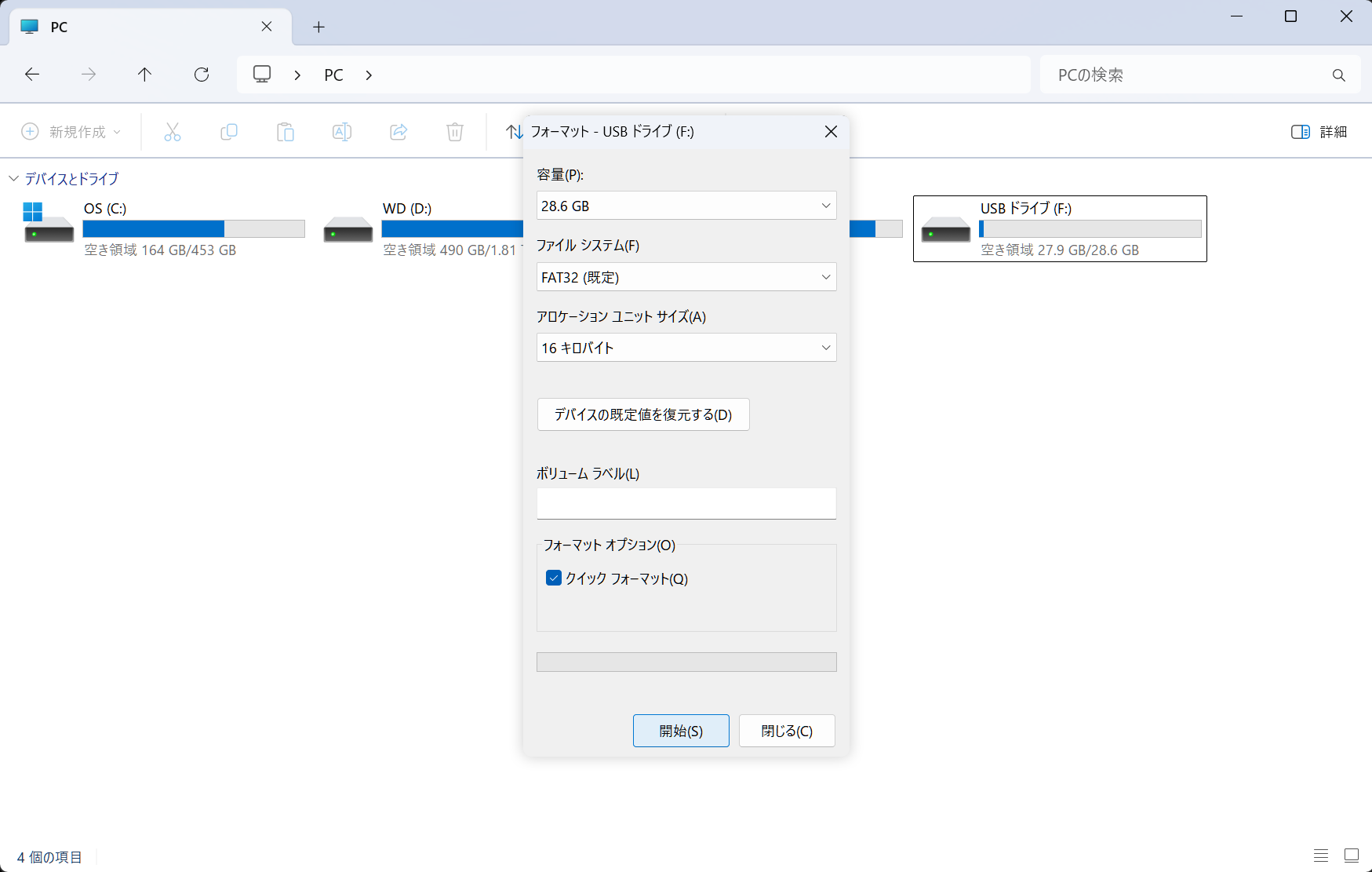
USBメモリをクイックフォーマット
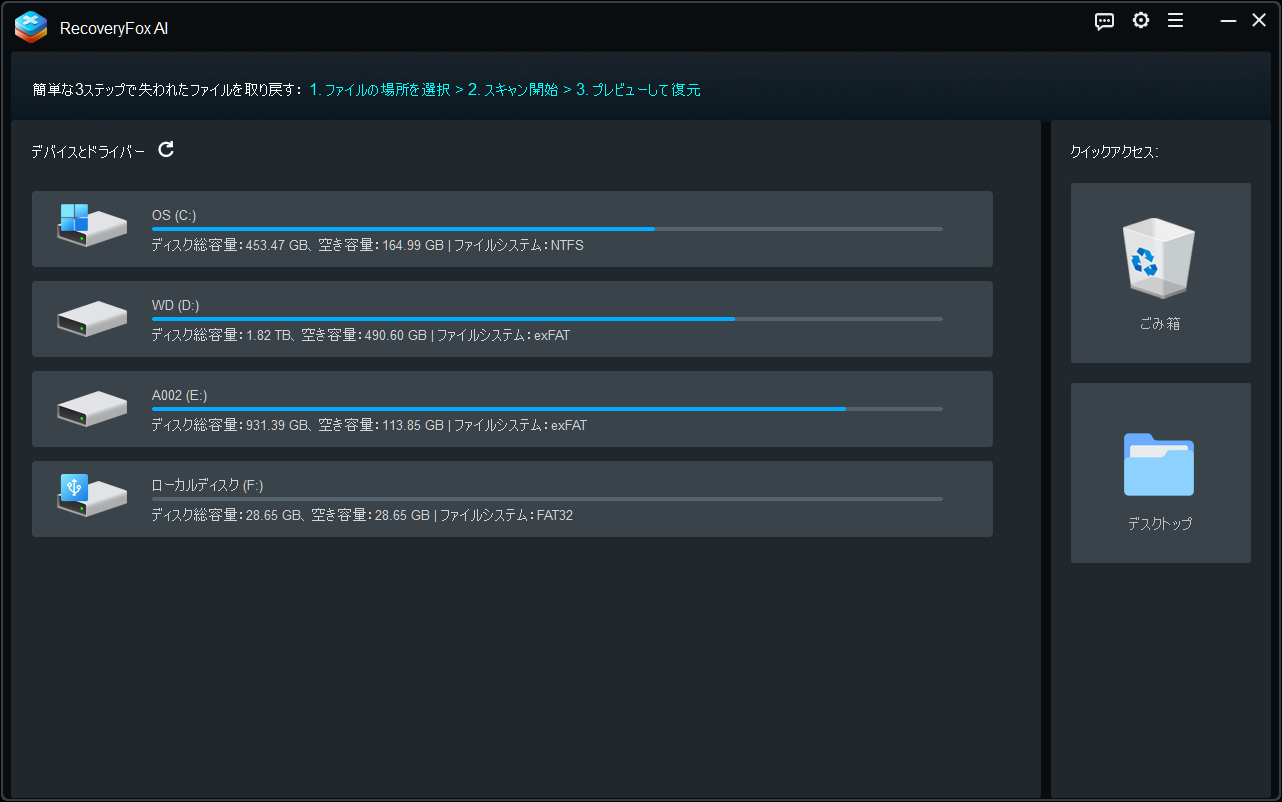
同じようにスキャンを実行
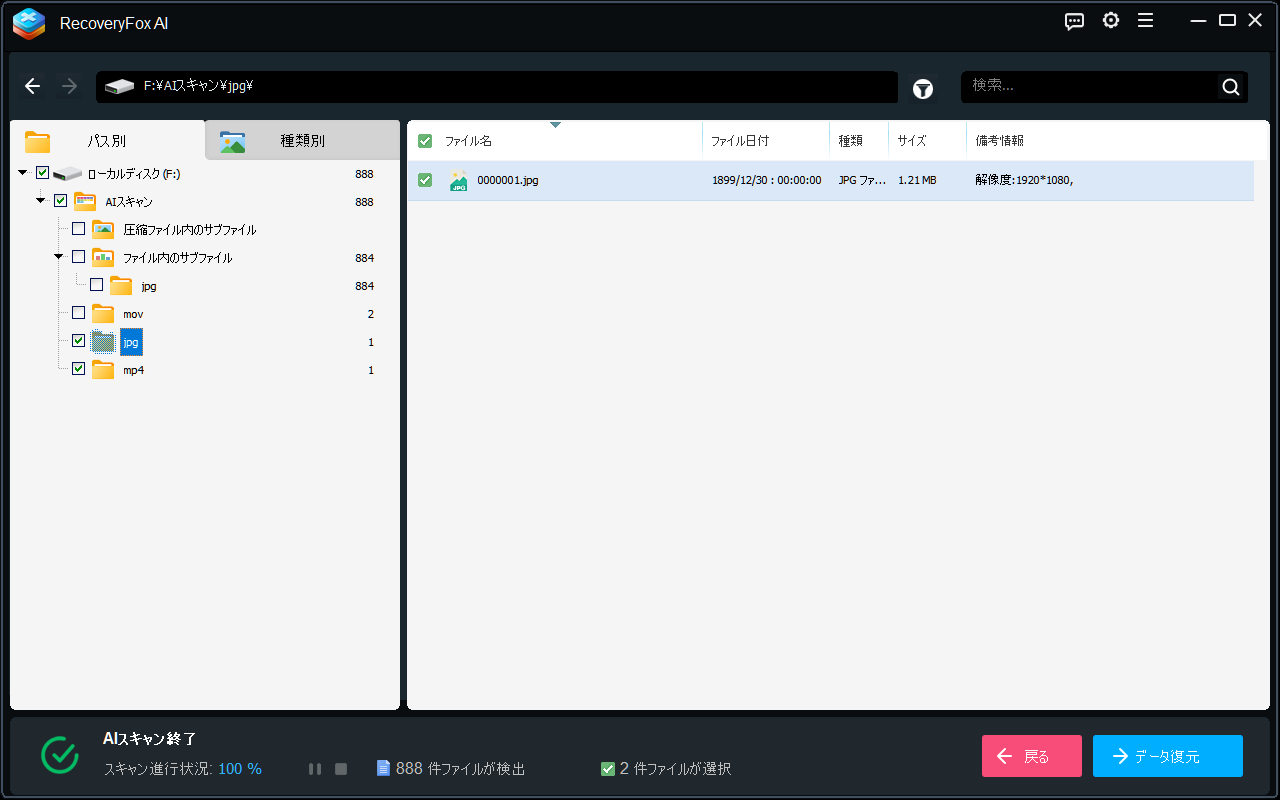
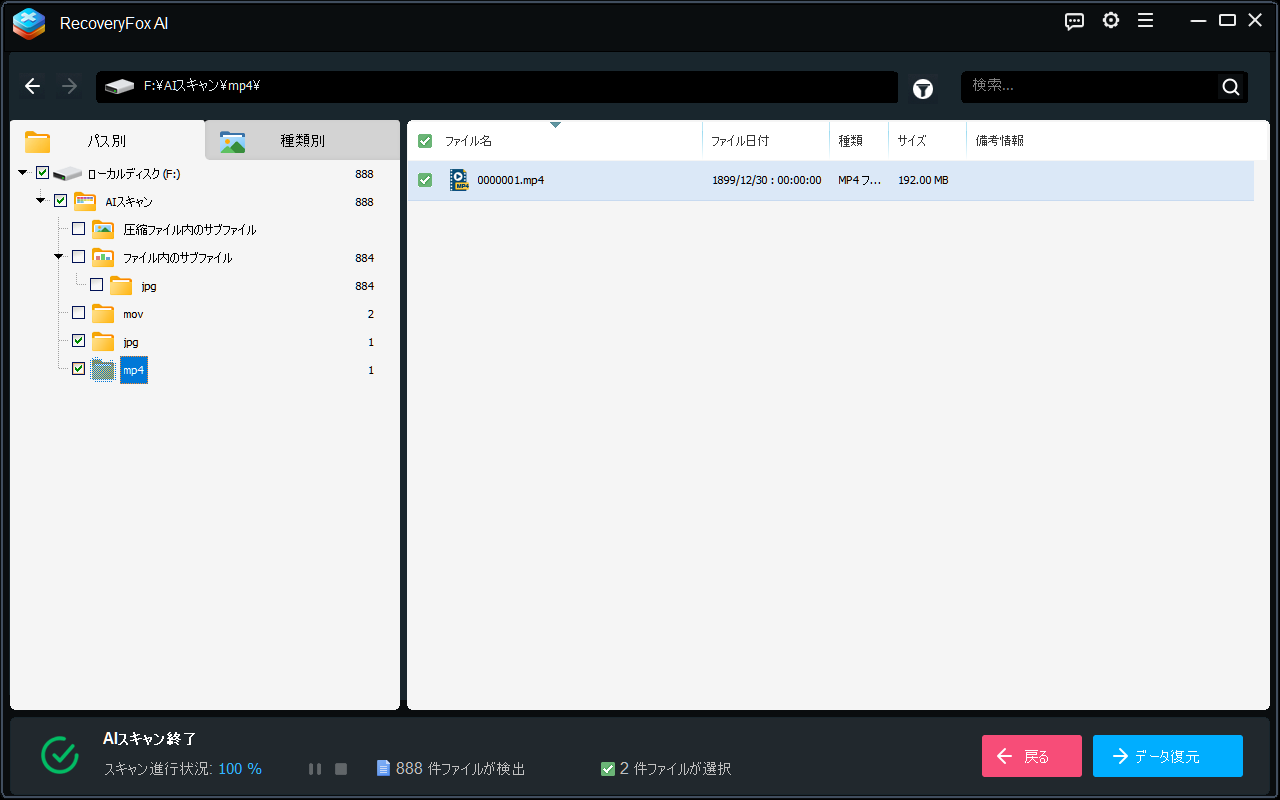
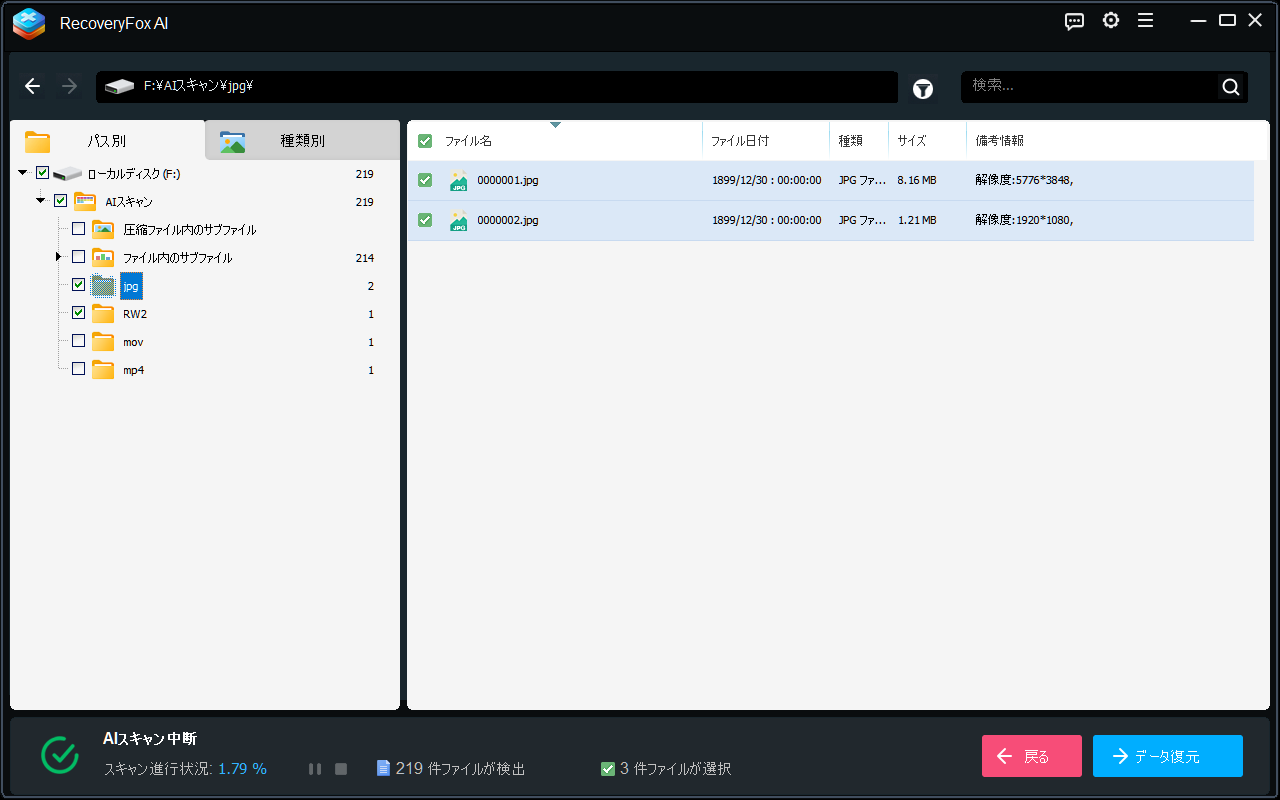
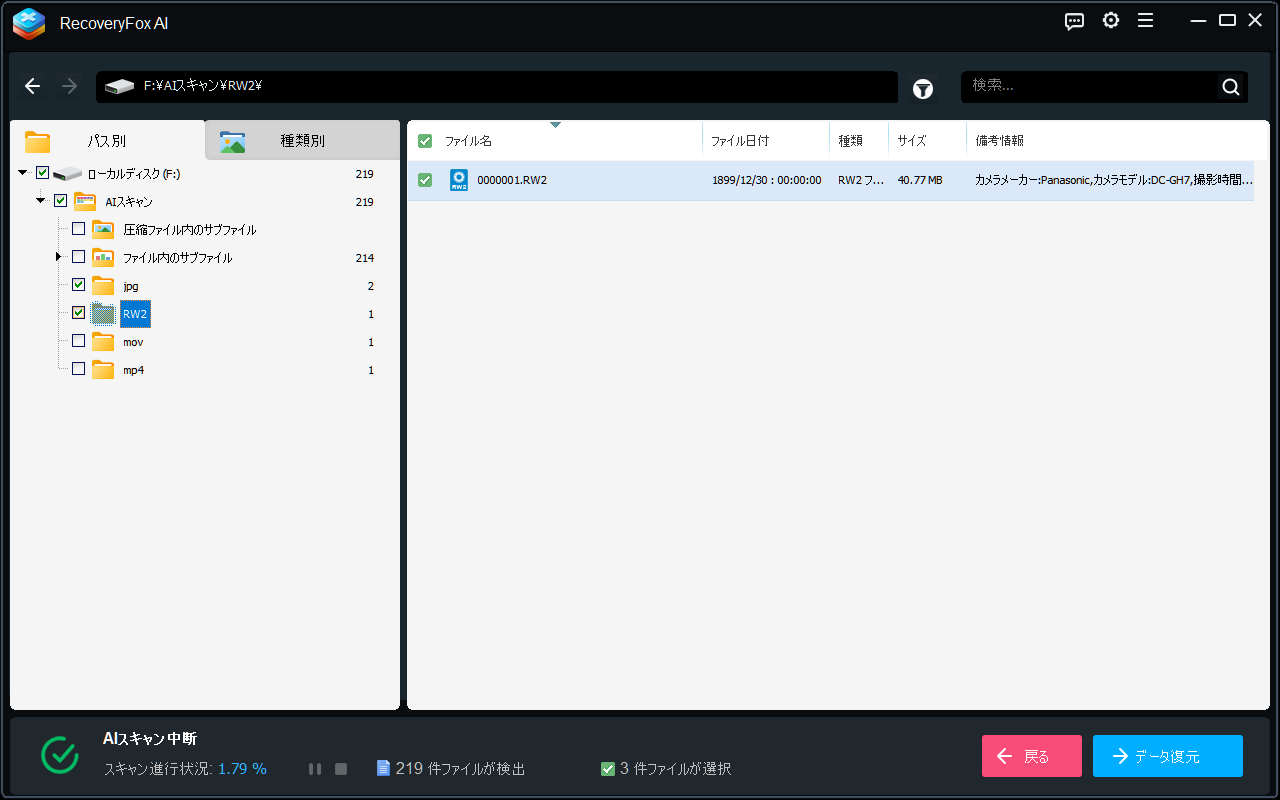
今回はフォルダツリーに「AIスキャン」フォルダが生成され、そこにファイルがリストアップされています。
ファイル名は連番に変わっており、元のファイル名は保持されていません。
また、MOVというフォルダが出来ていたが、明らかにファイル容量が少なくBRAWファイルではなさそうです。
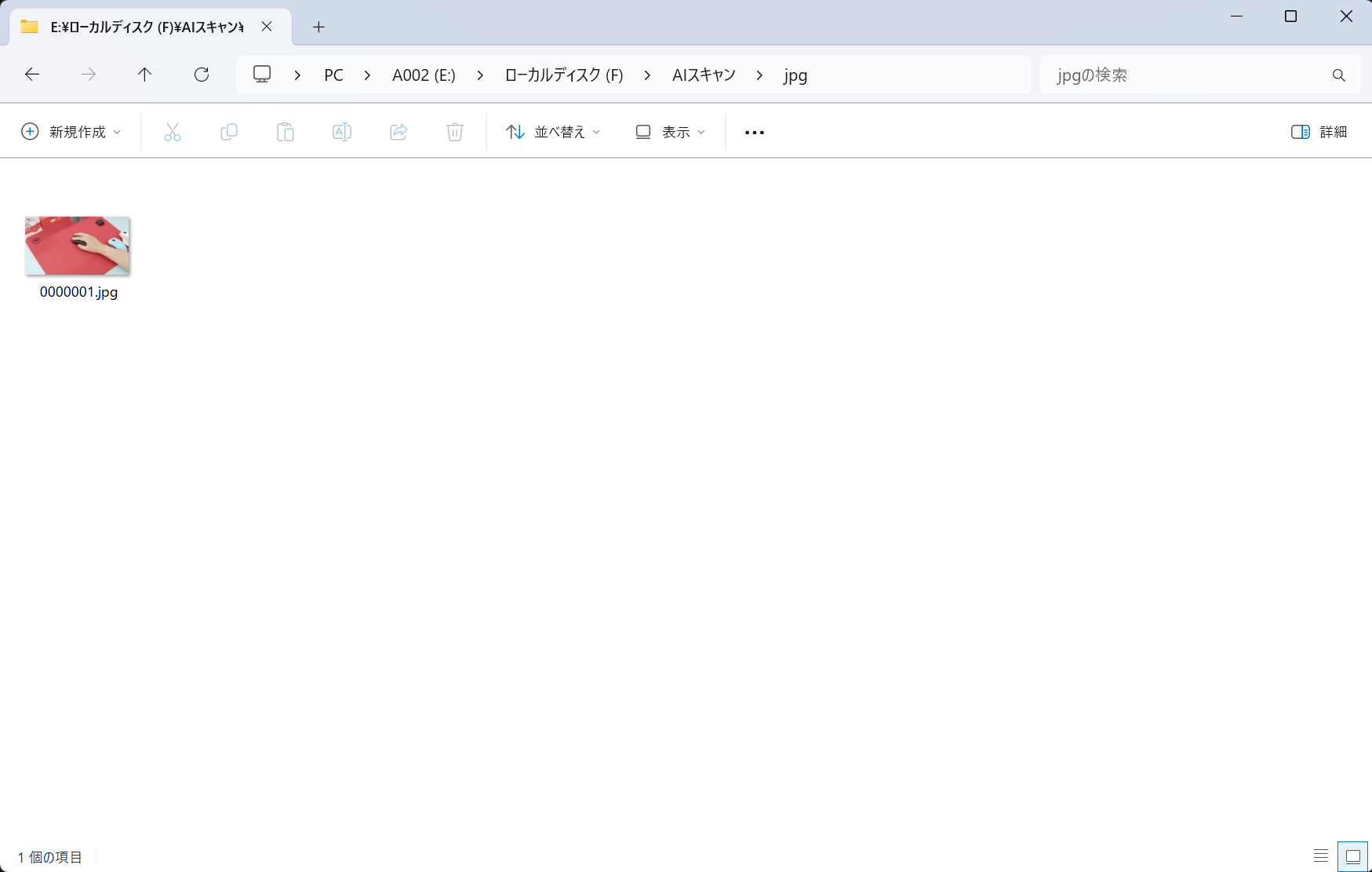
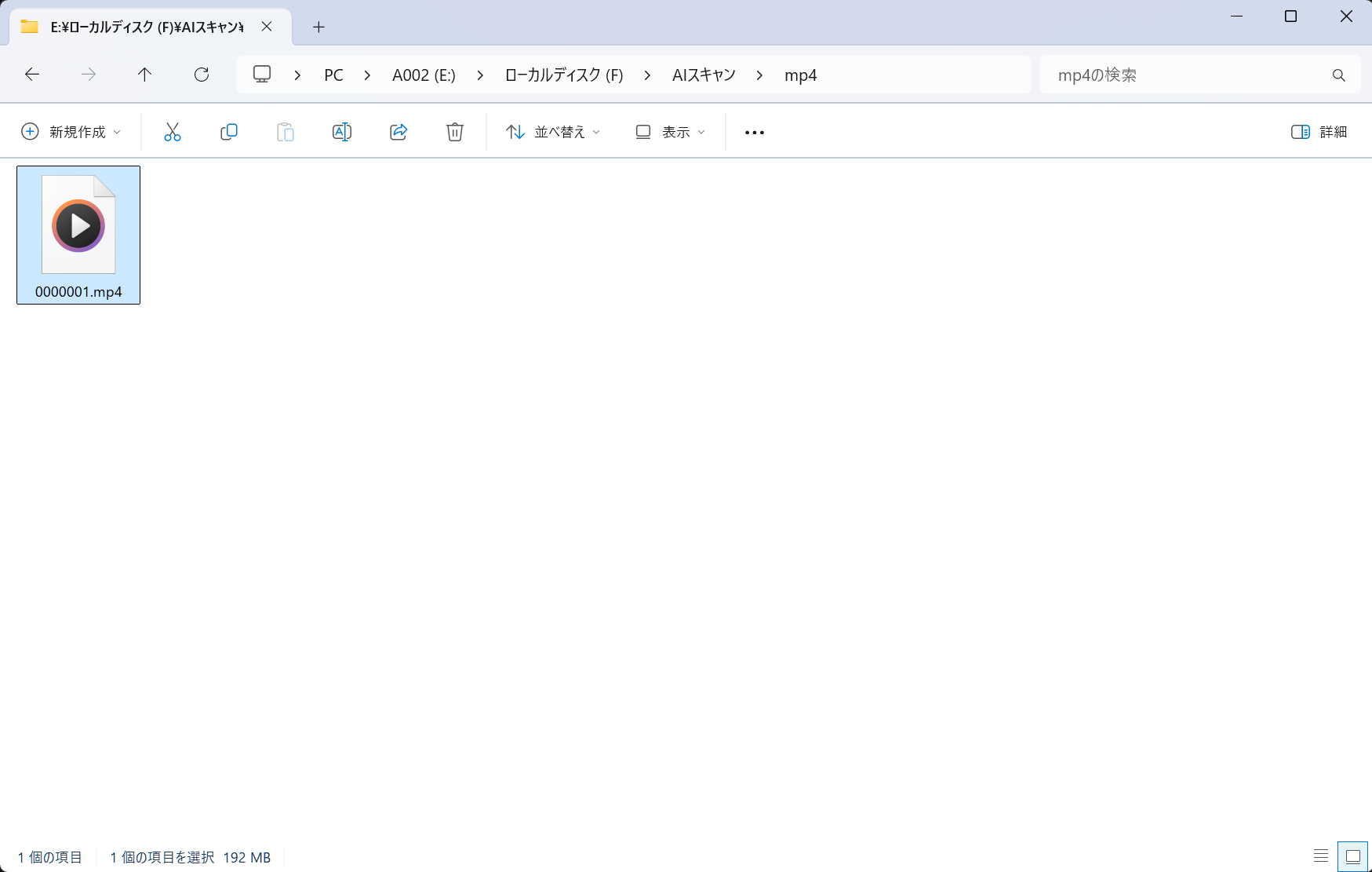
結果は以下のとおりでした。
- JPEG → 問題なく復元できた
- MP4 → 復元はできたが、再生できない状態でした
- BRAW → スキャン結果に表示されず、復元不可でした
※画像ファイルでよく使うRAWファイルを今回のテストに入れ忘れてしまうという失態を…。
後からテストしてみた結果、クイックスキャンとAI スキャン両方のパターンでRAWファイルも問題なく復元できました。
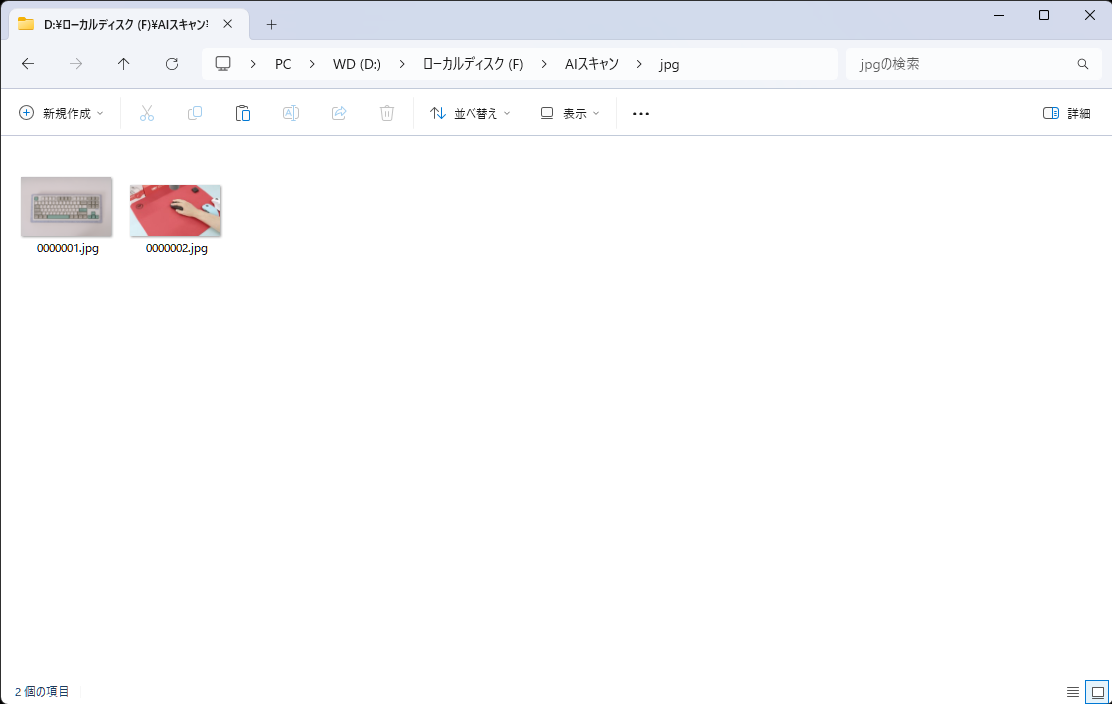
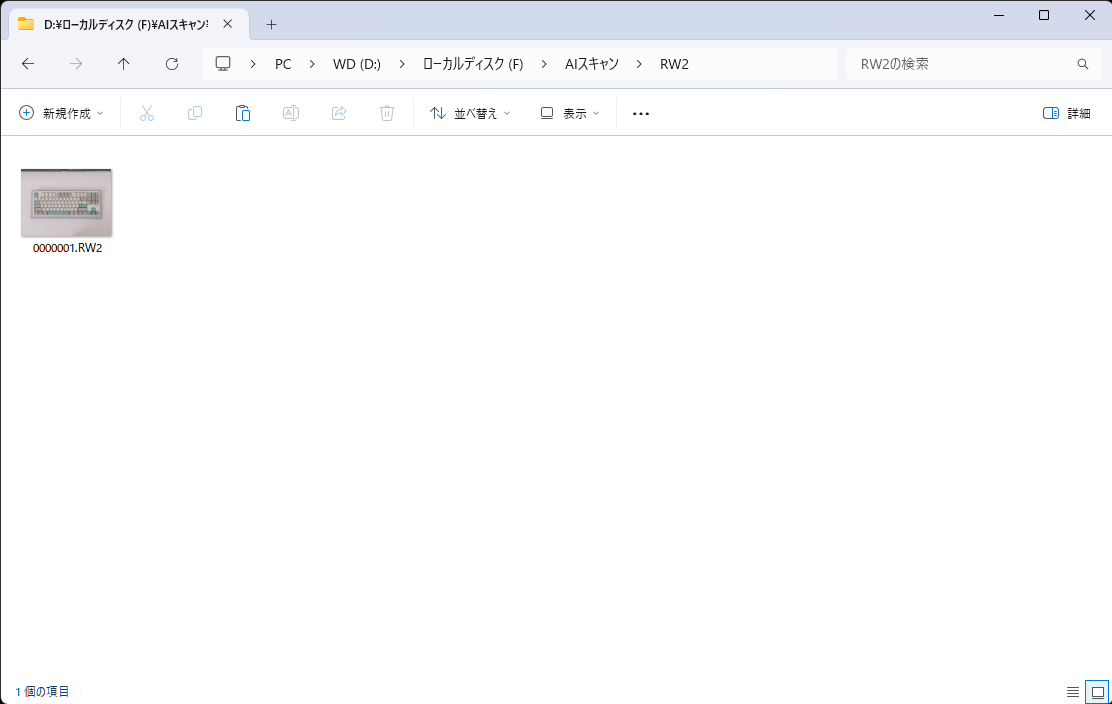
動画ファイルだけで再テスト(ファイル数を増やして検証)
クイックフォーマット後に動画データが完全なデータとして復元できなかったのが気になったため、動画ファイル10本(合計2.69GB)に増やして再テストを行いました。
※通常のファイル削除した状態で復元は問題ないので、ここではクイックフォーマット後の復元をテストをしました。
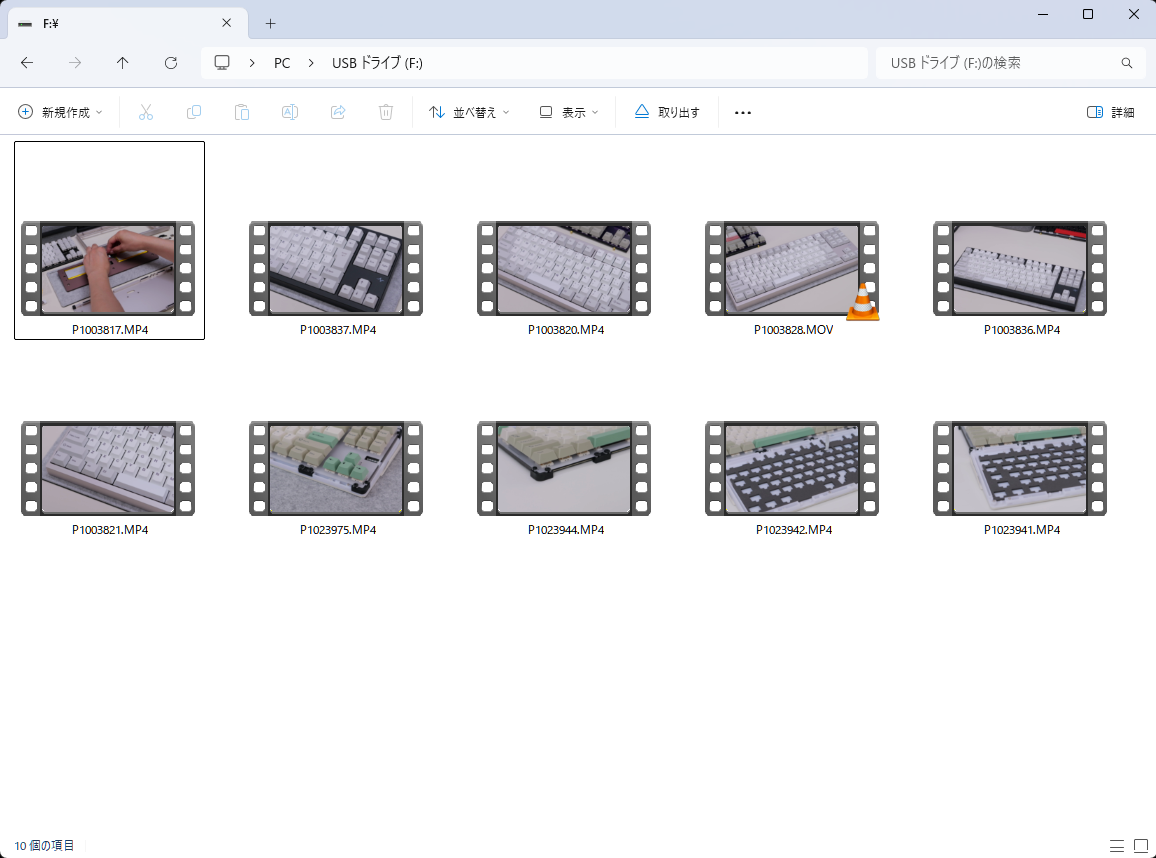
こちらが今回のファイル一覧です。MP4だけ選んだつもりがMOVまで入っていましたが、気にせずテストしました。
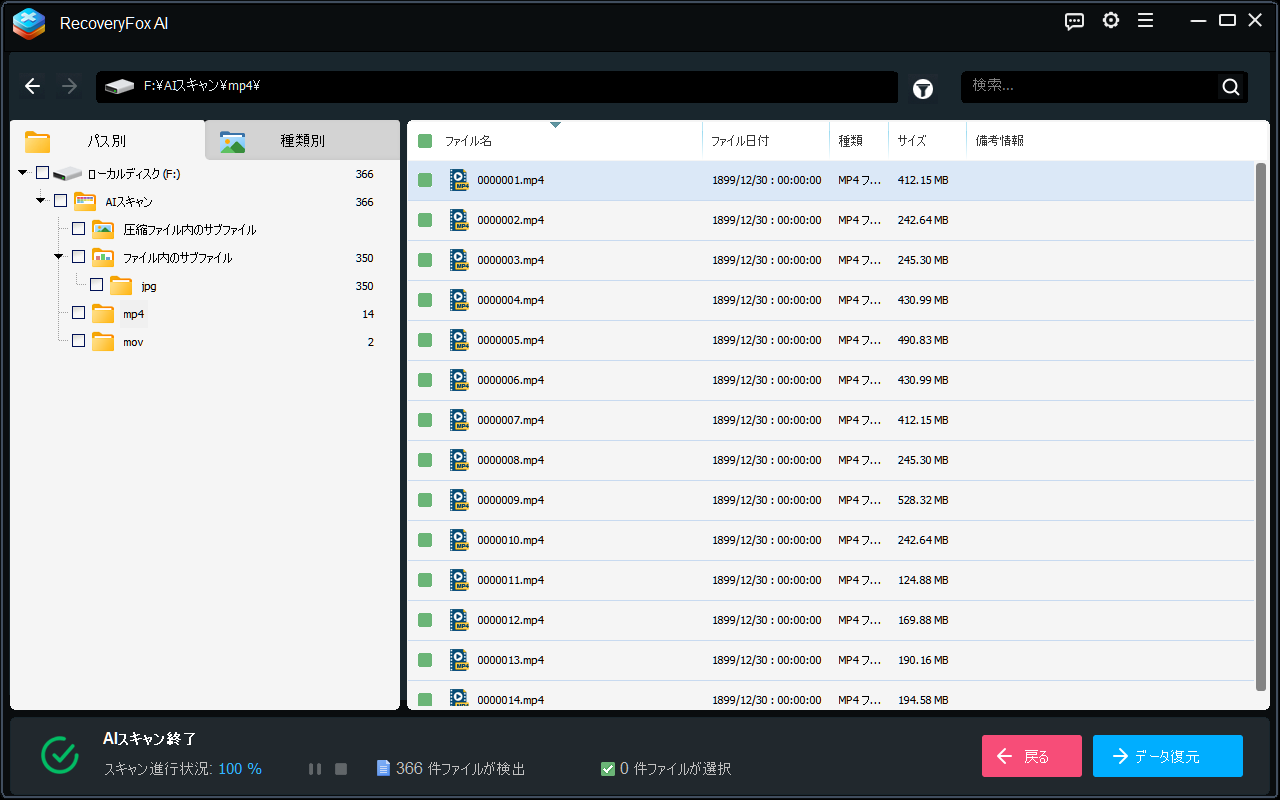
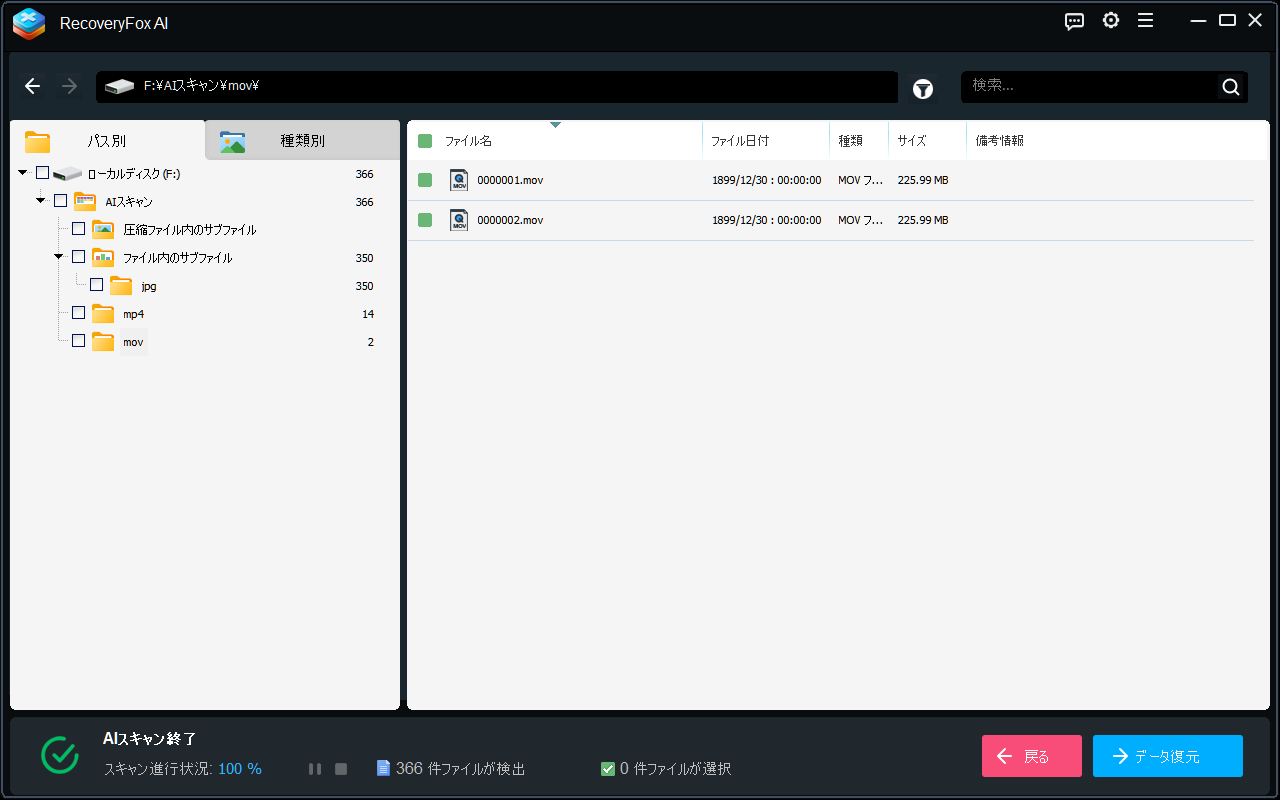
約30分でAIスキャン完了(目当てのファイルは15分程度で検出完了)。
気になったのが、なぜかJPEGファイルもたくさん出てきたので、プレビュー確認してみたところ、1つは動画ファイルのサムネイル画像でした。準備段階でファイルを入れた後に一旦再生したので、内部的にサムネが作成されもの。それ以外は空白ファイルのようでした。
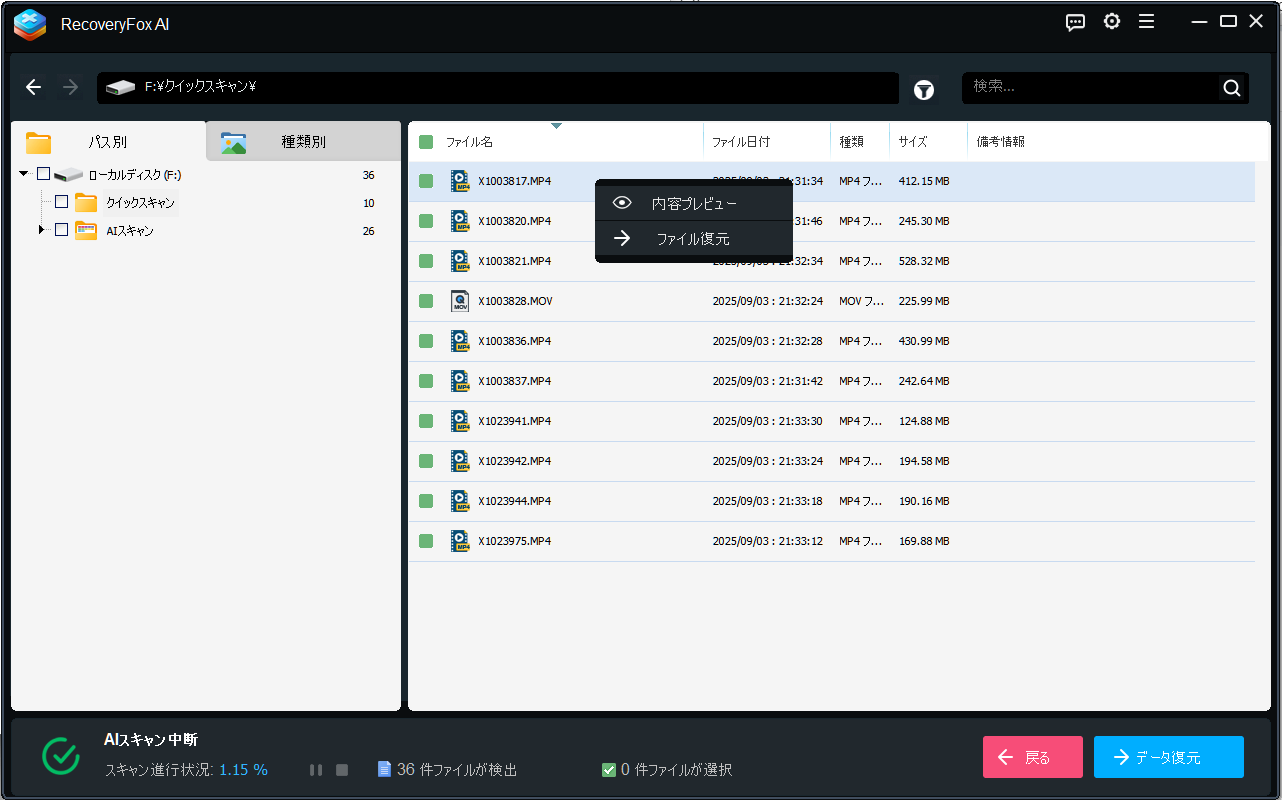
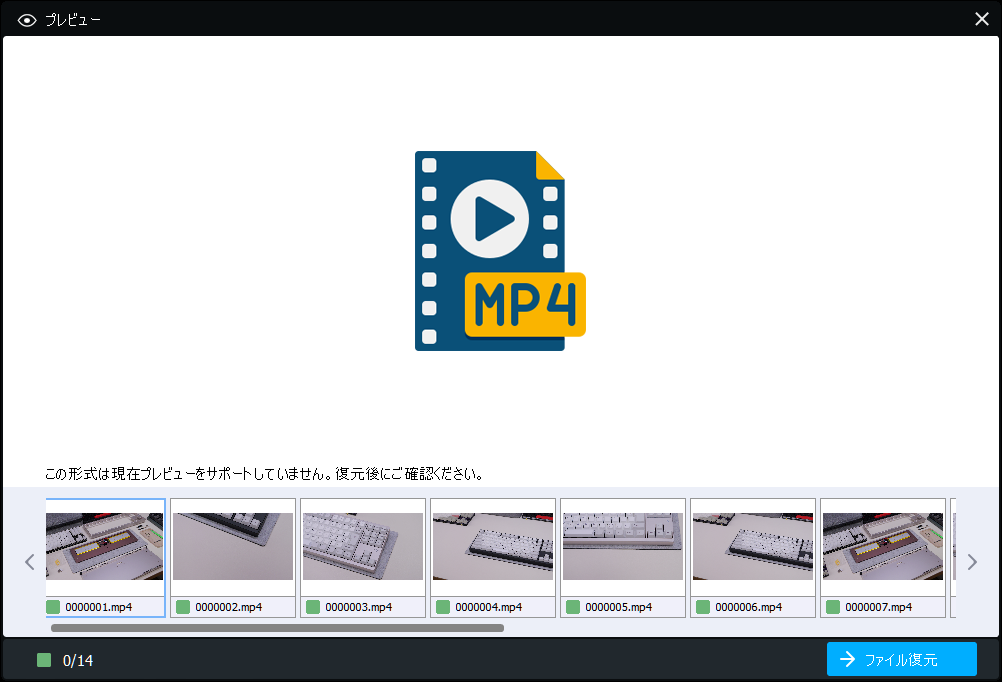
ファイルを確認したい場合は、リスト上で右クリックし「内容プレビュー」というサブメニューが出てくるので、サムネイルで確認することもできます。
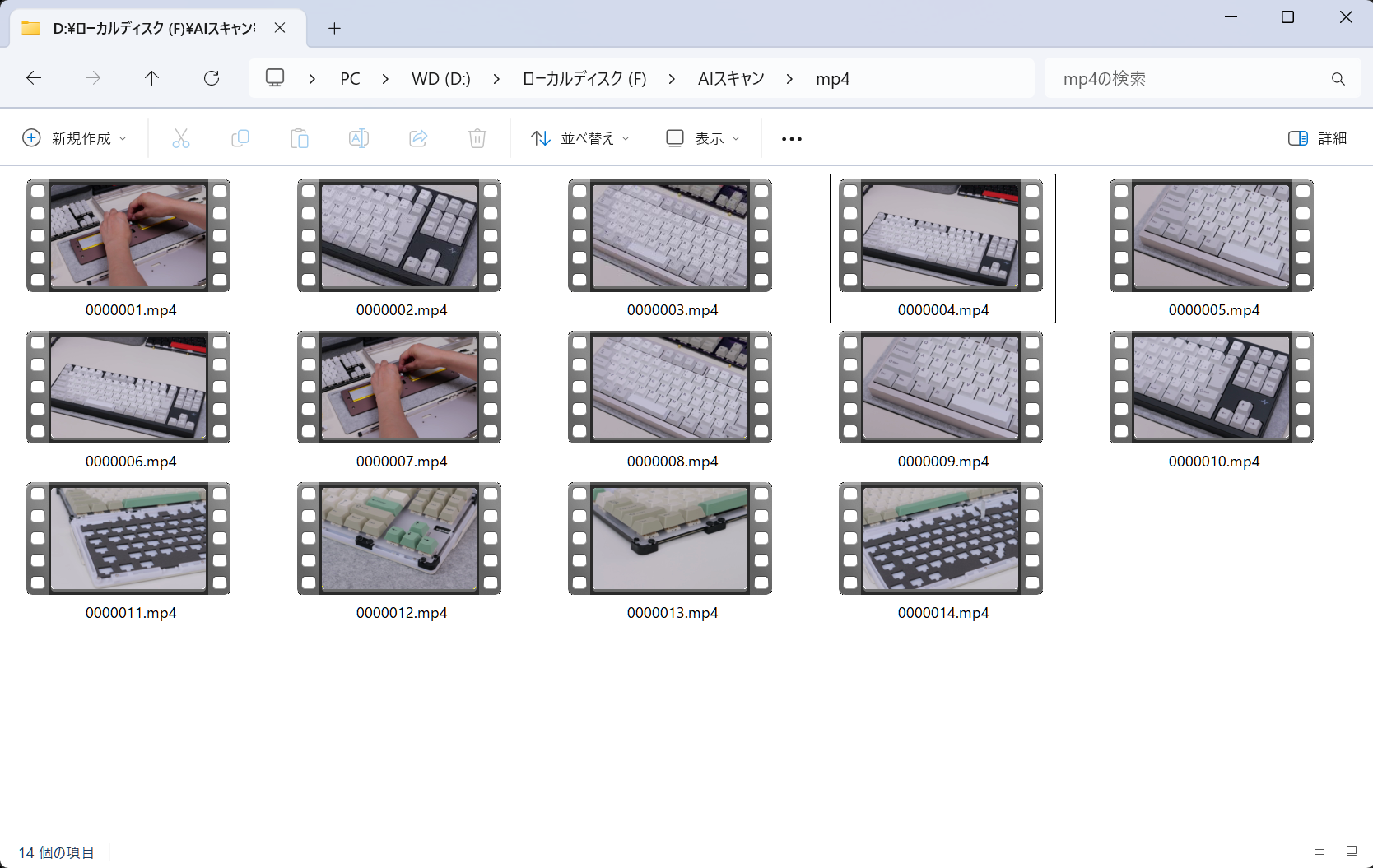
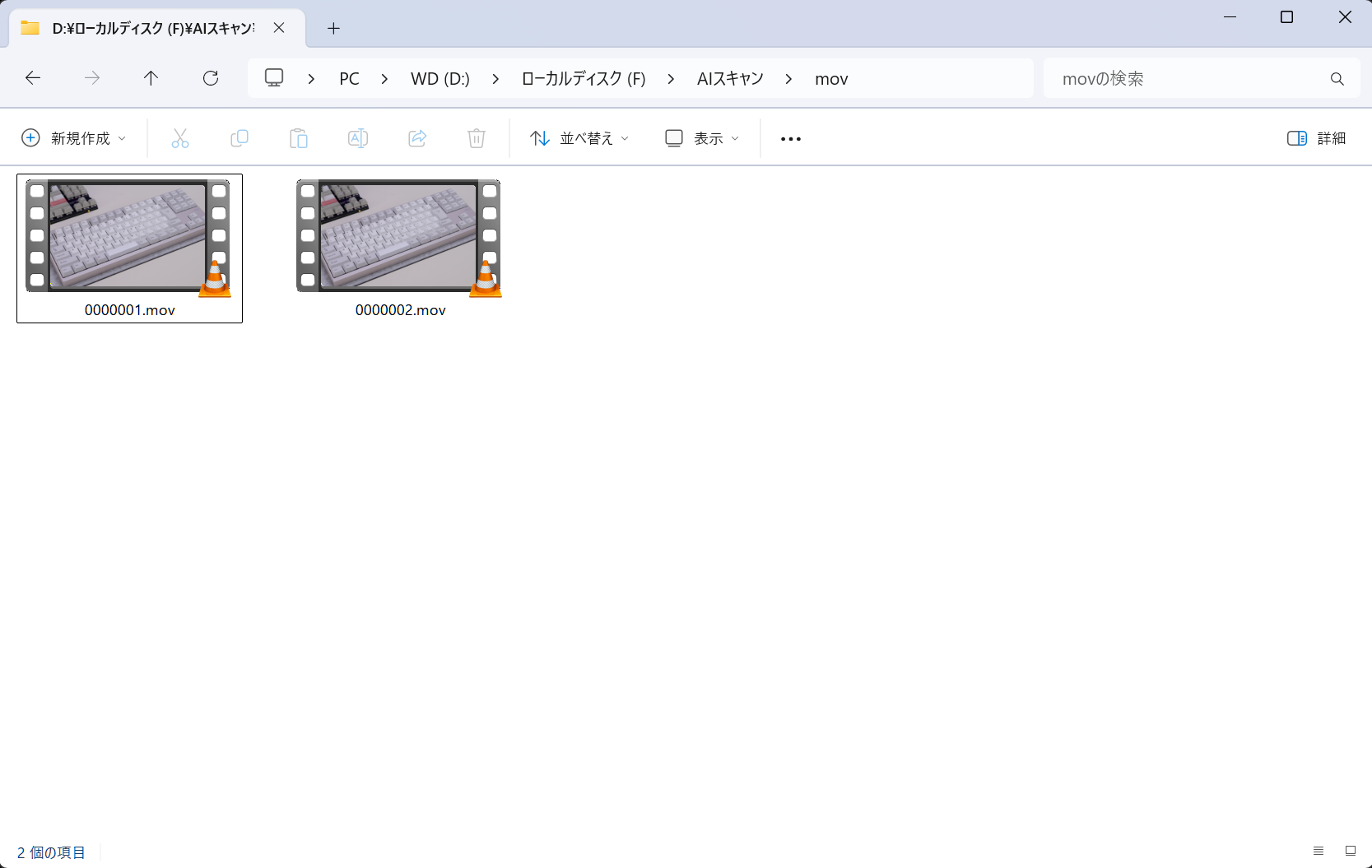
結果としては…
- 全て復元成功し再生も問題なし!
補足:SSDでのテスト(大容量ストレージの場合)
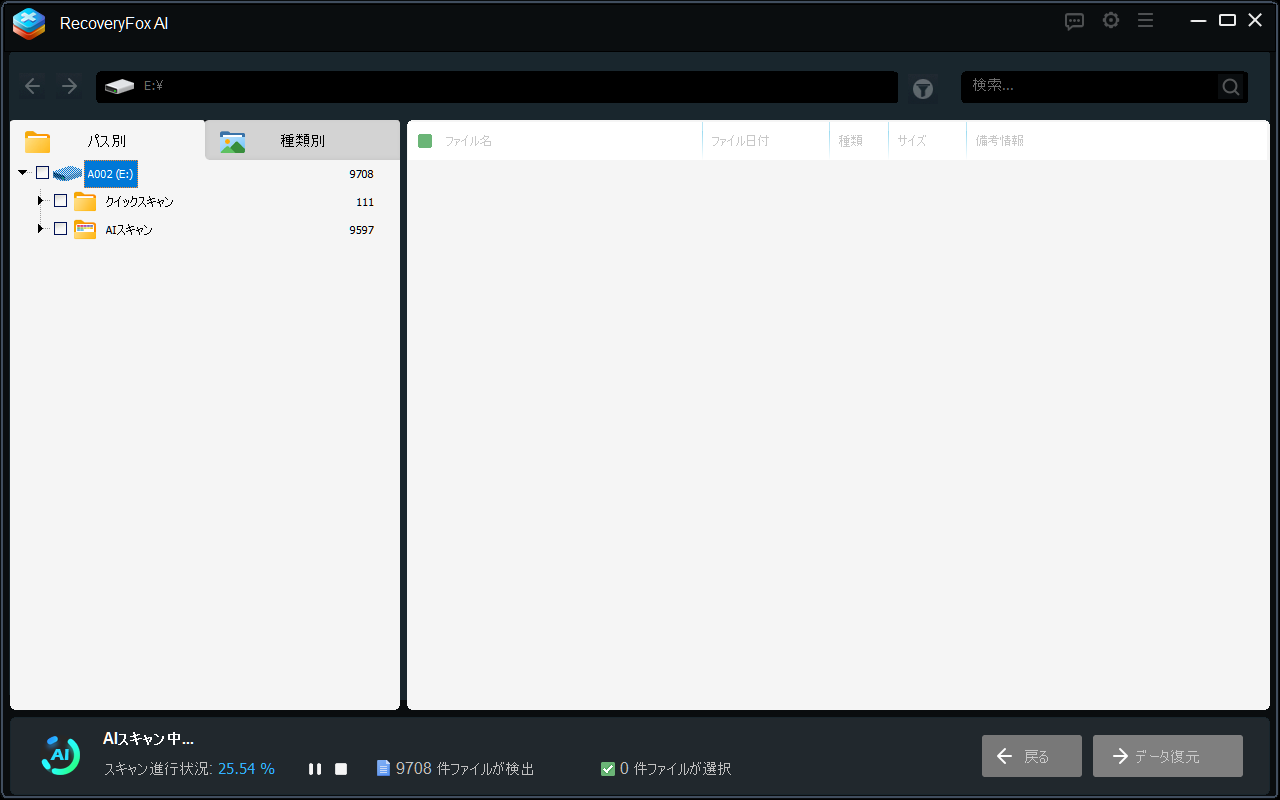
普段動画撮影で使用している1TB SSDでも試してみました。
しかし、使用歴1年ほどのSSDだったこともあり、AIスキャンが30分経過しても25%進行の段階。それだけ徹底的にデータを掘り出しているのでしょうが、テストに時間がかかりすぎると判断して中止しました。
そのときの検出数は、クイックスキャン → 111件、AIスキャン → 9,597件。
クイックスキャンでは、テスト用に削除したファイルがしっかりと検出されていました。
AIスキャンの方では、自分でも忘れているくらいの懐かしい写真や動画が色々と検出されていました。プライベートな内容も多数あったためスクショは公開できないのが残念です。
プレビュー確認できたファイルについては、実際に復元しファイルの再生も問題ありませんでした。
料金プランについて
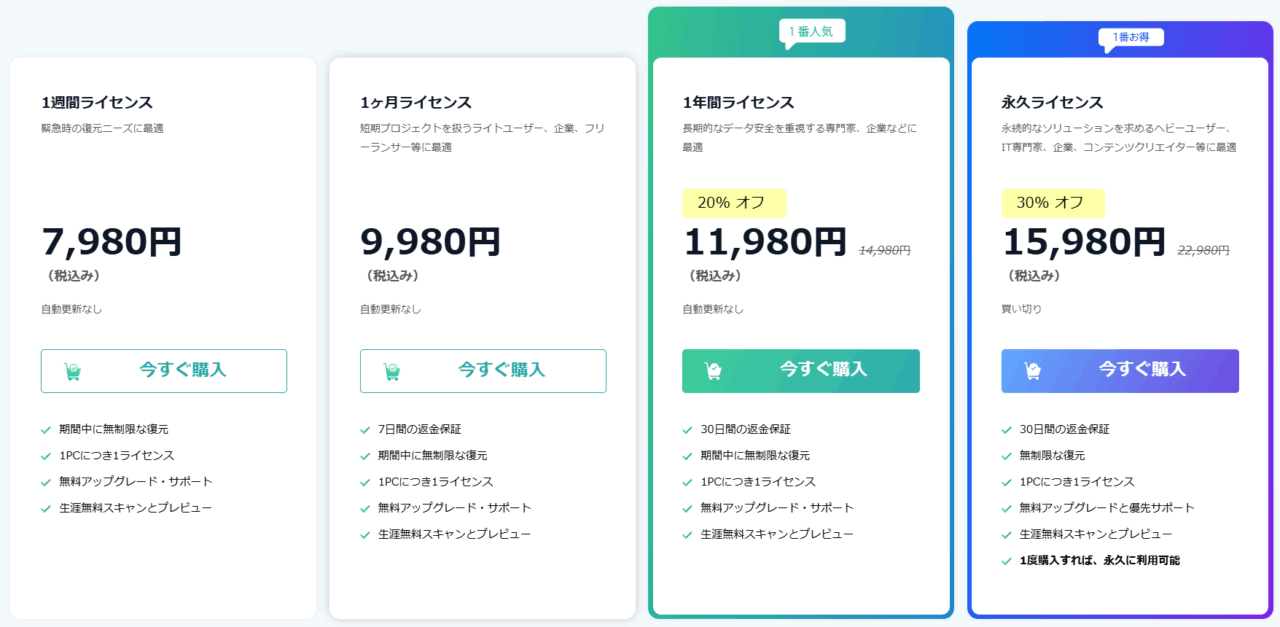
有料ライセンス
料金プランについては、無料プランと有料ライセンスがあり、利用シーンに応じて選べます。
データのスキャンとプレビューは無料でできるため、削除ファイルが検出できるか試すだけであれば費用はかかりません。
実際のデータ復元にはライセンスが必要です。
- 1週間ライセンス:7,980円
- 1ヶ月ライセンス:9,980円
- 1年間ライセンス:11,980円(通常価格から20%オフ)
- 永久ライセンス:15,980円(通常価格から30%オフ)
継続的に使うならコスパの良い「1年間ライセンス」や「永久ライセンス」がおすすめです。
短期間だけ利用したい場合は「1週間ライセンス」が用意されているのも良心的ですね。
まとめ|RecoveryFox AIの評価と料金プラン
| メリット |
|---|
| クイックスキャンの速さ:数秒~数十秒で完了 クイックフォーマットしてもAIスキャンで検出可能 削除後すぐであれば復元の精度が高い 公式で対応しているファイル形式だけでなくBRAWも検出された 操作がシンプルで使いやすい 大容量データも検出可能 |
| デメリット |
|---|
| 長期間使っていた大容量ストレージではAIスキャンに時間がかかる AIスキャンでは元ファイル名でなく連番表示になる Windows専用でMacでは利用できない |
今回のレビューをとおして、USBメモリやSSDを使って実際にテストした結果、写真やRAWデータは安定して復元でき、動画ファイルも条件次第で問題なく復元できることが確認できました。
クイックスキャンは短時間で削除直後のファイルを復元でき、AIスキャンはフォーマット済みや断片化したデータも検出可能と、それぞれの役割がはっきりしているので、とても使いやすいと感じました。
一方で、大容量ストレージではAIスキャンに時間がかかる点や、フォーマット後の場合はファイル名が保持されない点など、実際に使ってみて分かった注意点もあります。
- 誤って削除したファイルを素早く復元したい方
- フォーマットしてしまったストレージからデータを取り戻したい方
- 専門知識がなくても使えるシンプルなソフトを探している方
- 自分でリーズナブルに復元したい方
今までは復元ソフトに対して正直なところ懐疑心があったというか、「そこまで精度が高くないだろう」と思っていました。
しかし今回のレビューを通じて、「どうして今まで復元ソフトを使わなかったんだろう」 と反省してしまうほど、RecoveryFox AIの復元精度に驚かされました。
このソフトがあるだけで、万が一ファイルを削除してしまったときの心強い保険になりますし、何より安心感が違います。
日頃から多くのファイルを扱う方は、ぜひRecoveryFox AIを試してみてください。