今回は2026年10月8日に発売された、「KIBU Gear P75 JIS」日本語配列メカニカルキーボードをレビューします。
P75 JISは、75%レイアウトを採用した85キー構成の日本語配列モデルです。透明なPCキーキャップとRGBバックライトを組み合わせた、透明感のあるデザインが印象的で、ノブや7×7ドットディスプレイなど、ユニークなギミックも搭載されています。
さらに、HMX Riceスイッチやガスケットマウント、5層の吸音構造を採用するなど、打鍵感にもこだわった設計です。
最近では日本語配列のメカニカルキーボードも増えてきて、どれにしたらいいのか迷っている方も多いと思います。
そこで今回は、実際に使用して感じた打鍵感やデザイン、機能性など、特に注目したいポイントを中心に紹介していきます。

KIBU SHOPは当ブログでも度々紹介していて、Rainy75やZen65をはじめ、様々なゲーミングデバイスを取り扱っています。
P75 JISは、KIBUが展開する自社ブランド「KIBU Gear」から初めてリリースされたメカニカルキーボードです。
【PR】製品提供:KIBU SHOP

 ポチップ
KIBU Gear P75 JISの主な特徴

- 75%レイアウト・85キーの日本語JIS配列メカニカルキーボード
- カスタム可能なノブと7×7ドットディスプレイを搭載
- RGBバックライトとライトバー
- 透明PCキーキャップ(ブラックモデルはダブルショットPBT)
- HMX Riceリニアスイッチ(39gf)を搭載
- ガスケットマウントと5層の吸音構造
- Bluetooth・2.4GHz・USB有線の3モード接続
- ワイヤレス通信の技適認証取得済み
- VIA対応によるキーマッピング
- 10,000mAhの大容量バッテリー
バックライトによるライティング効果が綺麗なキーボードなので、10,000mAhの大容量バッテリーを搭載しているという点が地味に嬉しいです。
2.4GHz接続時はデフォルト輝度で約42時間、Bluetooth接続・バックライト消灯時には最大1,280時間の使用が可能とされています。
バックライトの明るさを少し下げれば、結構な長時間使用ができそうです。
※バッテリー駆動時間はメーカー公称値です。実際の使用時間は使用環境や設定によって異なります。
3つのRGBライティングで透明感のあるデザイン


P75 JISは、透明なPCキーキャップとRGBバックライトを組み合わせた、透明感のあるデザインが特徴です。
特にホワイトモデルは、透明PCキーキャップ全体に光が広がり、眩しいくらいのライティングを楽しめます。さらに、RGBバックライトに加えて、フロントのRGBライトバーとリアライトも搭載。合計3つのライティングを備えた、遊び心あふれるデザインに仕上がっています。
一方、ブラックモデルにはダブルショットPBTキーキャップが採用されていて、ホワイトとは異なる落ち着いた雰囲気になっています。

透明PCキーキャップのキートップは半透明でサラサラとした手触りに加工され、赤い刻印はシルクスクリーンプリントされています。
一般的な透明PCキーキャップの場合、バックライトを点灯すると視認性が損なわれてしまいがちですが、このP75 JIS ホワイトモデルのキーキャップはハッキリと見えているので、とても使いやすいと感じました。


右上には、アニメーション表示に対応した7×7ドットディスプレイとノブを搭載。見た目のアクセントとしても面白く、ここも遊び心が感じられます。
ノブはデフォルトで音量調整に割り当てられていますが、VIAで機能を変更することも可能です。個人的には、FnレイヤーにRGBバックライトの操作を割り当てておくと便利だと感じました。

キーレイアウトは右側のナビゲーションキー等に隙間のない、コンパクト75% レイアウトを採用しています。
日本語配列としても標準的なキーが一通り揃っています。F1~F12キーもあるので、普段使いから作業用としても便利です。
このコンパクトタイプの場合は、Z行の.025Uズレだったり、3.75Uサイズのスペースバーという部分が引っかかる方もいるかもしれません。
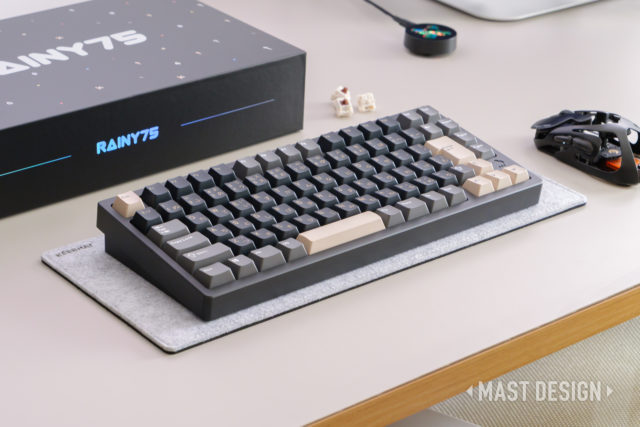
ですが、以前レビューしたWOBKEY Rainy75 JISも同じような配列となっています。
コンパクト75%レイアウトの場合は、どうしても致し方ないところだと思います。慣れもあると思いますが、実際に使ってみるとそこまで気になるというほどではないと感じています。
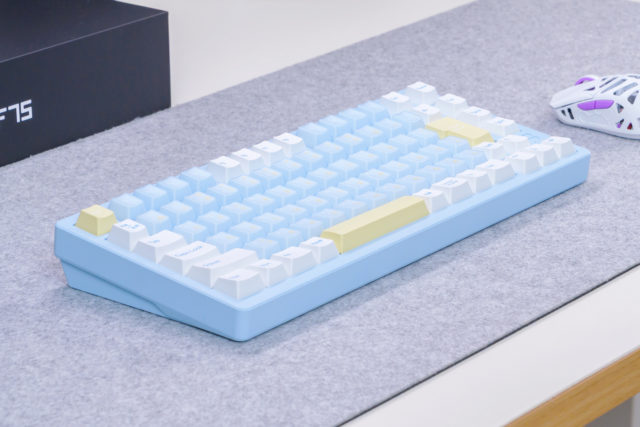
隙間のある75%レイアウトを採用しているFURYCUBE F75 Pro JISでは、Z行0.25Uズレが解消されていました。個人的には使い勝手も含め、そちらの方が良かったなという気もしています。


背面の2段階キックスタンド部分に2.4GHzレシーバーが収納されています。最初から収納された状態で届きます。
箱の中の付属品を確かめて「あれ?ないけど…???」と焦らずに、キックスタンドを開いてみてください。
HMX Riceスイッチによる滑らかで安定した打鍵感


- タイプ: 5ピン、リニア
- 初期押下圧: 39 ± 5gf
- 総トラベル: 3.6±0.2mm
- プリトラベル: 2.0±0.5mm
- 素材:POMステム、PCトップ、ナイロンボトムハウジング
- スプリング: 約21mm
- ディフューザー: あり
- 潤滑: ファクトリールブ済み
P75 JISには、HMX製のRiceリニアスイッチが搭載されています。
押下圧39gfの比較的軽いスイッチで、引っかかりのない滑らかなキータッチが特徴です。
打鍵感は軽快でありながら、底打ち時には適度な手応えがあり、安定感のあるタイピングを楽しめます。また、ボックスステムの採用によって軸ブレも少なく、キーを押し込んだときの感触がしっかりとまとまっている印象です。

PCプレートのマウント方式は、シリコンソックスタイプのガスケットマウントを採用しています。最近はガスケットマウントでも硬めの安定した打鍵感に仕上げられたモデルが増えていますが、P75 JISはそれらと比べて少し柔らかさを感じるタイプです。
とはいえ、過度に柔らかいわけではなく、適度な柔軟性を持たせたバランスの良い仕上がり。底打ち時の衝撃もしっかりと吸収されるため、長時間のタイピングでも疲れにくい印象です。
打鍵音は雑味が少なく、落ち着きのあるコトコト系のサウンドがベースに。ただし、ABS製のケースを採用していて、打鍵時の響きはやや大きめに感じられますが、5層の吸音構造をとっているので、しっかりとまとまった打鍵音になっています。
また、ホワイトモデルは透明PCキーキャップを採用しているため、音の質感が少し軽くめでクリアな方向性です。
VIAで自分好みにカスタマイズ


P75 JISは、Webベースのキーマッピングツール「VIA」に対応していて、キーの割り当てやレイヤー設定、ライティング、マクロなどを自由にカスタマイズできます。
日本語配列はキー数が多いため、そのままでも十分使いやすいですが、Fnレイヤーをカスタマイズしたり、使用頻度の低いキーを変更することで、さらに快適な操作環境を作ることができます。
VIAで設定するためには、ブラウザにJSONファイルを読み込ませる必要があるので、P75 JIS公式製品ページ のリンク先からダウンロードしておきましょう。
- P75 JIS公式製品ページ に掲載されている、商品仕様下のサポート欄のリンクからJSONファイルをダウンロード
- usevia.appにアクセス
- Settings(設定)タブ ⇒ Show Design tab(デザインタブを表示)をONに切り替える
- Design(デザイン)タブ ⇒ JSONファイルをLoad(読み込み)
- Configure(左の設定)タブ ⇒ Authorize device(デバイスを認証)をクリックして接続
- 問題なく完了すると、キーマップが表示されます

キーリマップの一例として、「かなキー ⇒ Backspace」、「元のBackspace ⇒ Delete」、「右側の元のDelete ⇒ Home」を割り当てています。
「かなキー」のように使用頻度の低いキーを活用することで、文字の削除やカーソル移動がしやすくなり、タイピング時の指の移動も減らせます。
「かなキー」に何を割り当てるかで、その後のリマップが変わってくるので、自分の好みに合わせてカスタマイズするのがおすすめです。

ノブの場合はコードの候補が表示されるので、そのリストの中から選択することもできます。
ノブにも機能を割り当てられるので、今回はFnレイヤー(Windowsの場合はレイヤー2)にRGBバックライトの操作を設定しました。
「左回転にRGB_VAD、右回転にRGB_VAI、プッシュにRGB_TOG」を設定しました。
これでFnキーを押しながらノブを回すと明るさを調整でき、ノブクリックでバックライトのON/OFFを切り替えられます。

また、CapsLockにはLayer-Tap(LT)を設定するのもおすすめです。短押しではCapsLockとして機能し、長押しするとFnレイヤーに切り替わるため、場所によっては右下のFnキーよりもアクセスしやすくなります。
さらに、Mod-Tap(MT)にも対応していて、1つのキーにタップ時と長押し時で異なる機能を割り当てることができます。
「無変換・変換」も使用頻度が低いようであれば、MTで英数・日本語入力の切り替えを割り当てておくと、IME設定に関わらず切り替えられるので便利です。
- CapsLockキー:LT(2, KC_CAPS)
ホールドでFnレイヤー(レイヤー2)切替、タップでCapsLock - 無変換キー:MT(MOD_LALT,KC_HANJ)
ホールドで左ALT、タップでIME Off(半角英数) - 変換キー:MT(MOD_RALT,KC_HAEN)
ホールドで右ALT、タップでIME On(ひらがな)
※上のキーマップから設定するキーを選択、SPECIALの中にあるAnyキーを選択して、上記キーコードを入力します。
P75 JISでは、これらのMT・LT機能が2.4GHzとBluetoothのワイヤレス接続でも問題なく動作することを確認しています。
有線接続時と同じキーマッピングを利用できるため、接続方式を気にせずカスタマイズした環境で使用できます。
ここまで一通り設定すると、元々の左ALTが余ってしまいます。
何かショートカット系を割り当ててもいいですし、もしMacを使わないのであれば、MO(3)を割り当てて、Fnレイヤーを2つ使う仕様にしても面白いです。

まとめ:KIBU Gear P75 JISを使ってみた総評
- 透明PCキーキャップと3つのRGBライティングによるデザイン性
- HMX Riceスイッチによる滑らかで安定した打鍵感
- ガスケットマウントと5層の吸音構造
- 3モード接続対応、大容量10,000mAhバッテリー搭載
- 技適認証取得済み
- VIA対応でMT・LTもワイヤレス接続で使用可能
- 11,900円という価格に対して充実した機能と高い完成度
- 3.75Uスペースバーを採用していて、交換用キーキャップの選択肢が非常に限られる
- 7×7ドットディスプレイはプリセット表示のみで、オリジナルのカスタマイズには非対応
KIBU Gear初のメカニカルキーボードとなるP75 JIS ホワイトモデルは、透明感のあるデザインと充実した機能性、そして心地よい打鍵感が魅力の1台です。
特に印象的だったのは、HMX Riceスイッチによる滑らかなキータッチと、適度な柔軟性を持たせたガスケットマウントの組み合わせ。軽快でありながら安定感があり、長時間のタイピングでも快適に使える仕上がりです。
また、3つのRGBライティングや7×7ドットディスプレイなど、遊び心のある機能も充実。VIAによるカスタマイズにも対応していて、ワイヤレス接続でもMT・LTが使えるなど、実用性もしっかりと確保されています。
独自サイズのスペースバーやディスプレイのカスタマイズ性には制約があるものの、これだけの完成度で価格は11,900円。
デザインだけでなく、打鍵感や機能性にもこだわりたい人におすすめできる、コストパフォーマンスの高いメカニカルキーボードです。
ちなみに、11,900円という価格は、SmackApe Impact80 Pro JISと同じ価格設定になっています。そのため、80%TKLではなく、75%レイアウトを待ってた!という方に最適です。
75%レイアウトの日本語JIS配列を探しているのであれば、間違いなくトップ候補に挙がってくるのではないでしょうか。
あとは、アルミニウム製かABS製かというところでの選択になると思います。
アルミニウム製の75% 日本語配列というと、WOBKEY Rainy75 JISやFURYCUBE F75 Pro JISがあります…!! アルミニウムならではのコトコト感がたまらないキーボードです。
ですが、この2機種はMod-Tapなどの高度な機能には非対応なので、そこを考えるとP75 JISの方が実用性が高いのに、価格は安いという構図が見えてきます。
個人的にはMT/LT対応の方が安心ですね。
ポチップ